ARTICLE · 986851
CREO 6.0 安装教程
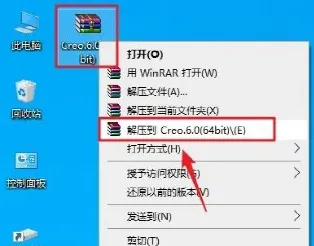
1.选中下载好后的安装包→→【右键】→→【解压到Creo6.0(64bit)】
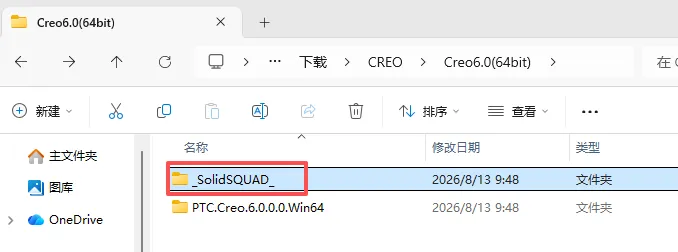
2.打开解压后的文件夹→→双击打开【_SolidSQUAD_】文件夹
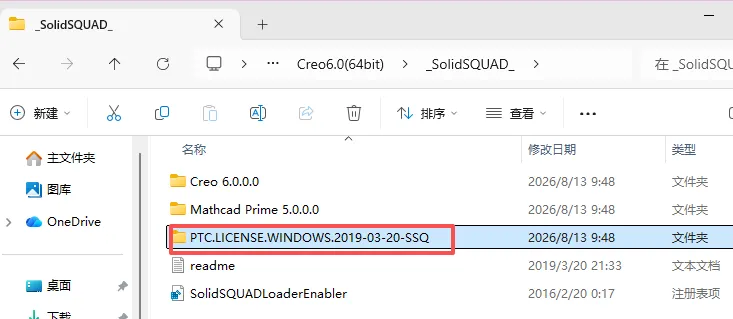
3.双击打开【PTC.LICENSE.WINDOWS.2019-03-20-SSQ】文件夹
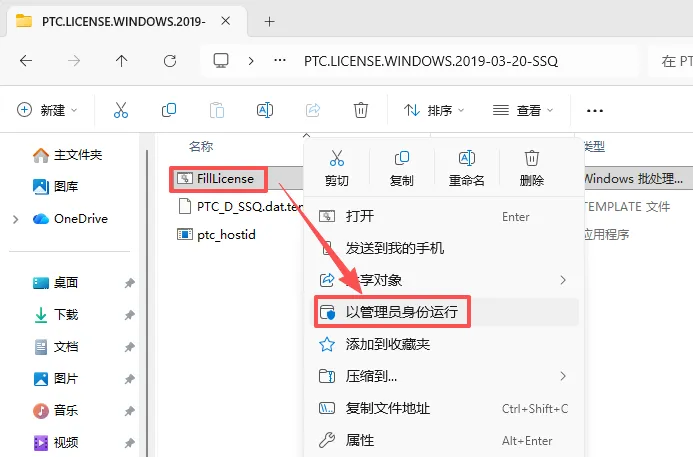
4.右键【FillLicense】→→【以管理员身份运行】
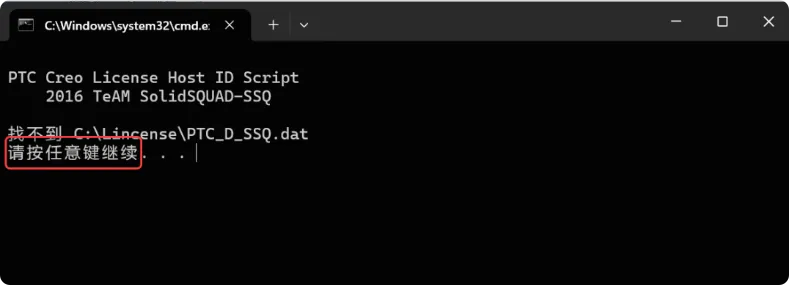
5.提示“按任意键继续……”→→在键盘上按【Enter】键
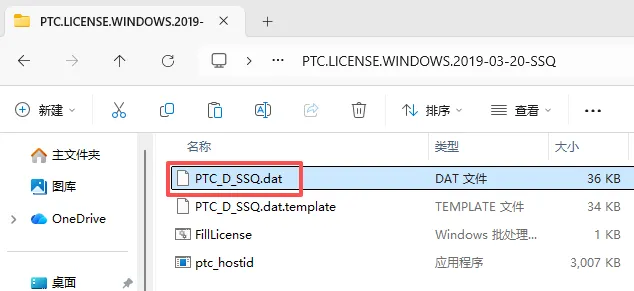
6.运行完毕后会生成一个【PTC_D_SSQ.dat】文件
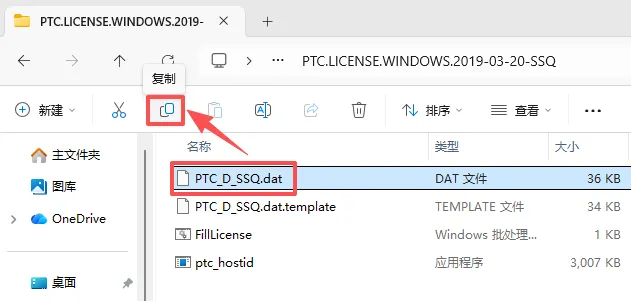
7.选中刚生成的【PTC_D_SSQ.dat】文件→→点上方的【复制】按钮(也可以按CTRL+C复制,或者是右键点复制)
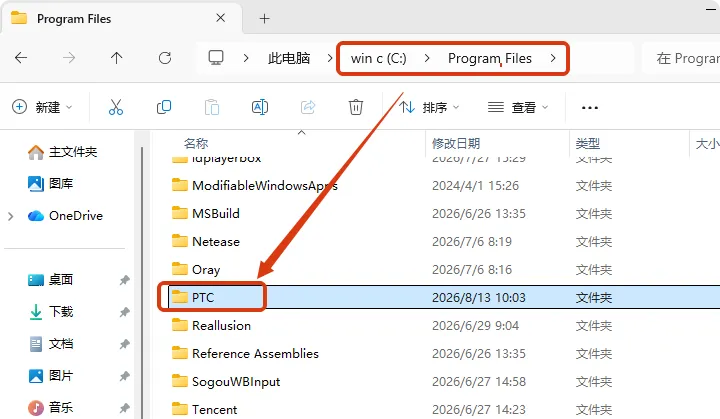
8.在电脑C盘【C:\Program Files】路径下→→新建一个【PTC】文件夹
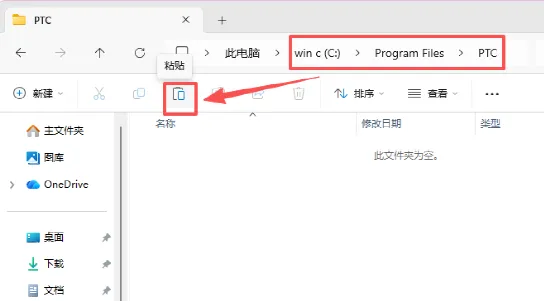
9.打开新建的PTC文件夹→→点上方的【粘贴】按钮(也可以按CTRL+V粘贴,或者是右键点粘贴)
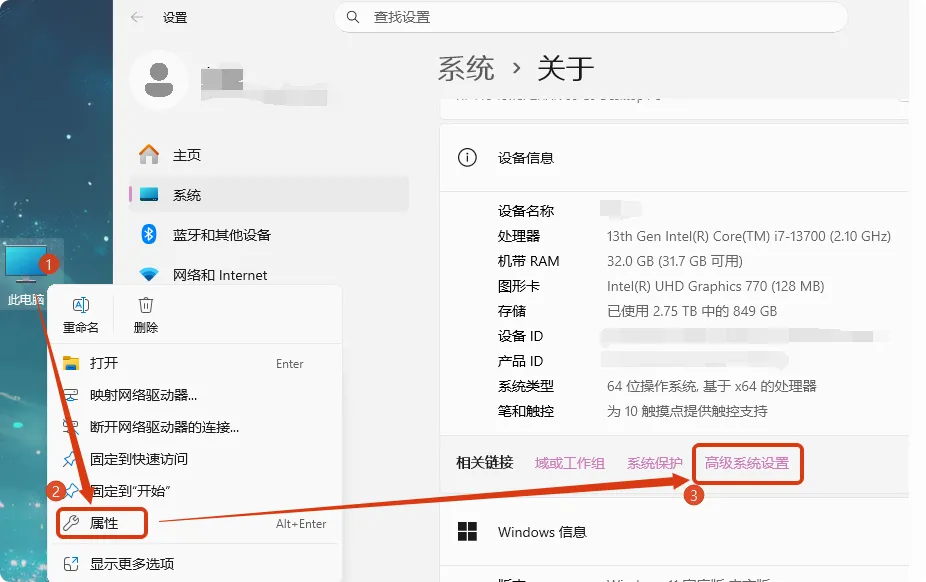
10.在电脑桌面上→→右键【此电脑】→→【属性】→→找到下面的【高级系统设置】
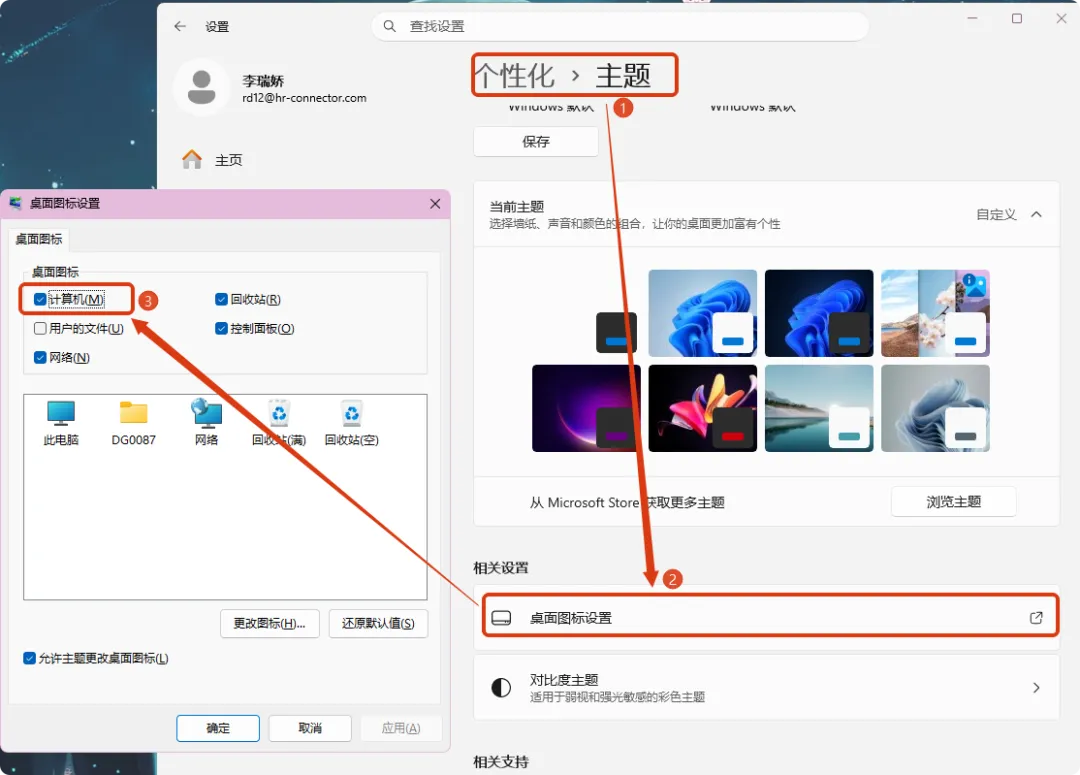
如果在自己电脑桌面没有找到此电脑的图标:
→→点开【设置】→→【个性化】→→【主题】→→【桌面图标设置】→→把【计算机】前的打勾→→【确定】
11.【高级】→→【环境变量】
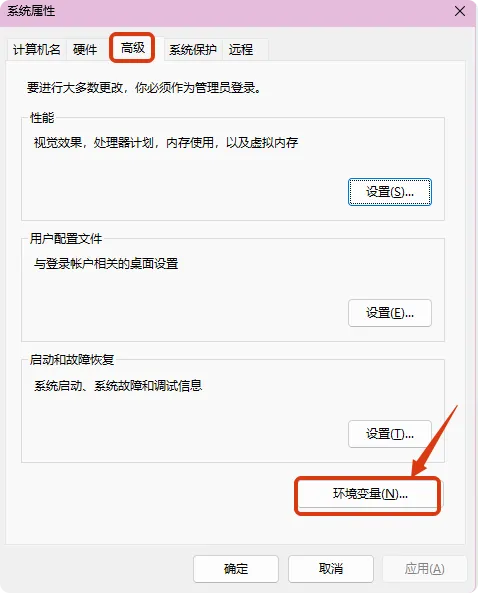
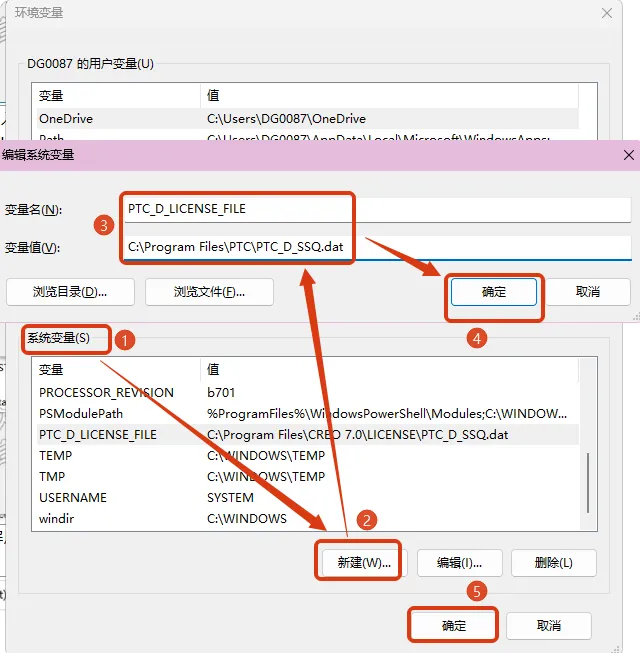
12.在【系统变量】下方点击【新建】→→输入变量名【PTC_D_LICENSE_FILE】和变量值【C:\Program Files\PTC\PTC_D_SSQ.dat】→→点击【确定】→→点击【确定】
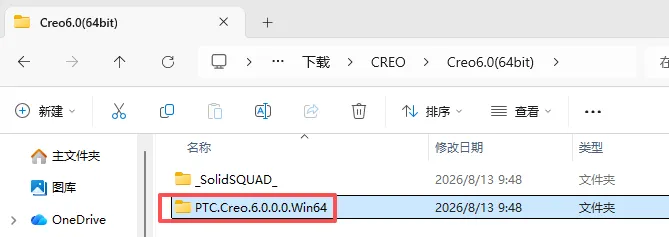
13.打开安装包解压后的【Creo.6.0(64bit)】文件夹→→双击打开【PTC.Creo.6.0.0.0.Win64】文件夹
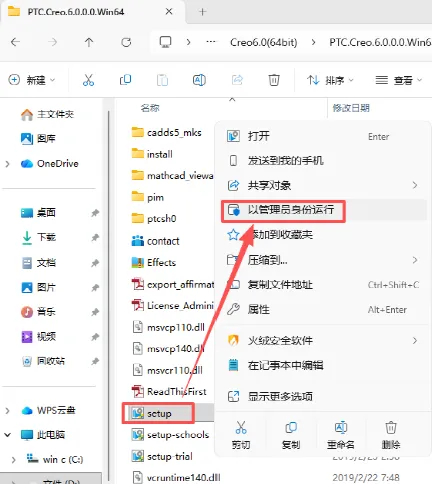
14.右键【Setup】→→选择【以管理员身份运行】
15.点击【下一步】
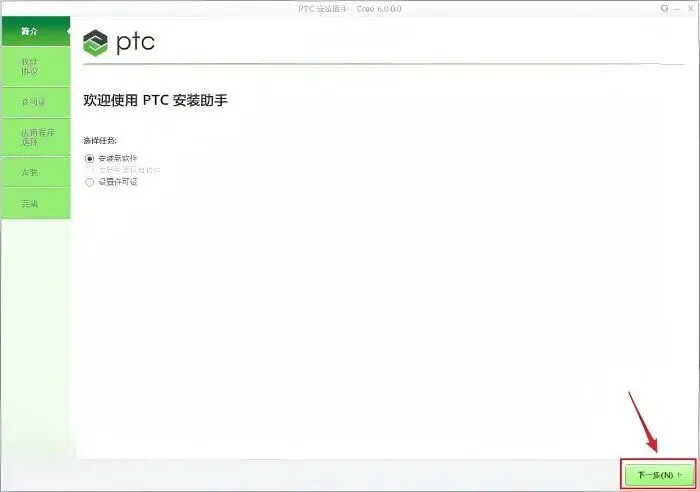
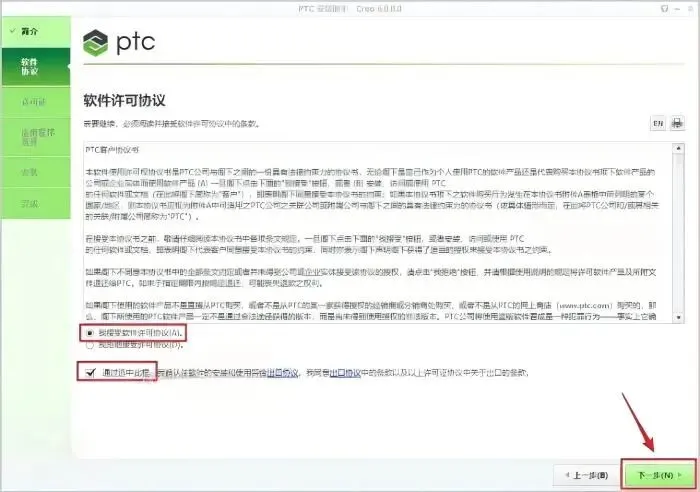
16.先选择【我接受软件许可协议】→→后勾选【通过选中……】→→点击【下一步】
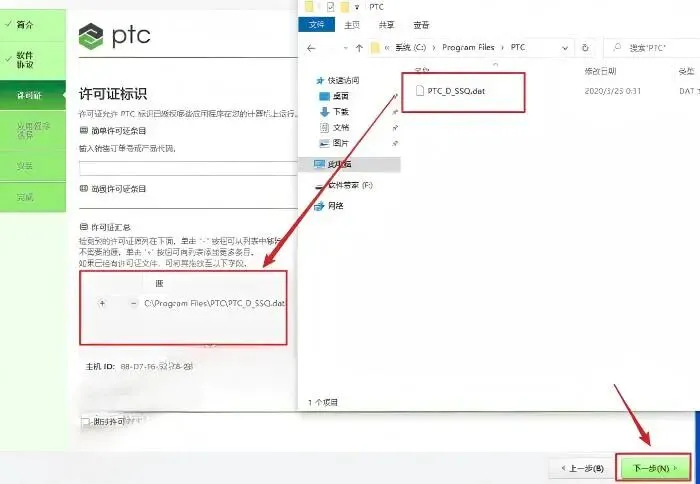
17.点击【下一步】(若没有自动填充源,手动将步骤6生成的文件拖到此处)
18.选中安装路径后修改路径地址中的第一个字符C可更改安装位置(如:把C改为D软件将安装到D盘)→→点击【安装】
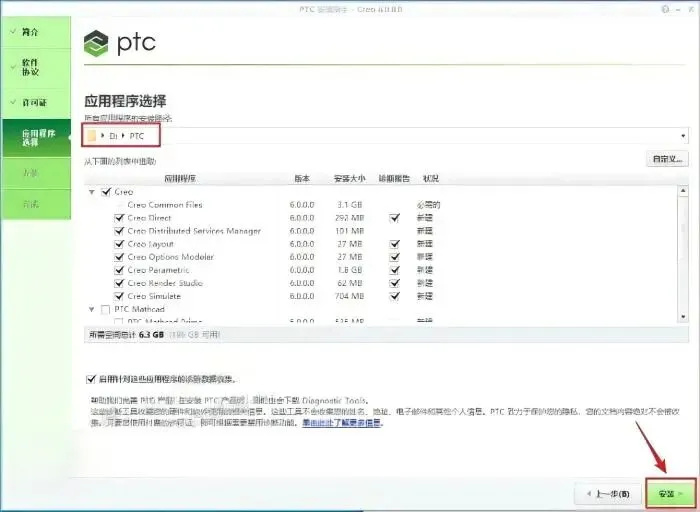
19.安装中......
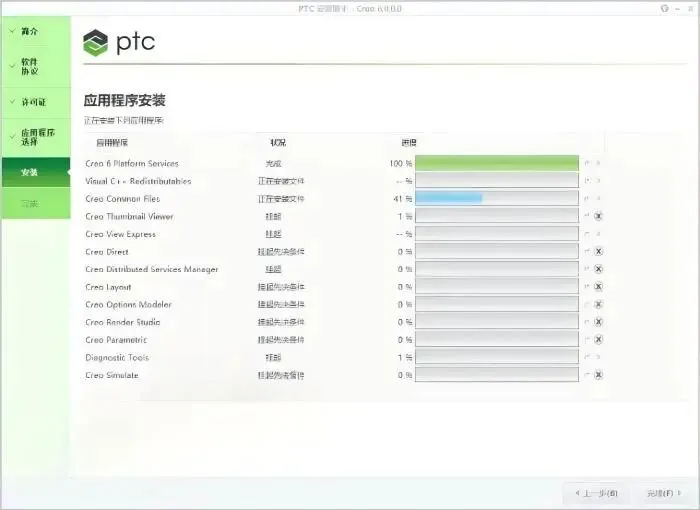
20.点击【完成】
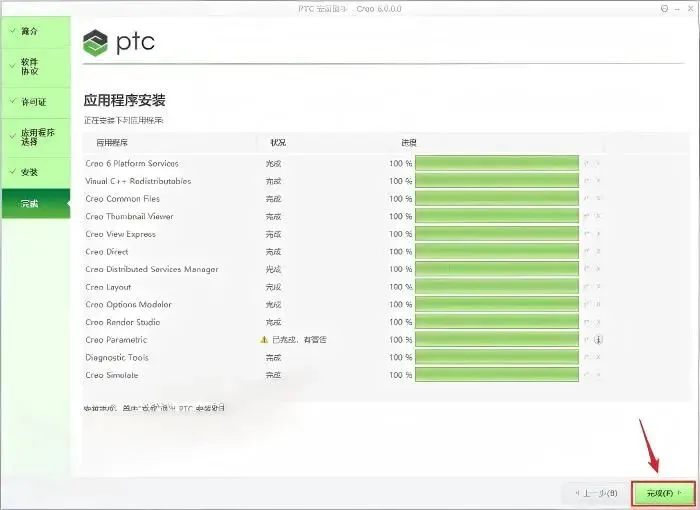
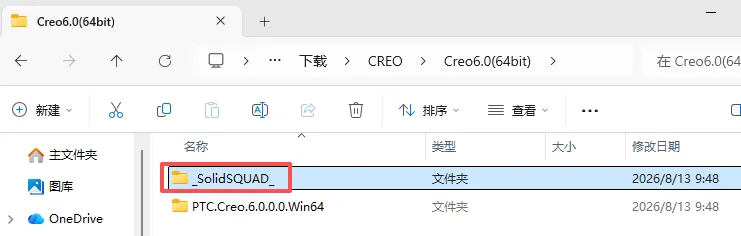
21.打开安装包解压后的【Creo6.0_64bit】文件夹→→双击打开【_SolidSQUAD_】文件夹
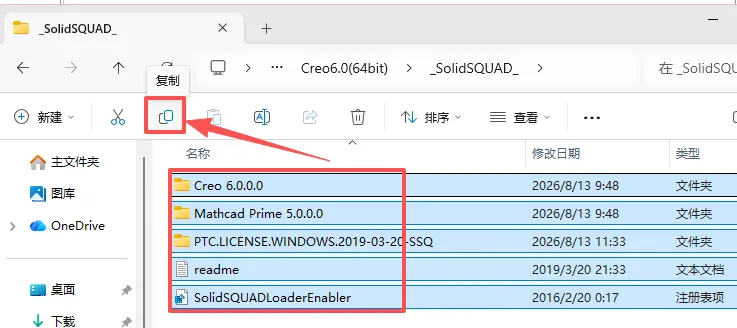
22.将文件夹内所有文件全部选中→→点上方的【复制】(也可以按CTRL+C复制,或者右键点复制)
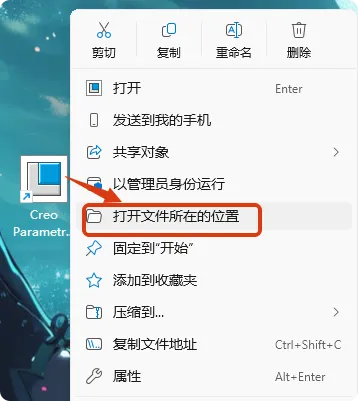
23.在桌面上找到【CREO】的软件图标→→【右键】→→【打开文件所在的位置】
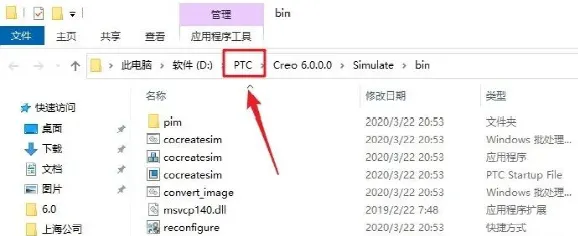
24.点击路径地址中的【PTC】
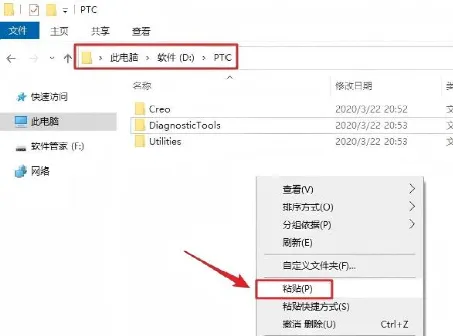
25.在空白处鼠标右击选择【粘贴】
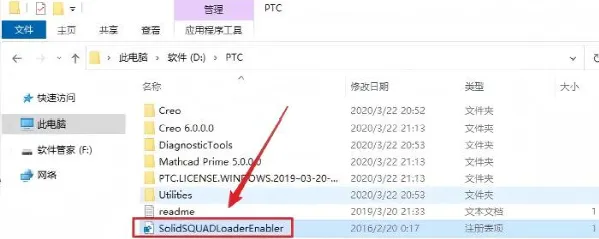
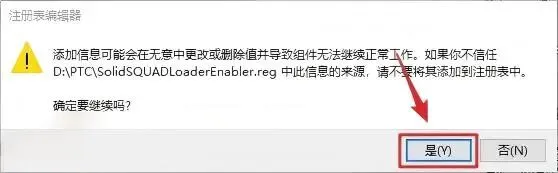
26.双击粘贴后的【SolidSQUADLoaderEnabler】
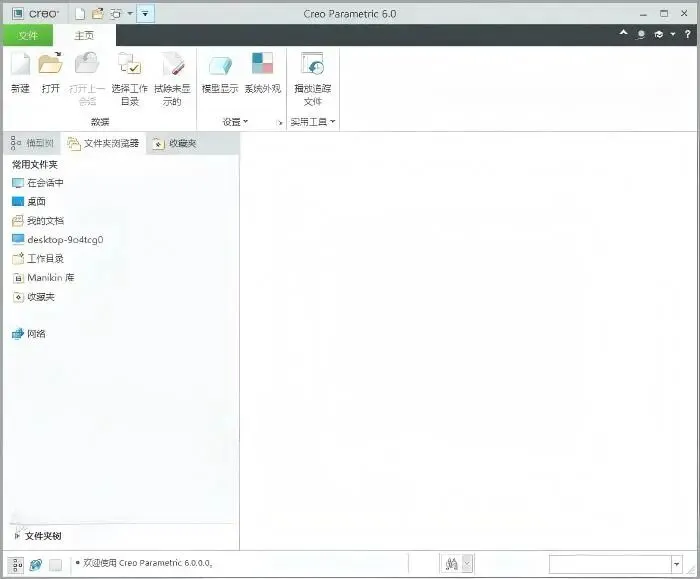
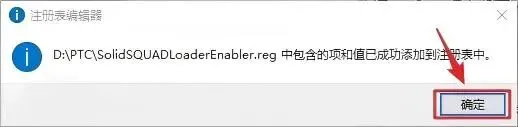
27.点击【是】
28.【确定】
29.双击桌面【Creo Parametric】图标启动软件
30.安装成功!