ARTICLE · 987411
Codex电脑运维-C盘又满了!别慌,让Codex来当你的运维工程师
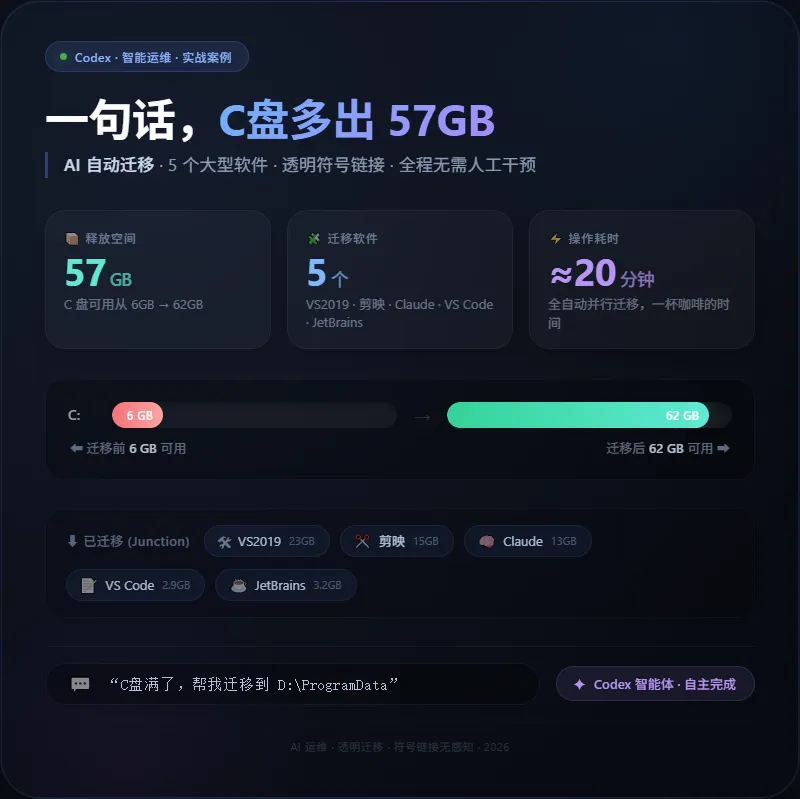
让你的Codex助手来当电脑运维工程师——C盘爆满?一句话搞定
⚠️ 前方高能:这篇文章会告诉你,怎么用一句话让AI替你完成原本要折腾半天的电脑运维工作。如果你现在C盘正亮着红灯,直接跳到“实战操作”部分。
01 一个真实到离谱的故事
事情是这样的。某天下午,我正在写代码,右下角弹出一个红色警告——C盘只剩6GB可用。222GB的C盘,只剩6GB。这意味着系统更新装不了、大软件装不了、甚至连浏览器缓存都可能把最后这点空间吃掉,最严重的是导致我的电脑运行缓慢。按照以往的经验,我得干这些事:
打开文件资源管理器,一个一个文件夹翻 用各种磁盘分析工具扫描,找到占用最大的目录 手动把大文件夹剪切到D盘 祈祷剪切过程中程序没在运行、文件没被占用 最后还要担心迁移后软件还能不能正常启动这一套下来,少说半小时,多则一下午。但这次不一样。我面前开着Codex桌面版——OpenAI开发的桌面应用程序,定位是管理多个AI编码代理的“指挥中心”。2026年4月的一次重大升级后,它从“代码助手”进化成了能直接操作电脑的“任务执行智能体”。我在Codex桌面版的对话框里打了一句话:
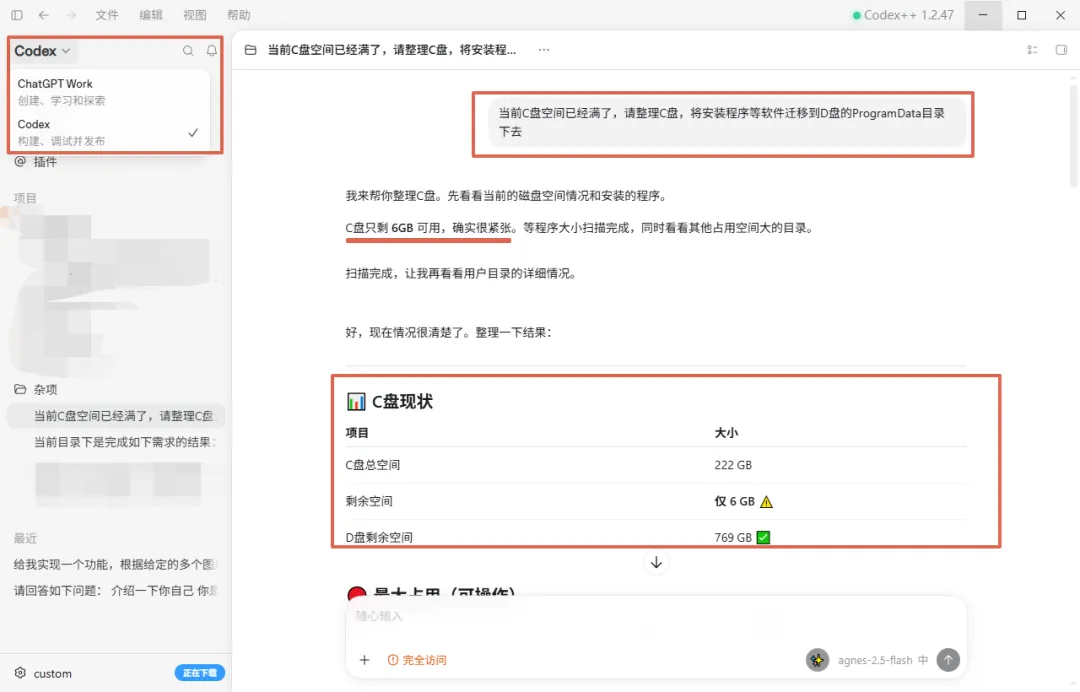
当前C盘空间已经满了,请整理C盘,将安装程序等软件迁移到D盘的ProgramData目录下去。然后,我就去泡了杯茶。
02 AI是怎么一步步干活的
回来的时候,Codex已经开始干活了。它的工作流程大致是这样的:
第一步:扫描诊断AI自动执行了磁盘空间分析命令,快速摸清了C盘的底细:
C盘总空间222GB,剩余仅6GB D盘剩余空间769GB,完全够用
第二步:找出“大户”通过深度扫描,AI锁定了几个真正占空间的大文件夹:
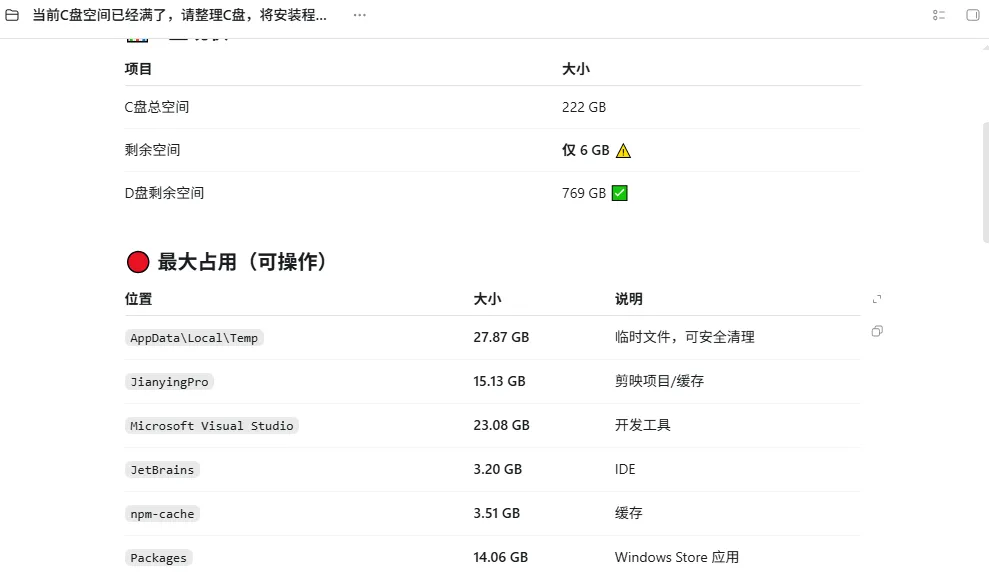
第三步:执行迁移(核心操作)AI使用了两把“手术刀”:
robocopy:Windows自带的多线程复制工具,用来把大文件夹从C盘完整复制到D盘 mklink /J:创建“目录联接”(Junction),相当于一个透明的“路标”——程序访问原来的C盘路径时,系统会自动指向D盘的实际位置
原理很简单:
原路径(C盘) → 符号链接 → 实际位置(D盘)程序启动时访问的是C盘的原路径,但系统通过符号链接把所有读写请求“转发”到了D盘。对程序来说,它根本不知道自己被搬家了。
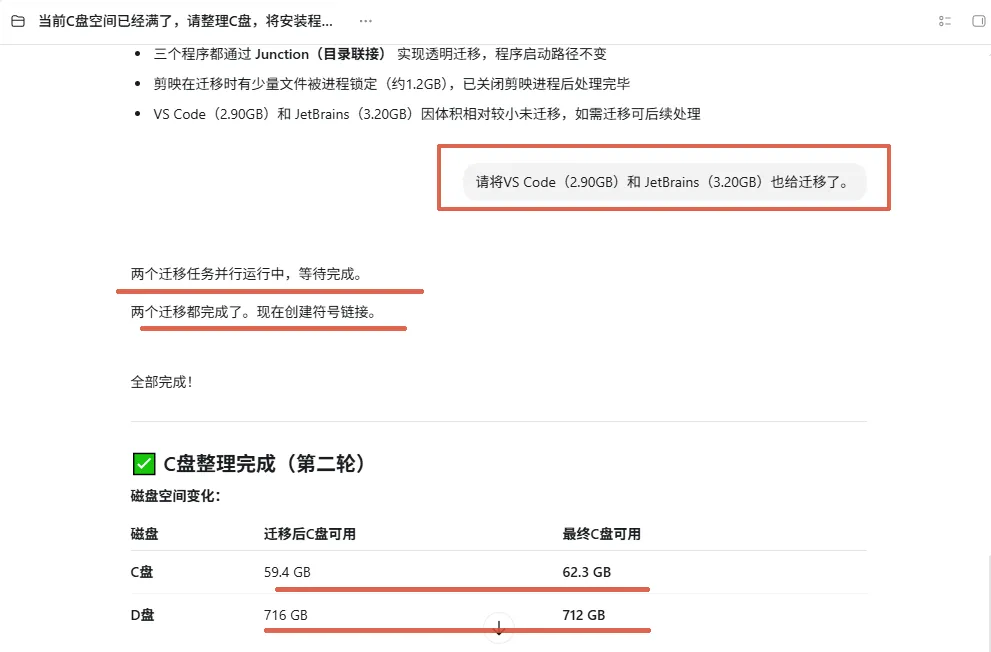
第四步:并行处理多个迁移任务同时进行——VS Code、JetBrains、剪映、Claude、Visual Studio 2019,五个软件并行迁移。AI会监控每个任务的进度,遇到文件被占用(比如剪映正在运行)时会暂停并提示处理。
03 最终结果
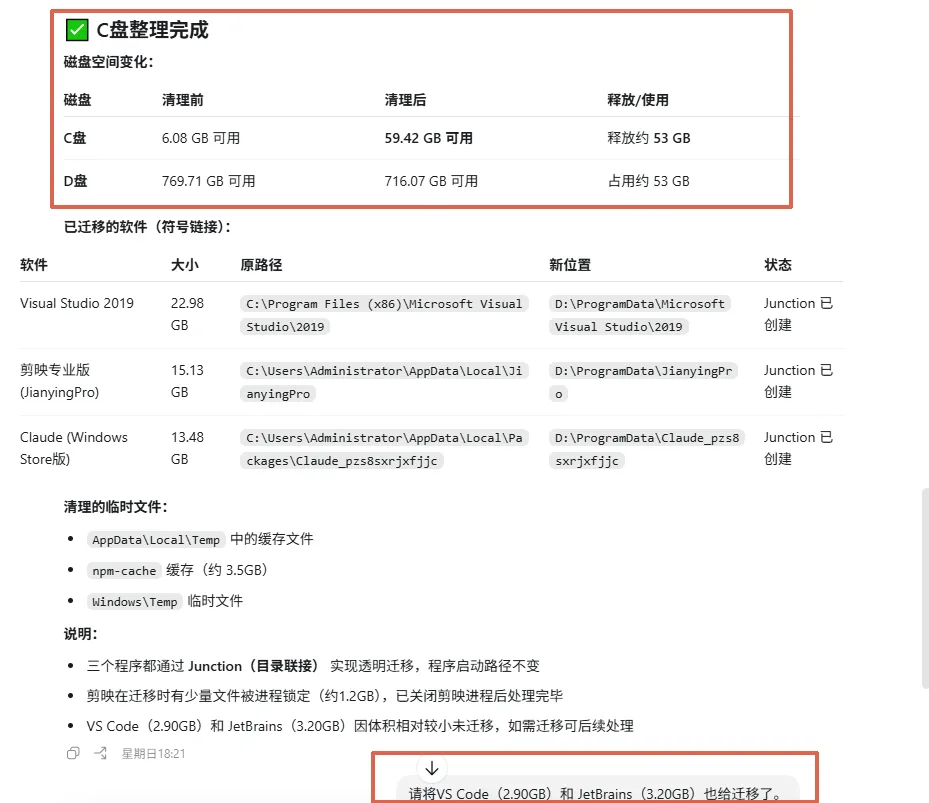
约20分钟后,结果出来了:
| 62.3 GB | ||
| 约57 GB | ||
| 5个 | ||
| 只说了1句话 |
所有迁移的软件通过Junction目录链接实现透明访问,启动路径不变,打开方式跟以前完全一样。
04 实战操作:小白也能用的完整指南
下面是你自己操作时需要的完整步骤。全程只需要在Codex里输入指令,AI会自动执行。
准备工作(5分钟)
① 确认你有Codex桌面版 Codex是OpenAI开发的桌面应用,支持Windows和macOS。Windows用户需确保以管理员身份运行Codex——因为迁移系统目录需要管理员权限。Codex桌面版如何安装在我的公众号上有文章介绍,此处不再赘述。
如果你是macOS用户,Codex在后台运行,不占用你的鼠标键盘,你可以同时用电脑干别的事。
② 确认D盘有足够空间 迁移前先看一眼D盘剩余空间——目标文件夹的总大小必须小于D盘可用空间。如果不够,先清理D盘或换一个盘。
③ 关闭要迁移的软件 如果打算迁移某个正在运行的程序(比如剪映、VS Code),先把它关掉。否则AI在复制文件时会遇到“文件被占用”的报错。
核心操作(AI自动执行,你看着就行)
第1步:在Codex中输入指令在Codex的对话窗口输入以下指令(可以根据你的实际情况修改):
请帮我整理C盘空间。具体要求:1. 扫描C盘,找出占用空间最大的目录(排除系统目录)2. 将以下软件目录迁移到 D:\ProgramData 下: - Visual Studio - 剪映缓存 - VS Code - JetBrains IDE - Windows Store应用的大缓存目录3. 迁移完成后创建Junction符号链接,保证程序从原路径正常启动4. 迁移完成后报告释放的空间第2步:观察AI的执行过程AI会依次执行:
运行磁盘分析命令,扫描大目录 使用 robocopy将目标文件夹复制到D盘复制完成后,用 rmdir /s /q删除原目录用 mklink /J创建目录联接
第3步:验证结果迁移完成后,做两件事验证:
打开被迁移的软件,确认能正常启动 查看C盘可用空间,确认释放了多少
注意事项(很重要)
⚠️ 迁移期间不要关机或断电——中途中断可能导致数据不完整
⚠️ 优先迁移非系统目录——不要动C:\Windows、C:\Program Files\WindowsApps等系统目录
⚠️ 遇到“文件被占用”报错——关闭对应程序后再试
⚠️ 不确定程序是否兼容符号链接时,用Junction(/J)更保险
05 更广阔的想象空间
这次C盘整理只是一个缩影。Codex能做的事远不止于此,比如下面它还可以做下面的事项:
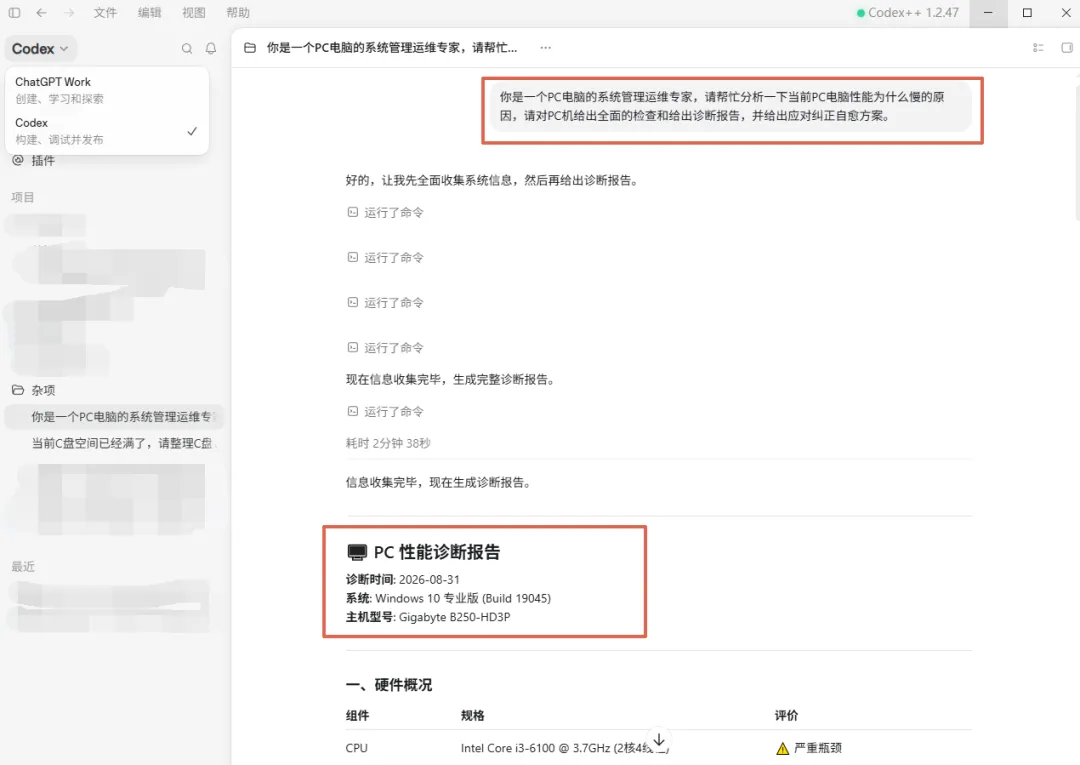
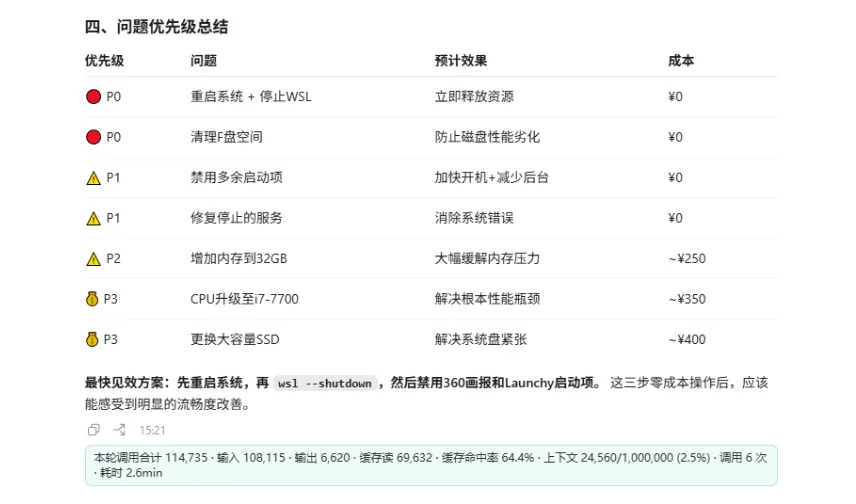
系统运维:让让AI分析当前电脑性能缓慢原因并给出解决办法 系统监控:定期让AI扫描每个硬盘上的大文件和大文件夹,提醒用户关注这些大容量的文件、文件夹,及时处理 系统清理:定期让AI扫描并清理临时文件、日志文件、缓存 文件整理:让AI按规则整理桌面、下载文件夹 程序测试:让AI打开应用、点击按钮、输入内容,完成自动化测试 批量软件安装:告诉AI“帮我装Python、Node.js、Docker”,它自己去下载、安装、配置环境变量 多任务并行:多个AI智能体同时处理不同任务
从“代码助手”到“电脑运维工程师” ——这大概就是AI给普通人带来的最大改变:你不需要懂命令行、不需要记mklink的参数、不需要担心操作失误。你只需要说一句话,剩下的交给AI。
06 写在最后
这次C盘整理教会我一件事:
AI的价值不是“回答问题”,而是“替你干活”。
以前我们遇到C盘爆满,要么花钱买硬盘、要么花时间折腾迁移、要么硬扛着不装新软件。现在,打开Codex,说一句话,泡杯茶,回来就搞定了。
技术的终极意义,不就是让复杂的事变得简单吗?
如果你也在用Codex或其他AI助手做电脑运维,欢迎在评论区分享你的实践案例。