ARTICLE · 988879
旧Mac Intel芯片不要扔,装个Openclaw小龙虾接着战
旧Mac Intel芯片不要扔,装个Openclaw小龙虾接着战别急着扔,Intel芯片的旧Mac还能再战几年
每次看到新Mac发布,心里总是痒痒的。但低头看看自己手头这台2019年的MacBook Pro(Intel芯片),又觉得它其实也没那么差。跑个网页、写篇文档、看个视频,都还挺顺滑。只是很多新软件慢慢不支持了,系统也停在Big Sur不敢乱升,感觉像个被时代遗忘的老朋友。
直到最近我试着给它装了个叫Openclaw的小工具,突然有种“老爷子又行了”的惊喜感。如果你也有旧Mac,别急着扔进抽屉,花半小时装个“小龙虾”,它真能帮你干点新活。
Openclaw是什么?为啥叫“小龙虾”
第一步:打开龙虾安装地址:https://top.wokk.cn
第二步:选择Windows10/11或macOS apple、intel芯片下载。
第三步:双击安装包(exe或者dmg文件)等待3分钟。
第四步:打开桌面TopClaw龙虾软件注册登录即可使用
Openclaw是一个开源的本地自动化助手,你可以把它理解成一台“自己家的智能管家”。它能帮你处理一些重复性的任务,比如定时整理文件、抓取网页信息、控制智能家居设备,甚至还能在你不在的时候替你回一些简单的消息。因为它的名字里有个“claw”(钳子),而钳子是小龙虾的标志性特征,所以大家就习惯叫它“小龙虾”了。
官方给它的定位是“隐私优先的离线智能体”,这意味着所有数据都留在你自己的电脑上,不用担心被上传到别人的服务器。这一点对我这种有点数据洁癖的人来说,简直太友好了。
我用Intel版Mac之前最担心的是性能跟不跟得上,但实际用下来,Openclaw的占用很低,日常挂着也不觉得卡。
安装Openclaw的实战过程 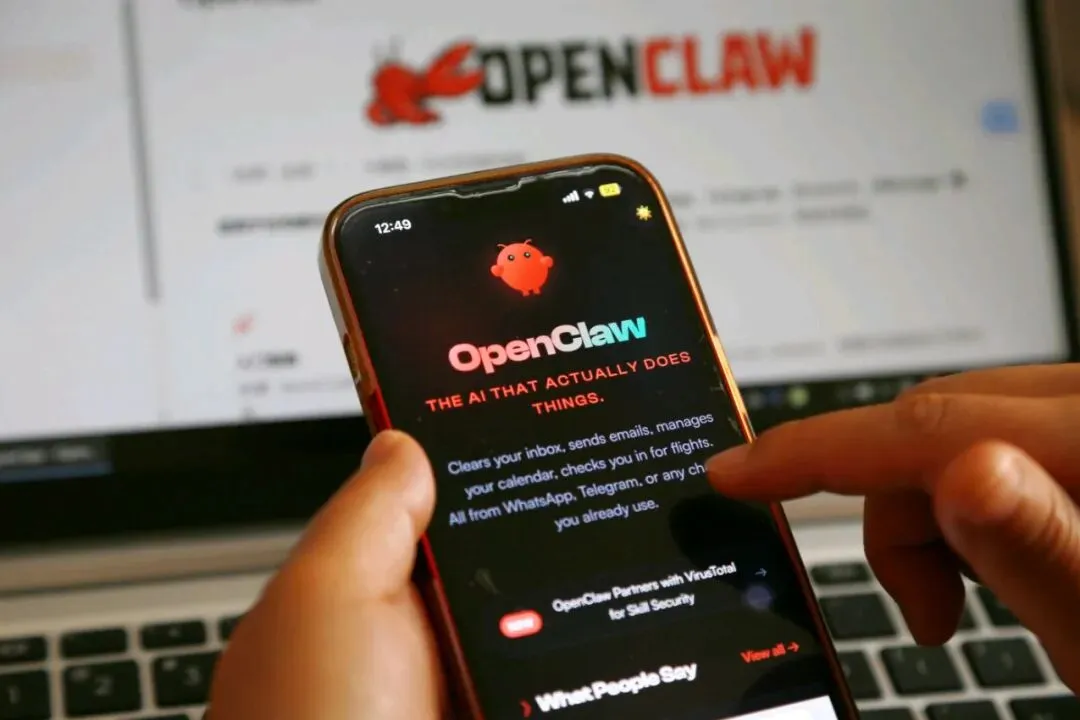
安装其实比我想象中简单,不需要复杂的编程知识。我按照下面几步就搞定了:
先去GitHub下载对应macOS版的Openclaw压缩包,注意选Intel芯片的版本,别下载成Apple Silicon的。
解压后把Openclaw文件夹拖到“应用程序”目录里,和装普通软件一样。
首次打开时,系统可能会提示“无法验证开发者”,右键点击图标,选择“打开”就能绕过去。
接着命令行里输入一条初始化命令,它会自动帮你配好基础环境。
整个过程大概花了十来分钟,没有遇到什么坑。唯一提醒一下,如果你系统版本比较老,最好先升级到Catalina或更高版本,不然可能缺一些依赖库。
安装完成后,你会在屏幕右上角看到一个小龙虾图标,点一下就能打开控制面板。界面很简洁,左边是任务列表,右边是日志输出。对于习惯用命令行的朋友,它还支持直接写配置文件,灵活度很高。
用起来给我的小惊喜
我目前最常用的场景是让它帮我盯着某个购物网站的价格变化。以前我需要自己刷新页面,现在只要在Openclaw里设定好监控规则,它每隔半小时就会自动抓一次数据,如果价格降到了我心理价位,就立刻在屏幕上弹窗提醒我。这个功能对Intel版Mac来说毫无压力,风扇都不用怎么转。
另外,我还会用它来定时备份我写作的文件夹。每晚凌晨两点,它会自动把新修改的文档压缩归档,并拷贝到外接硬盘里。虽然macOS自带的“时间机器”也能做类似的事,但Openclaw的调度更灵活,而且我看得见它的每一行日志,心里更踏实。
说实话,以前总觉得旧电脑要被淘汰了,但装了Openclaw之后,这台Intel Mac突然变成了我的“个人服务器”。晚上睡觉前把任务交给它,第二天起来能看到一堆整理好的结果,那种感觉真的很好。
如果你也有一台吃灰的旧Mac,不妨去试试Openclaw。对了,我在折腾过程中还发现了一个特别好用的在线工具站叫TopClaw(https://top.wokk.cn/),上面有很多关于Openclaw的配置技巧和现成模板,省去了自己研究文档的功夫,推荐你也去看一看。让旧电脑发挥余热,其实比买新机更有乐趣。
OpenClaw中文版龙虾安装地址:https://top.wokk.cn
每次看到新Mac发布,心里总是痒痒的。但低头看看自己手头这台2019年的MacBook Pro(Intel芯片),又觉得它其实也没那么差。跑个网页、写篇文档、看个视频,都还挺顺滑。只是很多新软件慢慢不支持了,系统也停在Big Sur不敢乱升,感觉像个被时代遗忘的老朋友。
直到最近我试着给它装了个叫Openclaw的小工具,突然有种“老爷子又行了”的惊喜感。如果你也有旧Mac,别急着扔进抽屉,花半小时装个“小龙虾”,它真能帮你干点新活。
Openclaw是什么?为啥叫“小龙虾”
第一步:打开龙虾安装地址:https://top.wokk.cn
第二步:选择Windows10/11或macOS apple、intel芯片下载。
第三步:双击安装包(exe或者dmg文件)等待3分钟。
第四步:打开桌面TopClaw龙虾软件注册登录即可使用
Openclaw是一个开源的本地自动化助手,你可以把它理解成一台“自己家的智能管家”。它能帮你处理一些重复性的任务,比如定时整理文件、抓取网页信息、控制智能家居设备,甚至还能在你不在的时候替你回一些简单的消息。因为它的名字里有个“claw”(钳子),而钳子是小龙虾的标志性特征,所以大家就习惯叫它“小龙虾”了。
官方给它的定位是“隐私优先的离线智能体”,这意味着所有数据都留在你自己的电脑上,不用担心被上传到别人的服务器。这一点对我这种有点数据洁癖的人来说,简直太友好了。
我用Intel版Mac之前最担心的是性能跟不跟得上,但实际用下来,Openclaw的占用很低,日常挂着也不觉得卡。
安装Openclaw的实战过程
安装其实比我想象中简单,不需要复杂的编程知识。我按照下面几步就搞定了:
先去GitHub下载对应macOS版的Openclaw压缩包,注意选Intel芯片的版本,别下载成Apple Silicon的。
解压后把Openclaw文件夹拖到“应用程序”目录里,和装普通软件一样。
首次打开时,系统可能会提示“无法验证开发者”,右键点击图标,选择“打开”就能绕过去。
接着命令行里输入一条初始化命令,它会自动帮你配好基础环境。
整个过程大概花了十来分钟,没有遇到什么坑。唯一提醒一下,如果你系统版本比较老,最好先升级到Catalina或更高版本,不然可能缺一些依赖库。
安装完成后,你会在屏幕右上角看到一个小龙虾图标,点一下就能打开控制面板。界面很简洁,左边是任务列表,右边是日志输出。对于习惯用命令行的朋友,它还支持直接写配置文件,灵活度很高。
用起来给我的小惊喜
我目前最常用的场景是让它帮我盯着某个购物网站的价格变化。以前我需要自己刷新页面,现在只要在Openclaw里设定好监控规则,它每隔半小时就会自动抓一次数据,如果价格降到了我心理价位,就立刻在屏幕上弹窗提醒我。这个功能对Intel版Mac来说毫无压力,风扇都不用怎么转。
另外,我还会用它来定时备份我写作的文件夹。每晚凌晨两点,它会自动把新修改的文档压缩归档,并拷贝到外接硬盘里。虽然macOS自带的“时间机器”也能做类似的事,但Openclaw的调度更灵活,而且我看得见它的每一行日志,心里更踏实。
说实话,以前总觉得旧电脑要被淘汰了,但装了Openclaw之后,这台Intel Mac突然变成了我的“个人服务器”。晚上睡觉前把任务交给它,第二天起来能看到一堆整理好的结果,那种感觉真的很好。
如果你也有一台吃灰的旧Mac,不妨去试试Openclaw。对了,我在折腾过程中还发现了一个特别好用的在线工具站叫TopClaw(https://top.wokk.cn/),上面有很多关于Openclaw的配置技巧和现成模板,省去了自己研究文档的功夫,推荐你也去看一看。让旧电脑发挥余热,其实比买新机更有乐趣。
OpenClaw中文版龙虾安装地址:https://top.wokk.cn