ARTICLE · 991875
不用图表、条件格式,Excel与WPS单元格数值用REPT函数简单可视化
REPT函数
REPT(text, number_of_times)
内容概览
Preview
01
单个单元格数值成图
02
多个单元格数值成图
03
百分比或大数字成图
01
单个单元格数值成图
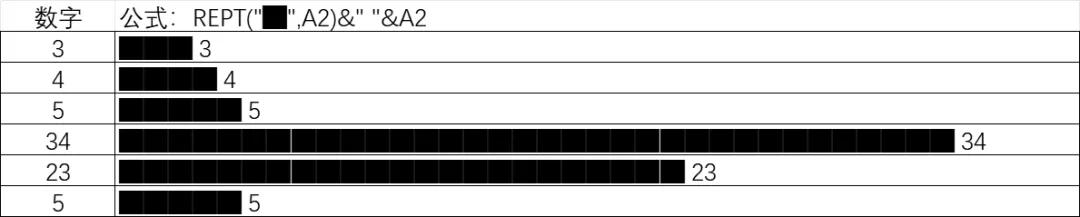
公式解析
这个公式是用来创建一个简单的可视化效果,将数字与一系列方块图形结合起来。
让我们逐步解析这个公式(=REPT("█", A2) & " " & A2):
REPT("█", A2): 这部分利用 REPT 函数,重复字符串 "█",次数由单元格 A2 中的数字决定。例如,如果 A2 中的值为 3,则会生成 "███",如果为 5,则生成 "█████",以此类推。这一部分是用来生成方块图形,其数量由 A2 中的数字控制。& " " &: 这部分用来添加一个空格,以便在方块图形和数字之间留出一些间隔。A2: 这部分是获取单元格 A2 中的数字,通常是用来表示数据的大小或数量。
注意事项
需要把可视化处理的单元格列适当拉长或缩小字体,单元格设置左对齐,来做到较好的显示效果。
02
多个单元格数值成图
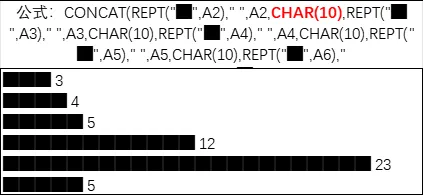
公式解析
原理与上面基本一致,其中CHAR(10)是换行符号,CONCAT 用于连接多个文本字符
03
百分比或大数字成图
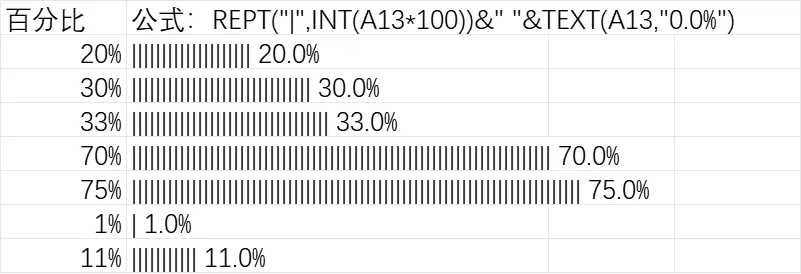
公式解析
原理与单个数值成图一致,但也有一些区别,在下面详细解析这个公式(=REPT("|",INT(A13*100))&" "&TEXT(A13,"0.0%"):
INT(A13*100): 这部分将百分比值乘以 100 并向下取整,得到一个整数值,这个整数值表示了竖线 "|" 的重复次数。例如,如果 A13 中的值是 0.35,那么 INT(A13*100) 就是 35。REPT("|", INT(A13*100)): 这部分利用 REPT 函数,将竖线 "|" 重复 INT(A13*100) 次,生成一个由 "|" 符号组成的字符串。例如,如果 INT(A13*100) 的值是 35,那么这部分就会生成一个由 35 个竖线 "|" 组成的字符串。&" "&: 这部分是用来添加一个空格,以便在竖线图形和百分比数字之间留出一些间隔。TEXT(A13,"0.0%"): 这部分是将 A13 单元格中的百分比值格式化为字符串,显示百分比值,并保留一位小数。例如,如果 A13 中的值是 0.35,那么这部分就会显示为 "35.0%"。
注意事项
大数字成图也是类似处理办法,比如364和124等超过百位的数字,可以先除以10再向下取整得到一个整数值(36和24),然后可视化呈现出来。