ARTICLE · 992606
WorkBuddy 实践二:文档生成与编辑
WorkBuddy 实践二:文档生成与编辑二、一句话生成
三、根据素材和模板制作
喜欢我们的内容,点击右上角"分享至朋友圈"吧!更多精彩内容,欢迎关注"弘宽数码"官方微信;继续努力,为您提供更多优质的解决方案。用心服务,共同进步!关注官方微信公众号,回复6加入技术沟通群;
一、文档说明
本文介绍如何通过 WorkBuddy生成和修改 Word文档与 PPT,适用于方案撰写、汇报材料制作、已有内容优化等场景。
二、一句话生成 Word文档
1)操作说明
- 适用场景
:快速生成通知、方案、申请、制度、汇报等正式文档。 - 推荐做法
:直接描述文档目标、对象、语气和结构要求。
2)示例指令
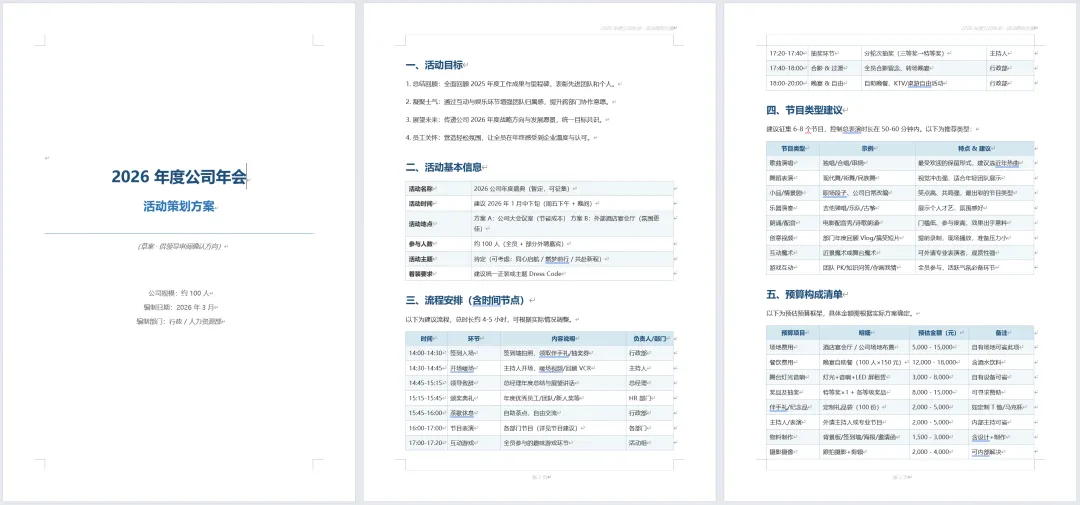
请帮我生成一份正式的公司年会策划方案,包含活动目标、基本信息、流程安排、节目策划和预算,整体语气正式,适合提交给管理层审批。
3)效果示意
4)二次修改方式
文档生成后,无需手动打开文件逐项修改,可直接继续对 WorkBuddy说明调整意见,例如:
预算清单需要更详细。 请为每个流程环节补充一条注意事项。 整体语气再正式一些,适合给老板审批。
WorkBuddy会在原有内容基础上继续修改,无需重新编写整段提示词。
三、根据素材和模板制作 PPT
1)操作说明
- 适用场景
:已有文本素材、汇报大纲或参考模板,需要快速生成演示文稿。 - 推荐做法
:同时提供素材、页数要求、受众对象和风格偏好。
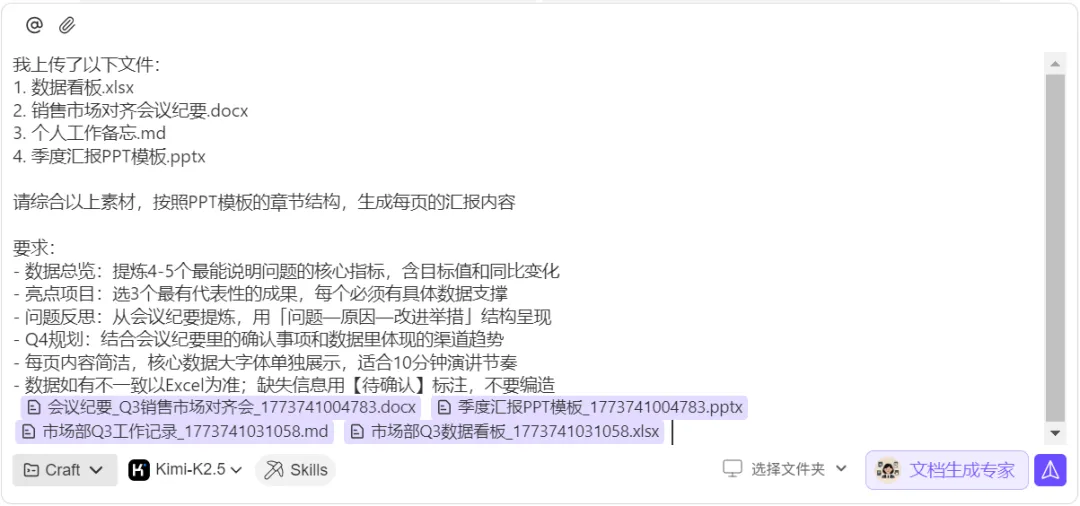
2)示例指令
请根据我提供的项目总结材料,制作一份
10页以内的汇报PPT,风格简洁专业,适合业务评审场景,并突出成果、数据和下一步计划。
3)辅助方式
还可以调用文档生成相关的 专家,提升生成效率与版式质量。
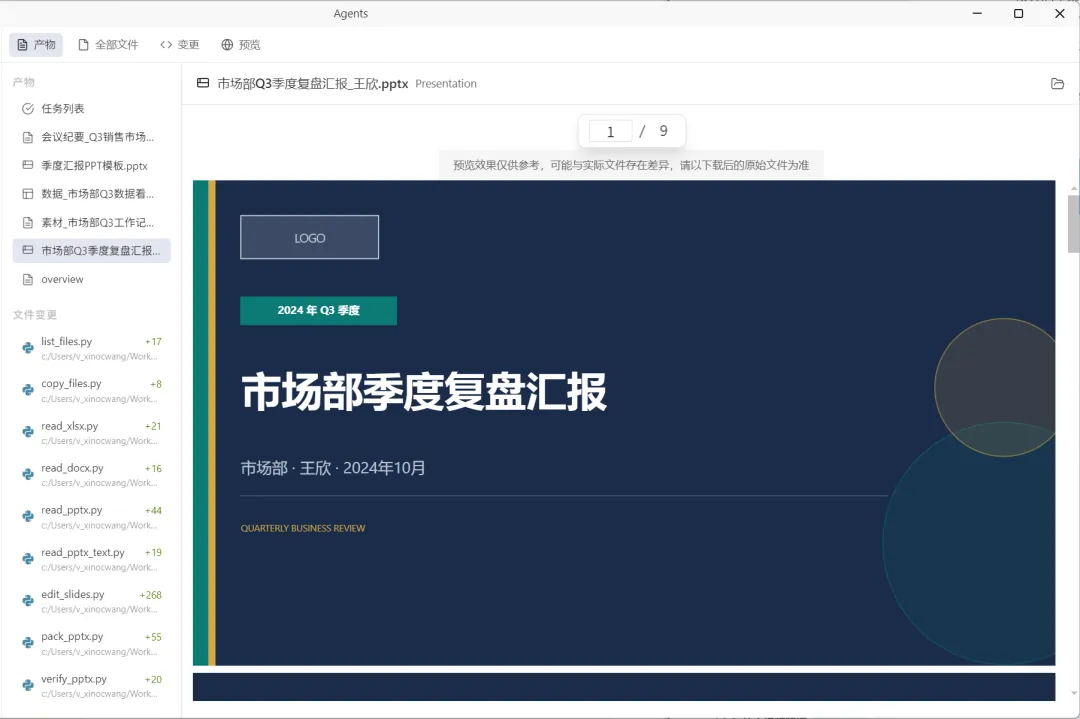
4)效果示意
四、使用建议
- 先说清目标读者
:不同读者决定文档语气与内容深度。 - 一次说明清楚结构
:例如页数、章节、必须包含的模块。 - 修改时直接说差异
:与其重写,不如明确指出哪里需要补充、删减或调整风格。