ARTICLE · 993030
调整照片电子版,后期处理避坑攻略
调整照片电子版,后期处理避坑攻略

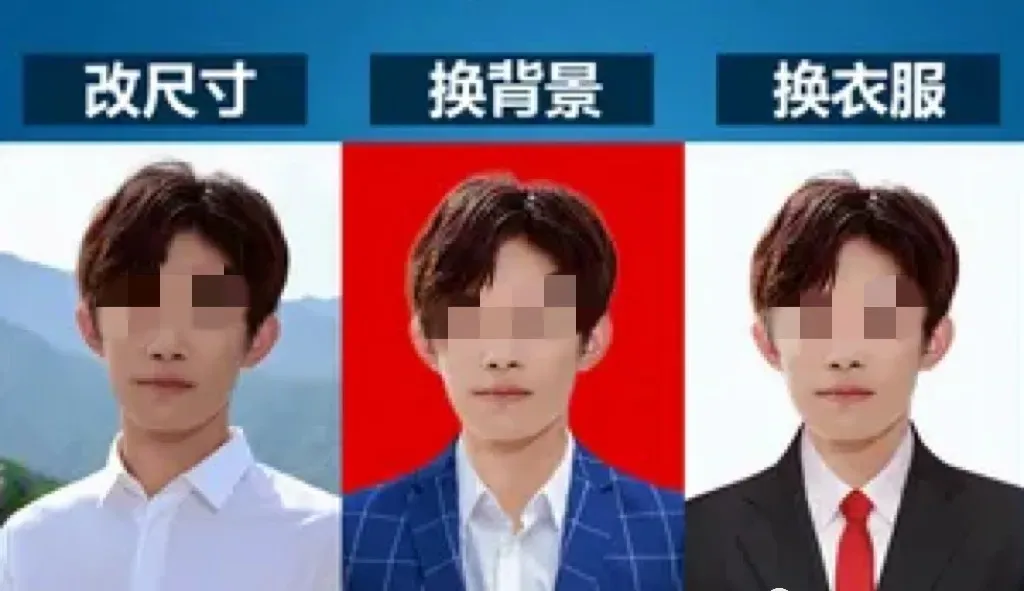
原图拍摄完成,后期裁切与参数修改,是出错率最高的环节。很多照片拍摄合格,经过不当调整之后反而无法通过核验。
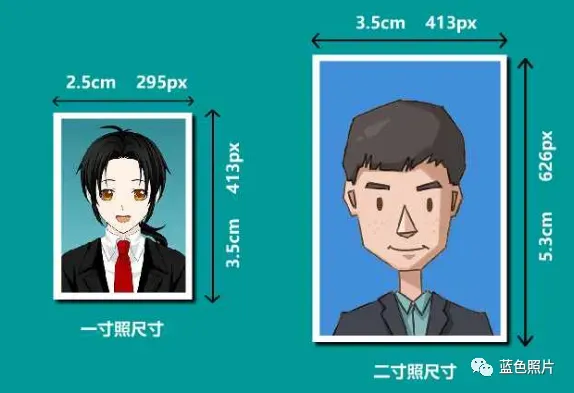
优先锁定画布尺寸。依照对应的规范设置宽高,保持正确比例。不要随意拉伸画面,人物会变胖或者拉长。居中摆放人像,头顶预留合适空隙,画面下缘留存至胸口位置。头部不可过大或者过小。
微信扫描下方的二维码
进入证件照制作页面
修改尺寸和像素
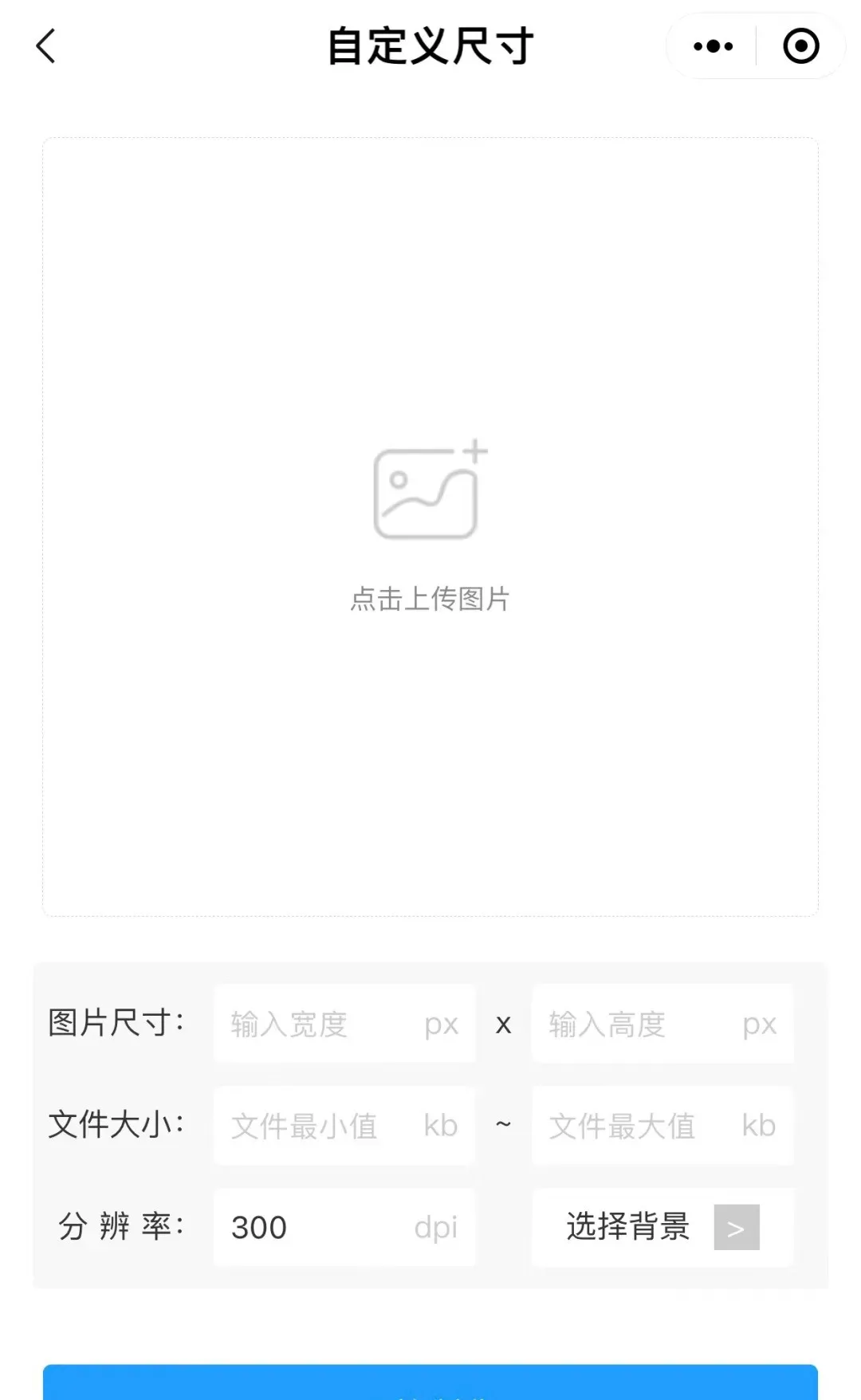
点击主页面“自定义尺寸”去制作,上传照片,输入自己想要的照片尺寸、文件大小、分辨率,例如:
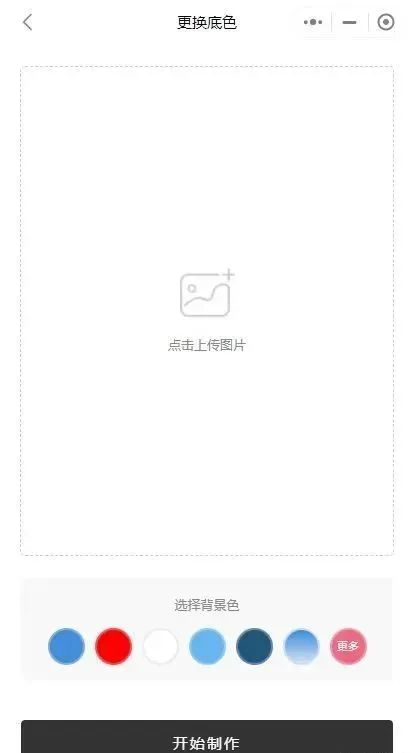
设置好尺寸大小后,最后选择合适的背景色,点击“开始制作”,系统就会自动生成您想要的证件照照片,最后保存即可。
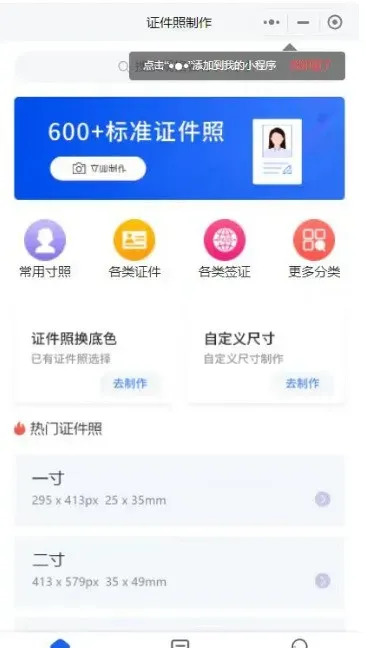
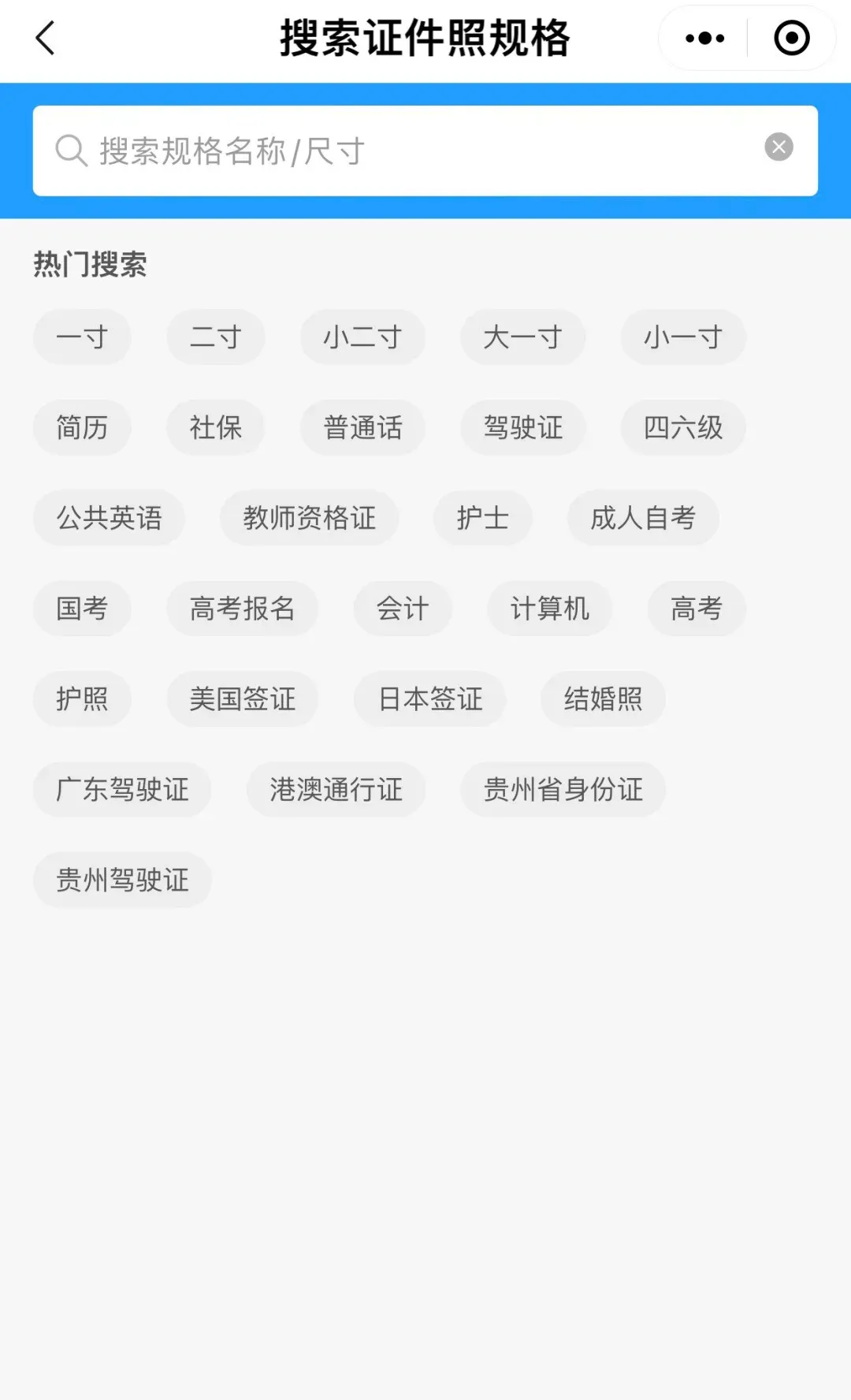
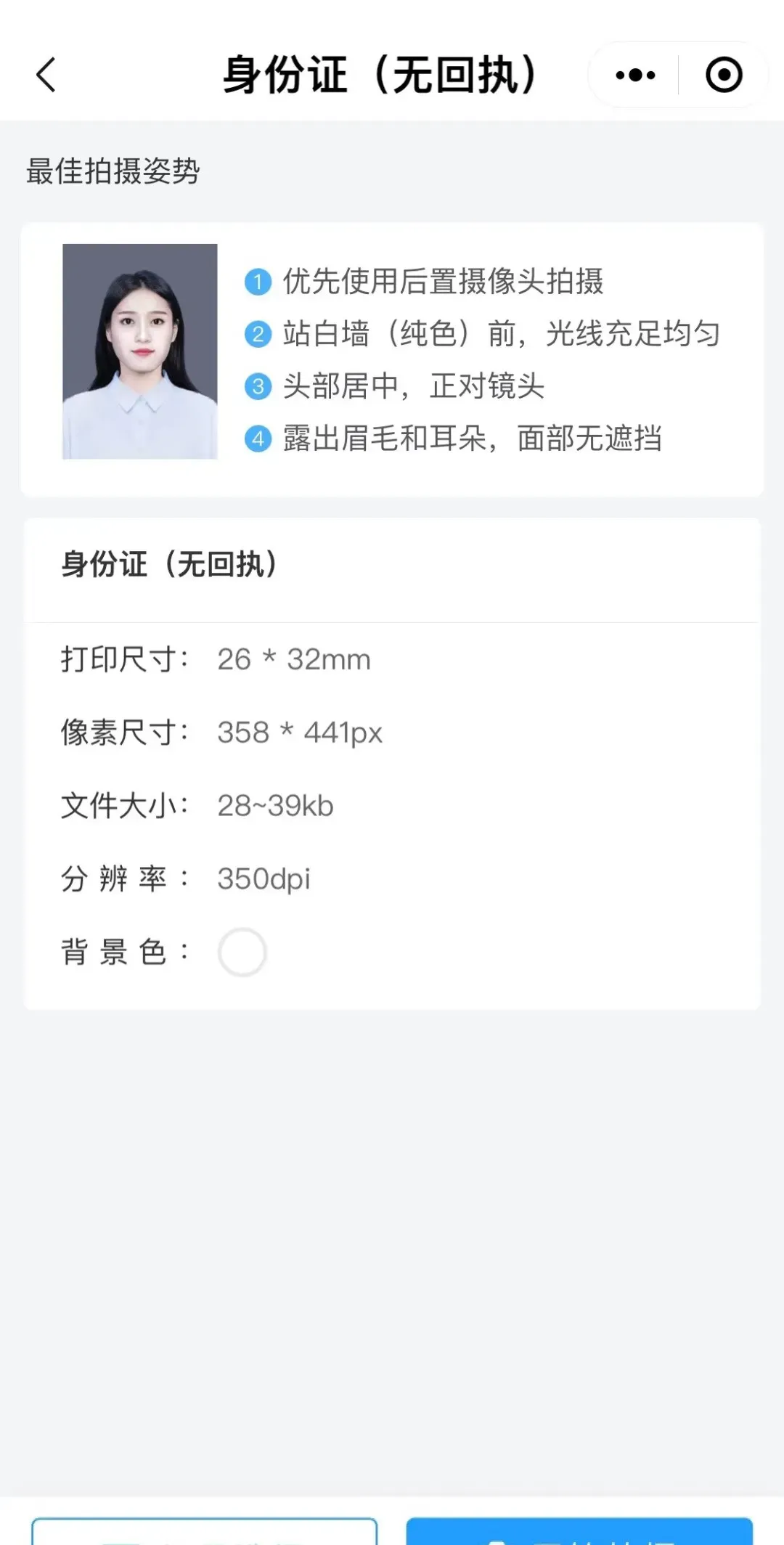
热门证件照,点击页面下方热门证件照,里面除了有常用寸照以外,还有身份证、驾驶证、社保证、简历、普通话水平测试、英语四六级、教师资格证选项等。找到相应的尺寸或类别以后,点击进入,跳转到拍摄页面。(如下图)
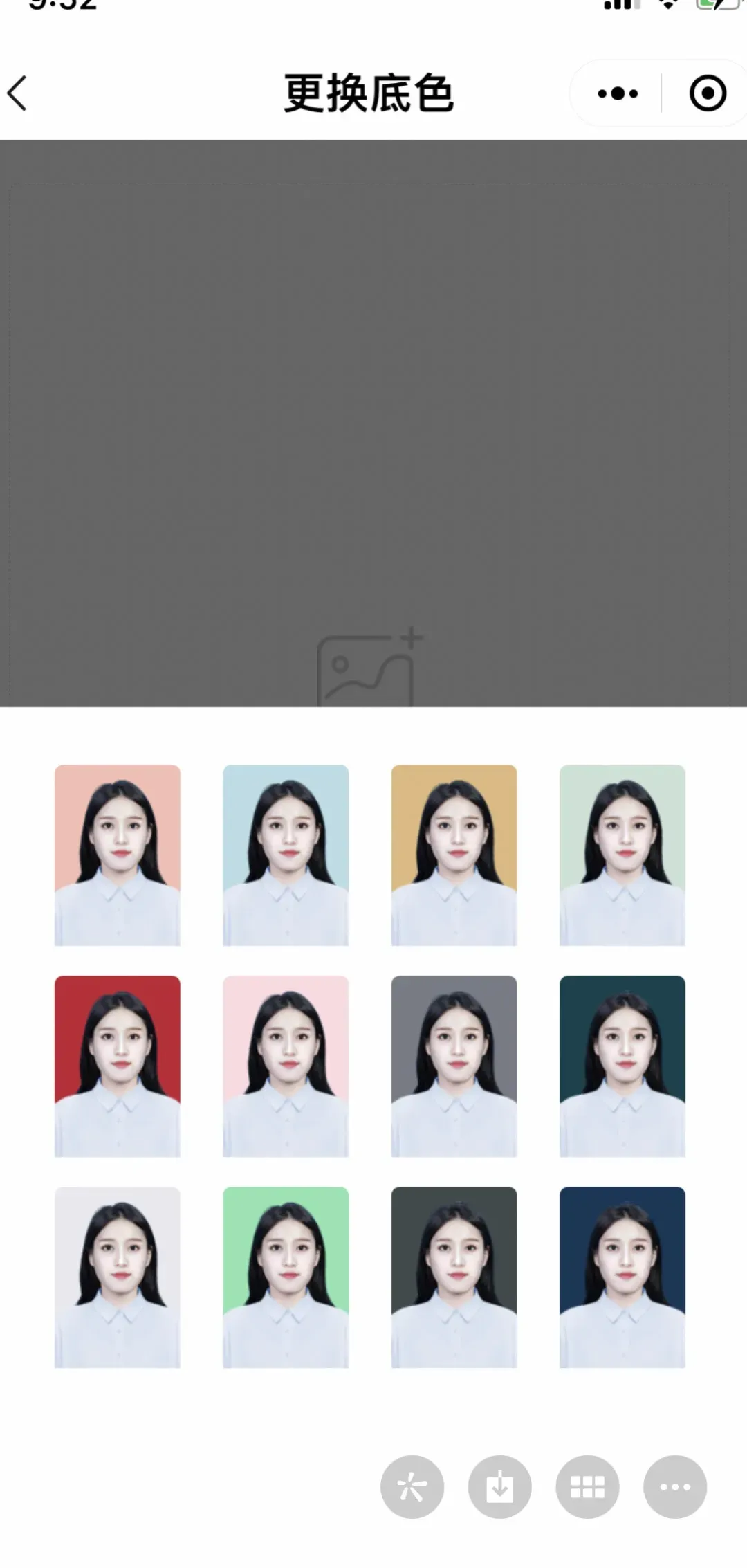
更换背景色
拍好照片,手机就会自动对照片进行抠图置换背景颜色并且生成证件照。背景颜色会有很多选择,我们可以选择自己要的颜色,比如白底、蓝底或者红底等。(可以根据尺寸进行排版哟)
证件照换装
如果需要拍摄职业装照片,来不及换职业装,或者根本没有合适的服装,没关系哦,这里有一键换装功能,选择好尺寸和底色拍摄好照片以后,有一个换装功能,点击进入,男装、女装、童装几十款服装可供选择。
若是更换背景色,仔细处理细碎发丝。边缘生硬、一圈白色轮廓,是最为常见的瑕疵。放大图片逐处检查。背景颜色均匀统一,不存在深浅色块。
图片压缩需要把握分寸。文件超出规定上限,进行轻量化处理。但是压缩程度过高,画面模糊,五官边缘朦胧,系统识别失败。优先选用轻微压缩,保留原图清晰度。
不要叠加滤镜,不得修饰五官轮廓。肤色轻微匀化可以,切忌大面积美白。脸上原本的印记无需消除。