ARTICLE · 996127
AutoCAD机械版 2026中文安装包免费下载及安装教程
AutoCAD机械版 2026中文安装包免费下载及安装教程[软件名称]:AutoCAD机械版 2026 [软件语言]:中文简体 [文件大小]:3.26GB [安装环境]:Win7及以上版本 [下载地址]:公众号内发送:AutoCAD机械版 [注意事项]:安装前请关闭网络、杀毒软件和防火墙,不然容易安装失败。 
AutoCAD Mechanical (CAD机械版)是一款功能强大的机械设计与绘图软件,软件专为从事机械设计的工程师设计。它包含AutoCAD的所有功能,还增加了机械设计所用的标准件库和专用工具,可以显著提高了机械设计流程的效率。 1. 将AutoCAD机械版 2026的安装文件下载至电脑,我将其存放在D盘的英文名称文件夹中。右键单击AutoCAD机械版 2026安装包,选择【解压到当前文件夹】。 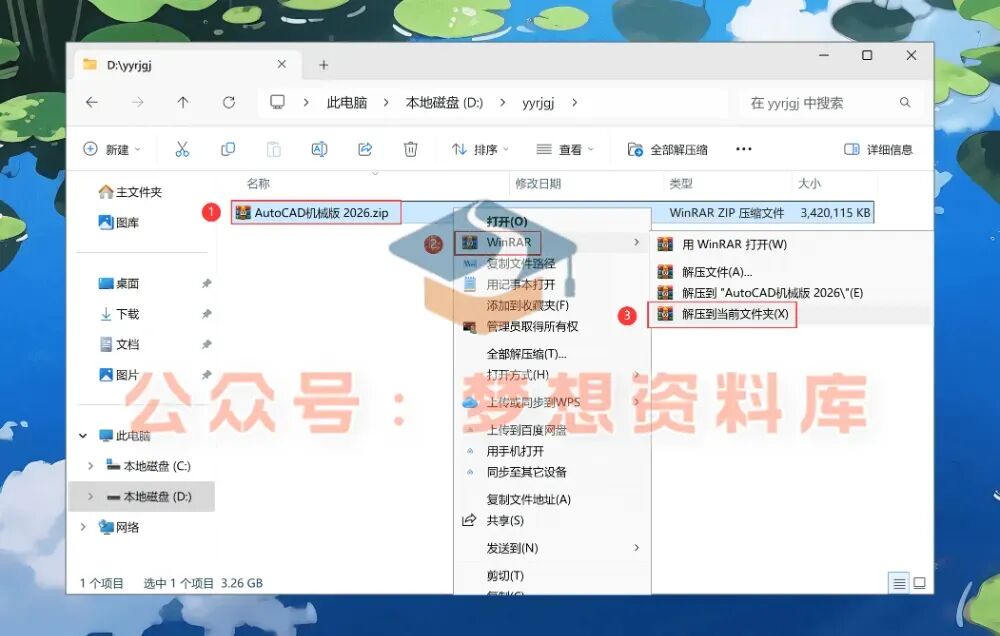
2. 解压过程结束后,进入AutoCAD机械版 2026文件夹。 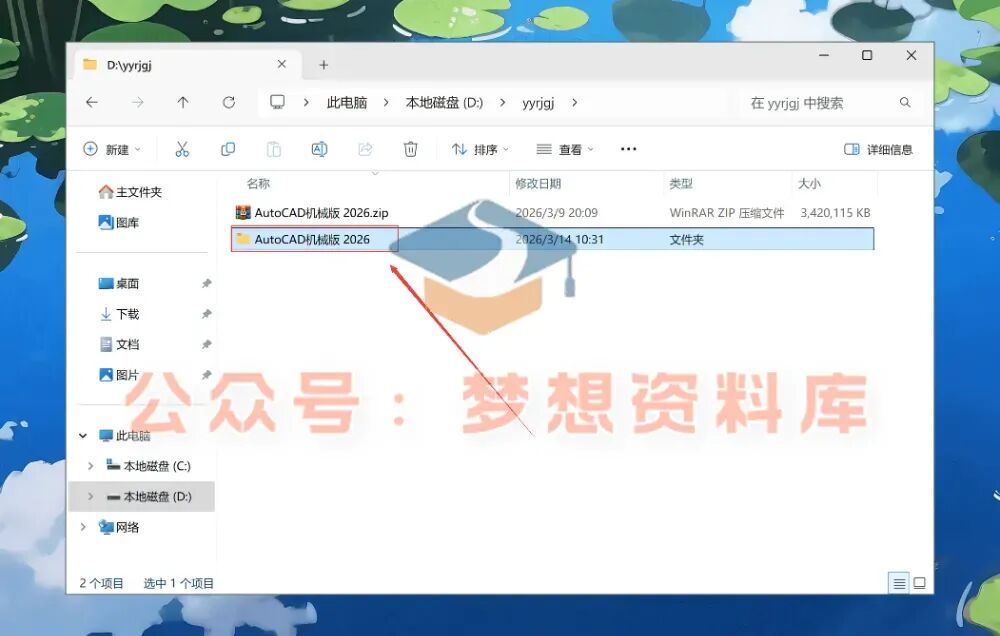
3. 双击进入【Setup】文件夹。 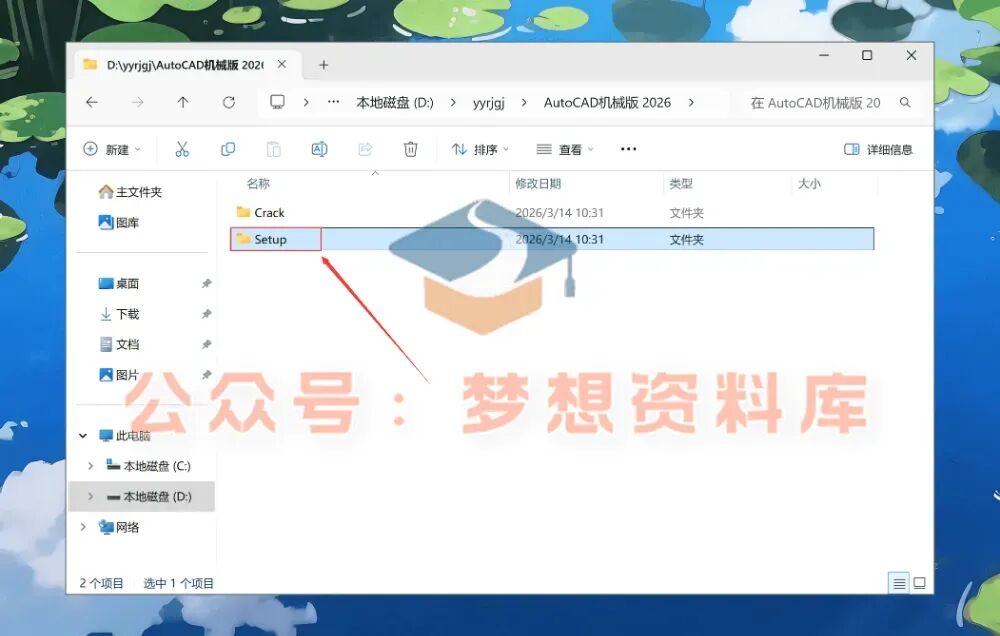
4. 寻找到【Setup.exe】安装程序,右键单击并选择【以管理员身份运行】。 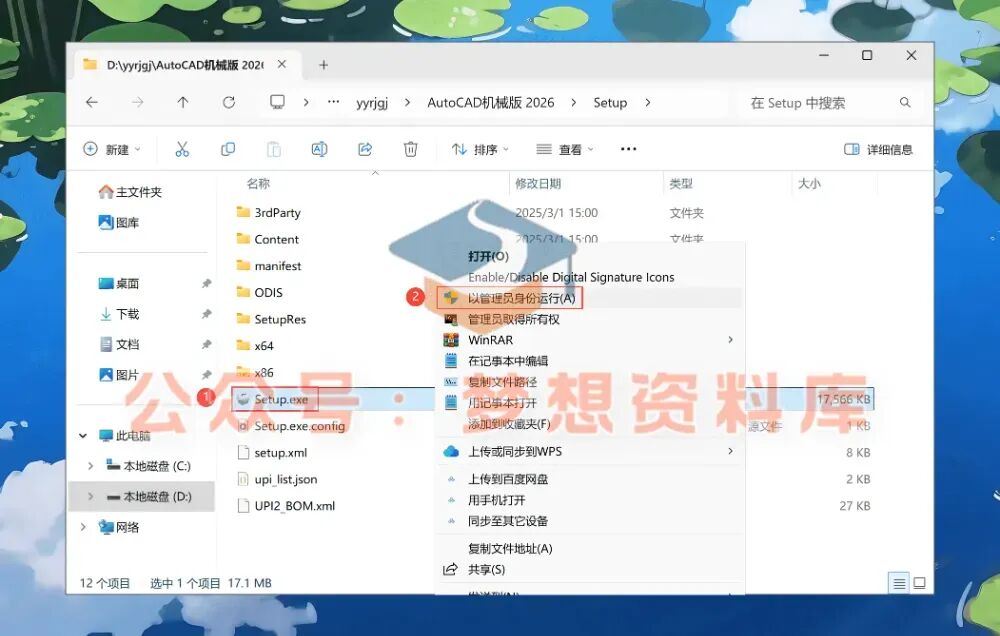
5. 勾选【我同意…】选项,随后点击【下一步】。 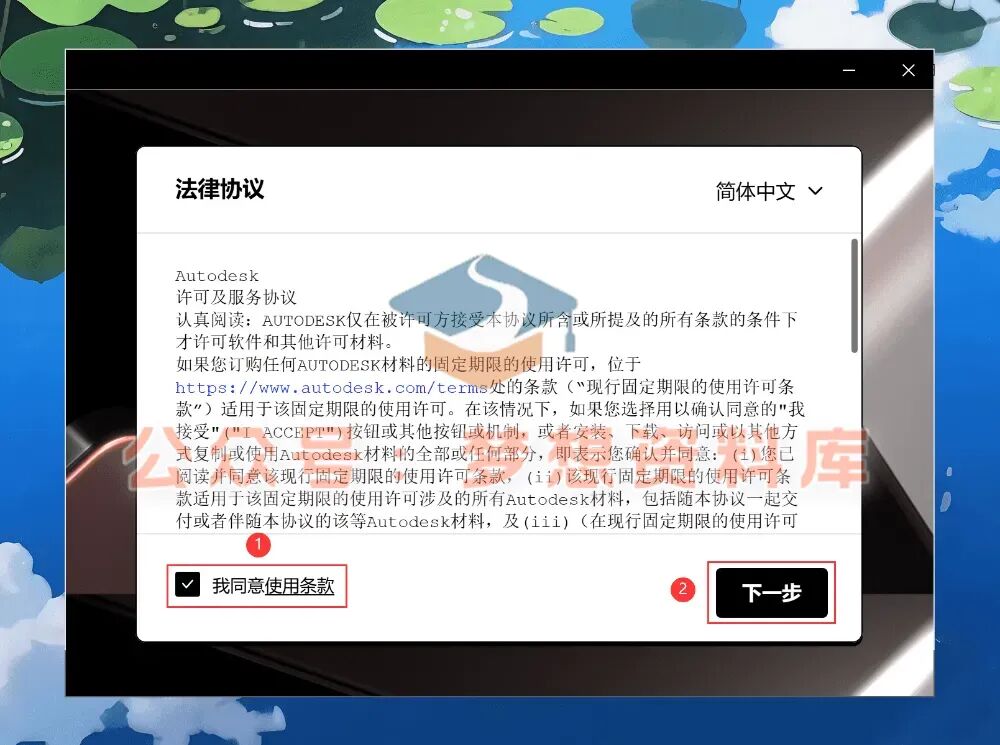
6. 单击【…】按钮,修改软件的安装目录。 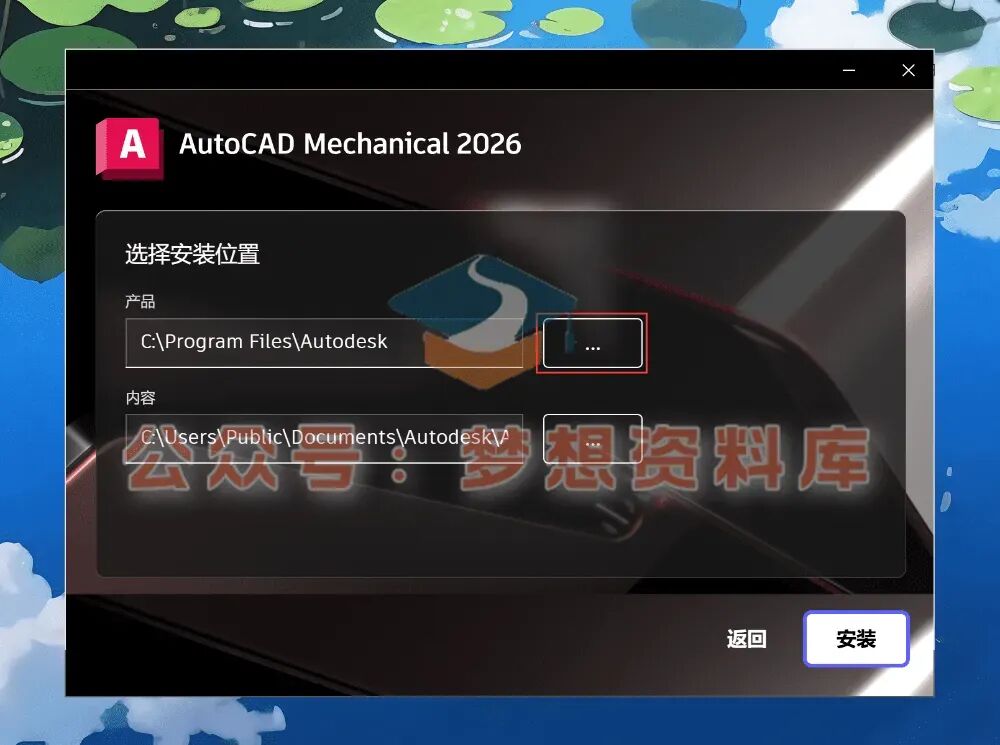
7. 我在D盘新建了一个文件夹用于安装软件,建议文件夹名称与我设置的保持一致,避免使用中文或空格,以防安装过程出错,然后点击【安装】。 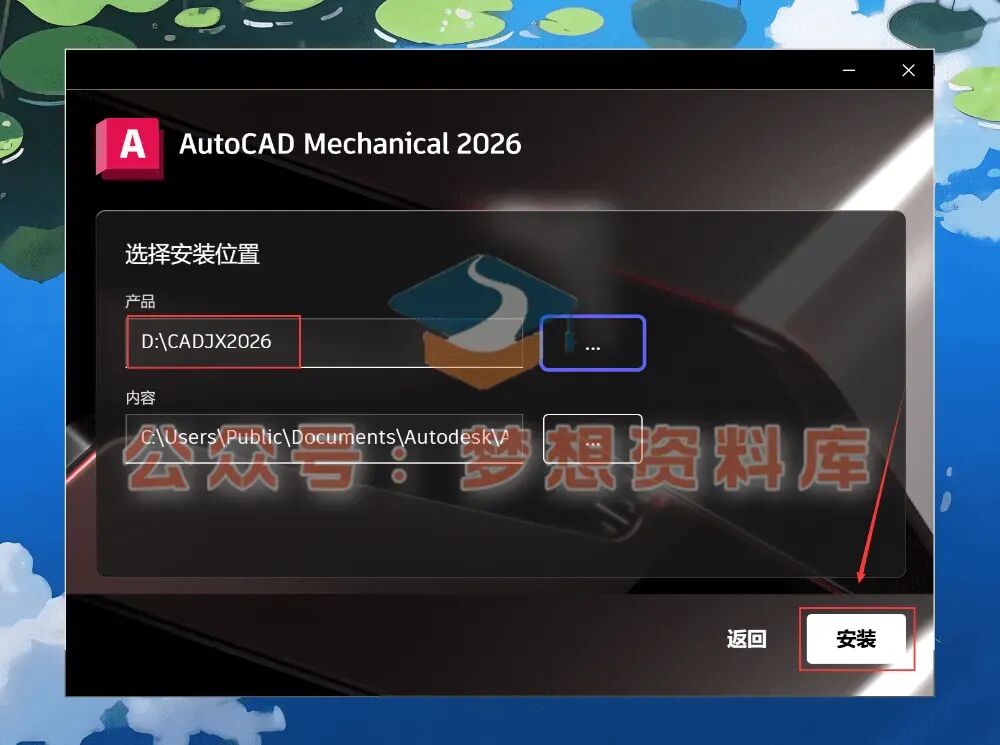
8. 软件进入安装阶段,请耐心等候。 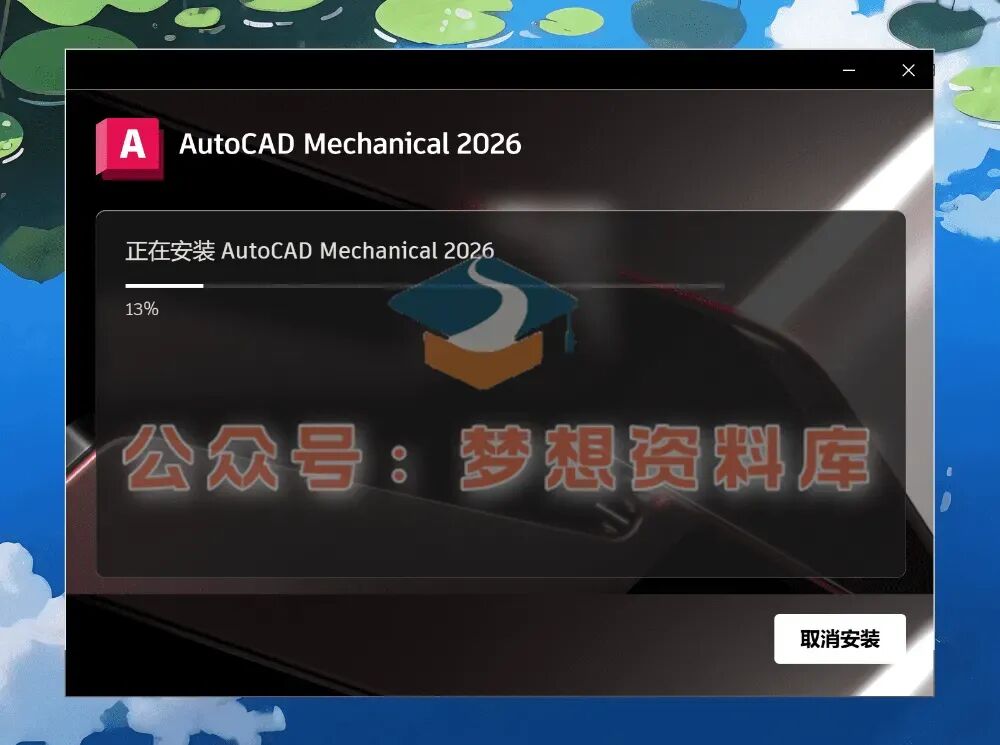
9. 安装完成后,点击右上角的【关闭按钮】。 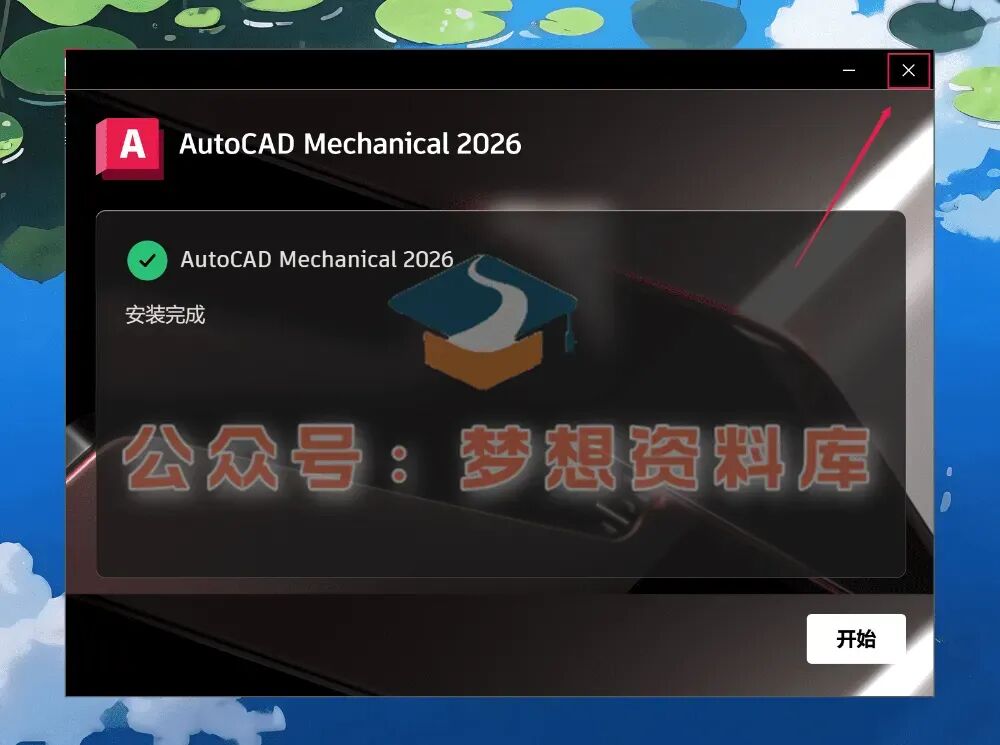
10. 返回AutoCAD机械版 2026文件夹,双击打开【Crack】文件夹。 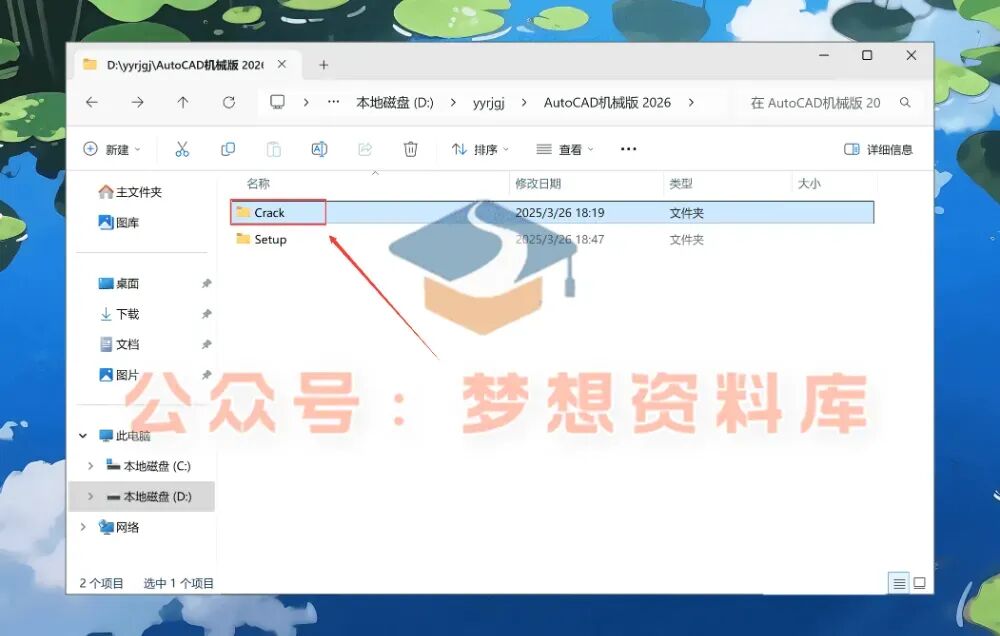
11. 找到【acad.exe】文件,右键单击选择【复制】。 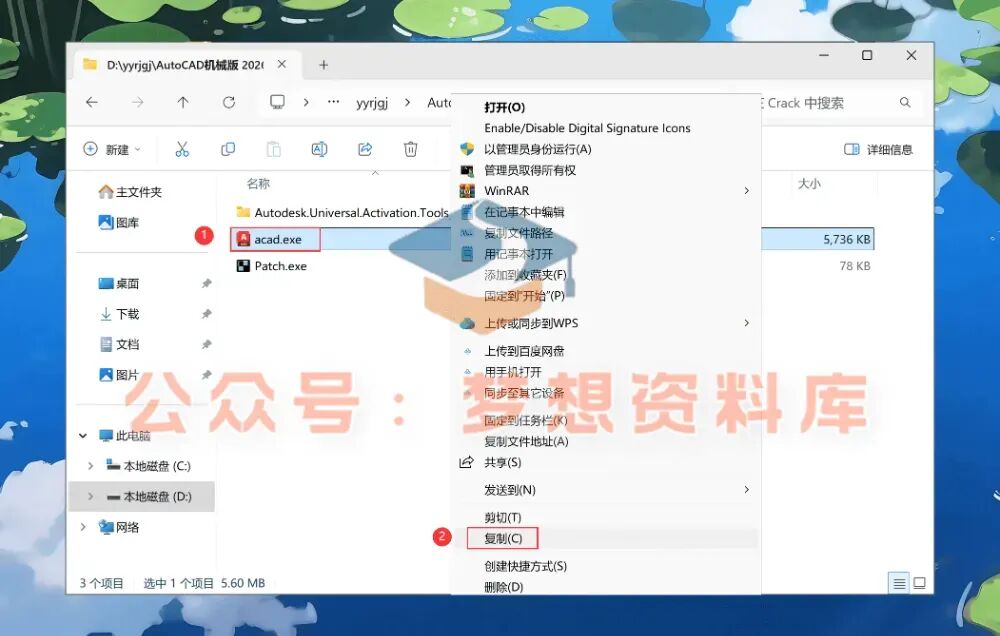
12. 回到电脑桌面,右键点击【AutoCAD机械版 2026软件快捷方式】,选择【打开文件所在位置】。 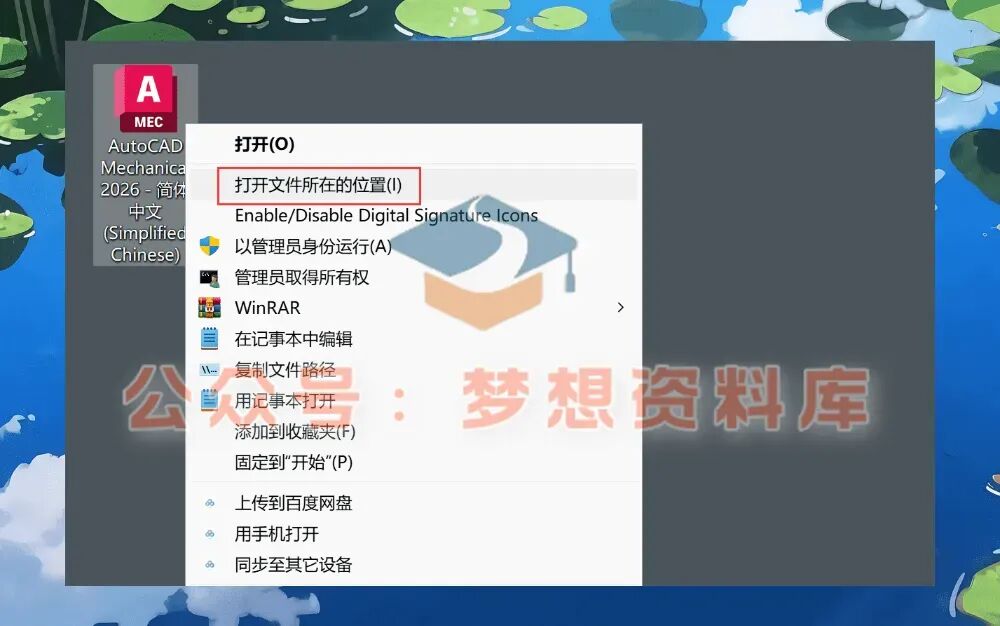
13. 在文件夹的空白处右键单击,选择【粘贴】。 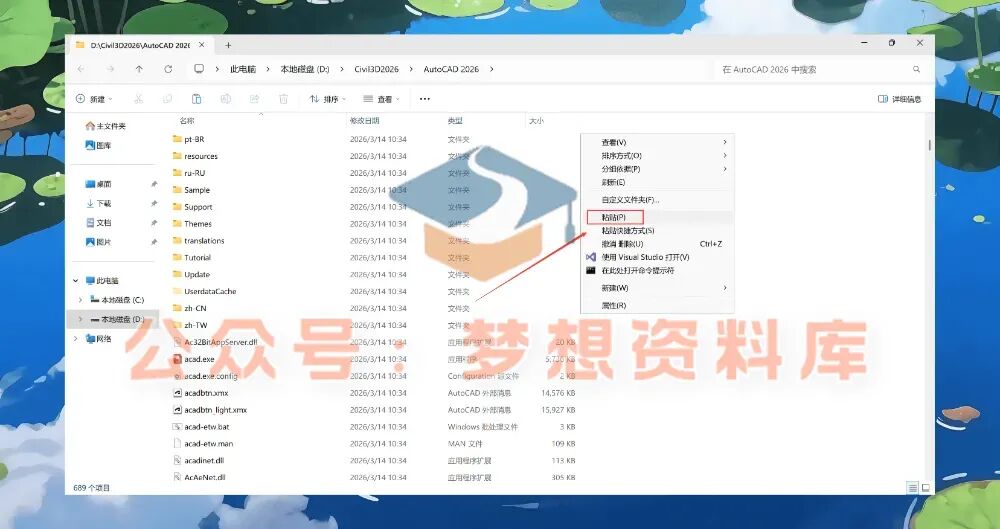
14. 点击【替换目标中的文件】。 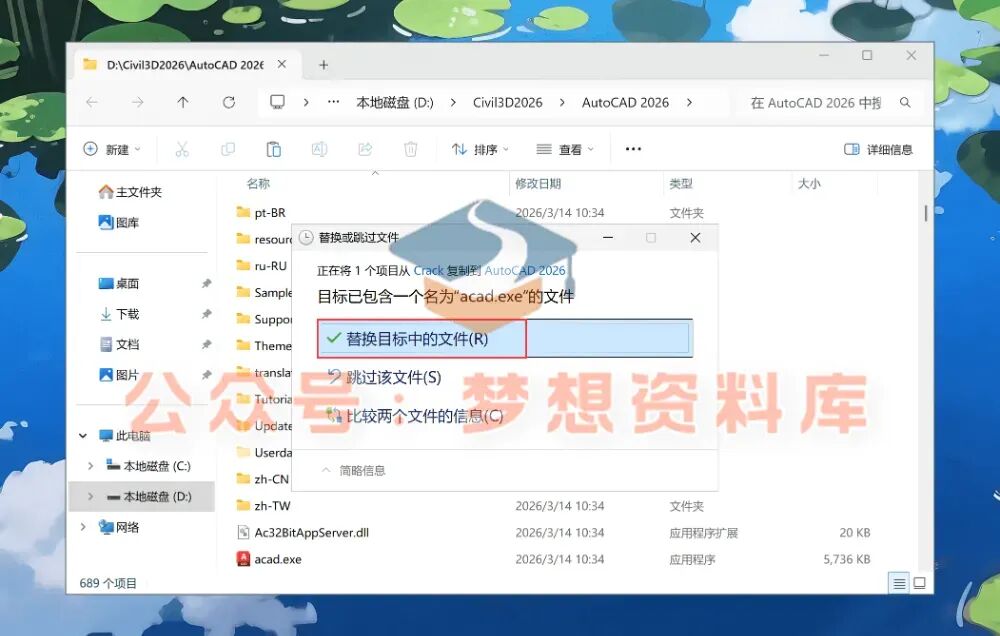
15. 返回电脑桌面,双击【AutoCAD机械版 2026软件快捷方式】,软件将自动启动。 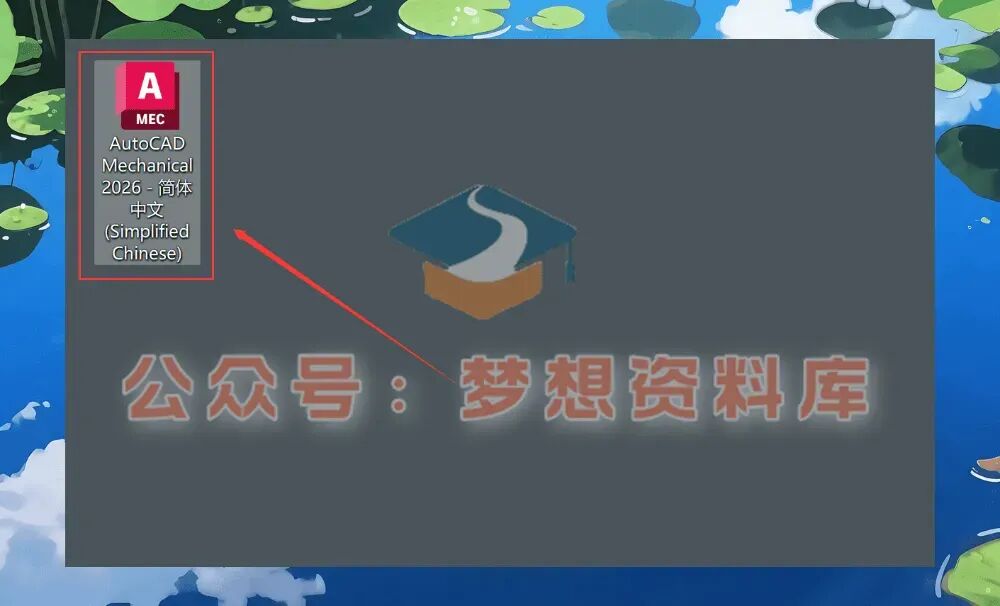
16. 软件正在加载,请稍作等待。 
17. 软件成功打开,至此,AutoCAD机械版 2026的安装全部完成。 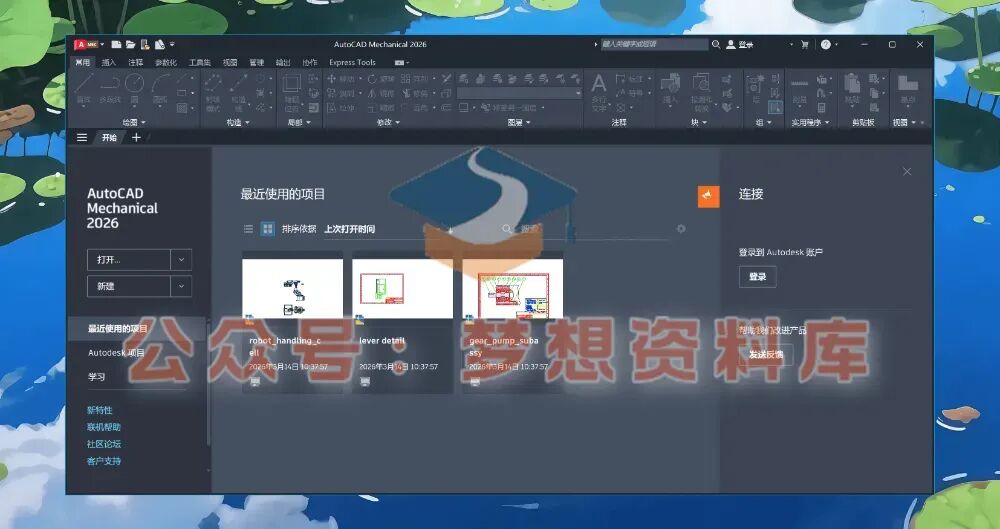
18. 如果对您有所帮助,请给予三连支持,感谢!

01
下载需知
02
软件介绍

03
安装教程

04
责任义务
免责声明:
软件资源来源于网络,仅供用户交流学习与研究使用,版权归属原版权方。用户下载后不得用于商业或非法用途,否则后果由用户自行承担。访问和下载即表示同意仅将软件用于参考、学习,24小时内删除。建议支持正版,购买注册以获得更好服务。用户在使用软件过程中,应严格遵循操作指引,避免因误操作导致系统异常或数据损坏。如需对软件进行二次开发或集成,须事先获得官方授权,并确保符合相关技术规范与安全标准。对于第三方提供的插件或扩展功能,用户需自行评估其安全性与兼容性,发布方不承担由此引发的任何责任。同时,用户应关注软件更新动态,及时安装官方发布的补丁和版本升级,以保障使用环境的安全性和稳定性。如发现软件运行异常,建议先关闭程序并重新启动,若问题仍未解决,请按照官方指引提交详细日志信息以便排查处理。