ARTICLE · 997168
7 个 AI 编程工具、7 套配置文件:换模型这事儿,现在只点一下
约 3200 字 · 阅读 8 分钟 · 10 个小节 + 附录
这篇要解决的事:从拿到一个 API Key 开始,把 CC Switch 配好,以后换模型、换工具都不用再改配置文件
上一篇聊完第三方 API 聚合服务之后,有个特别重要的问题:
Key 我拿到了,可我一会儿用 Claude Code、一会儿用 Codex,改完这个的配置文件又要改那个,有没有省事点的办法?
有。今天这篇就是把这件事一次讲透。
写在前面,先回答三个问题:
Q1:CC Switch 到底替我干了什么?
它替你保管、切换各家 AI 编程工具的接口配置。以前换一次模型,要改 JSON、改环境变量、重启终端;现在在系统托盘点一下。
它不生产模型,它只是把"现在用哪个模型"这件事,从改文件变成了点鼠标。
Q2:我只有一个 Key、只用一个工具,还用得着吗?
说实话,用不着。它的价值,是在你开始同时用两三个工具、或者要在官方直连和聚合服务之间来回横跳的那一刻,才突然出现的。
Q3:它会不会把我现在的配置改坏?
会动你的配置文件,但每次写入前自动备份,切回去也是一键。我第一次装的时候最担心这个,实测下来没翻车过。
1. CC Switch:它管的到底是啥
CC Switch 是个开源桌面小工具(GitHub 上 farion1231/cc-switch,MIT 协议),基于 Tauri 开发,Windows / macOS / Linux 都有。
它管的东西,拆开就五个词:
| 供应商(Provider) | |
| Base URL | |
| API Key | |
| API 格式 | |
| 模型名称 |
它支持的应用目前有 7 个:
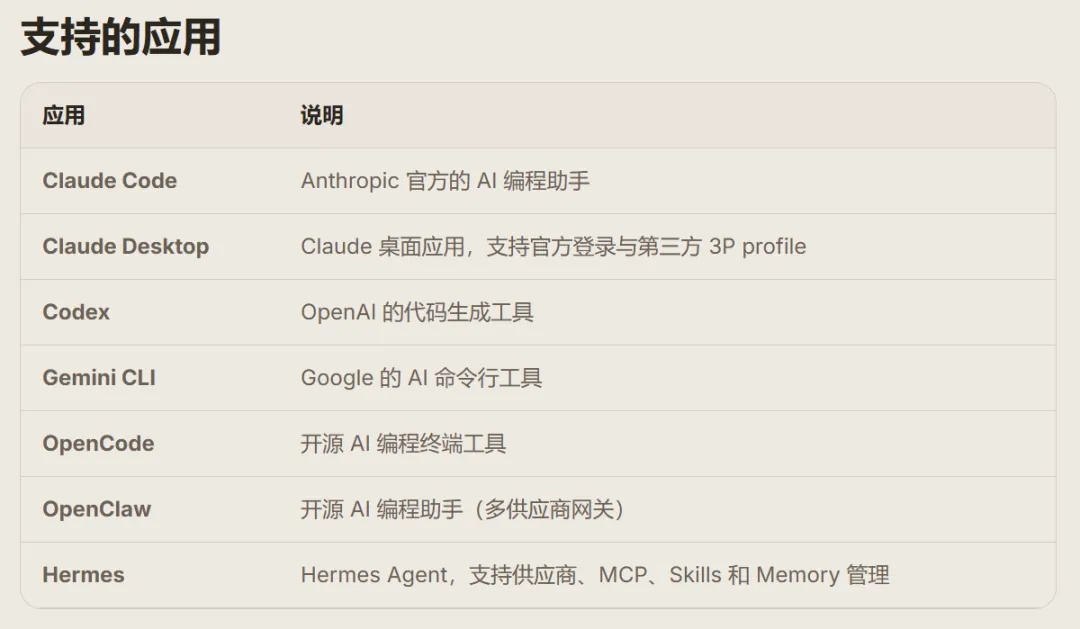
关键心法:它做的不是"同时启用多个",而是"同一时刻只有一个生效,切换 = 整份换掉"。 想明白这点,后面所有操作都不会懵。
2. 为什么加个供应商,还得先选应用?
我第一次打开 CC Switch,最懵的就是这儿:上方一排应用图标,右上角「添加供应商」——凭什么加个供应商,非得先选一个应用?
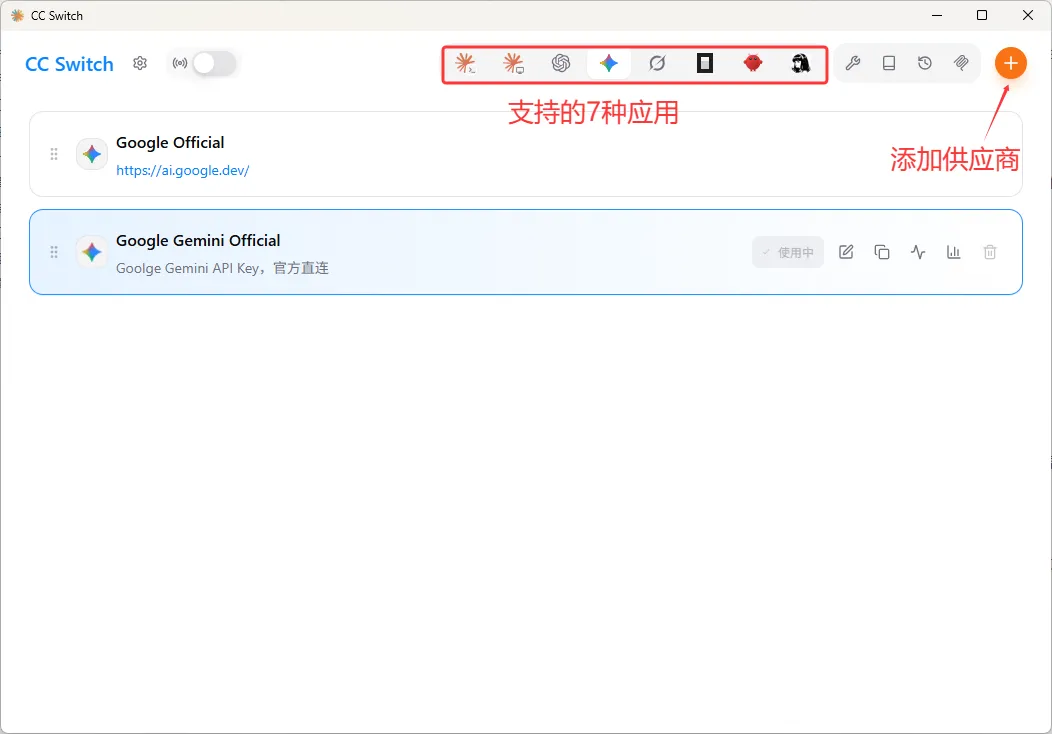
我当时还琢磨:我想用 DeepSeek 的模型,难道还得先决定把它建在 Codex 下面?
后来才反应过来,这俩压根不是一个层级的东西:
| 应用 | ||
| 供应商 |
打个比方:应用是遥控器,供应商是电视台。 CC Switch 干的活,是帮你记住"这个遥控器现在调到哪个台"。
你总不能跟它说"我要看 CCTV",却不告诉它你说的是客厅那台还是卧室那台。
那为什么非得挂在应用下面?因为每个软件读配置的地方不一样,说话的规矩也不一样:
~/.claude/settings.json | ||
~/.codex/config.tomlauth.json | ||
所以同一家供应商,挂在 Claude Code 下面和挂在 Codex 下面,是两份互相独立的配置——要写进不同的文件,还得用不同的协议说话。
回到我当初那个问题:想用 DeepSeek,是不是得建在 Codex 下面?
看你想在哪儿用它:
想在 Codex 里用 DeepSeek → 建在 Codex 下面 想在 Claude Code 里用 DeepSeek → 建在 Claude Code 下面 想在 Gemini CLI 里用 → 建在 Gemini CLI 下面 只是想在自己写的代码里调 DeepSeek 的 API → 这事儿跟 CC Switch 没关系,拿 Key 直接调就行
最后一种情况特别容易绕进去。CC Switch 是给 AI 编程工具做配置管理的,它不是模型运行平台,默认也不替你转发请求。
判断就一句话:你打算在哪个软件里用,就建在哪个软件下面。
顺带提一句:有的版本还有个「统一供应商」,一份配置给多个应用共用。我自己的经验是——各家协议本来就不一样,还是分开配更稳。
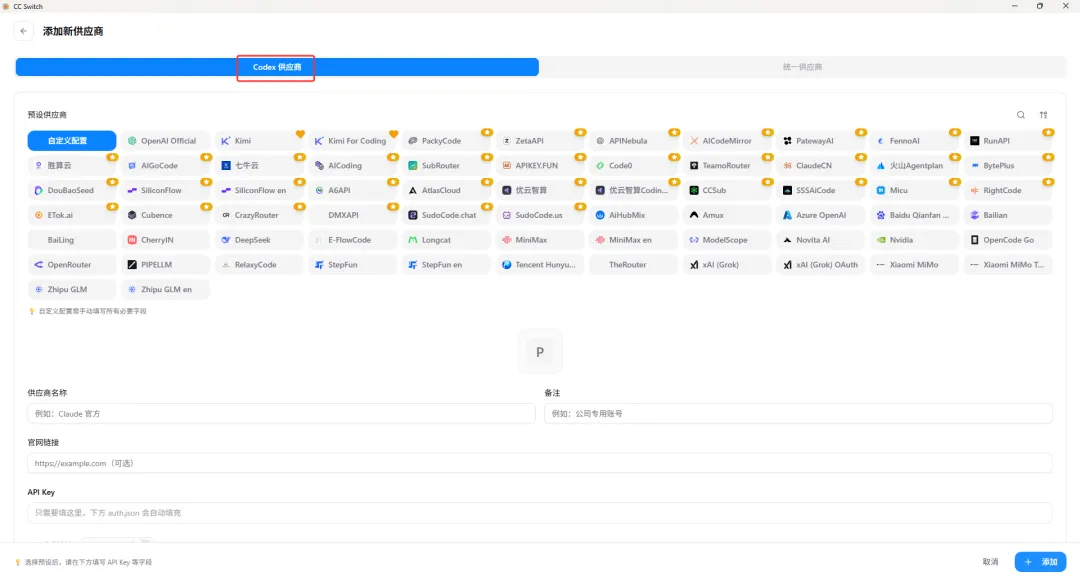
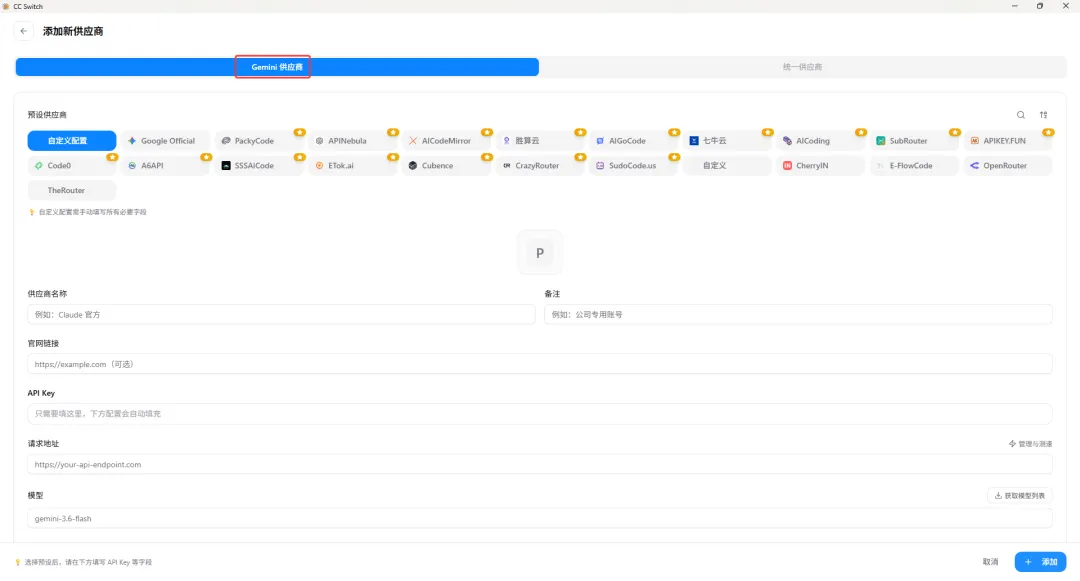
还有个细节我一开始也纳闷:每个应用下面,CC Switch 自带的默认供应商名单是不一样的。
比如 Claude Code 下面,你能看到 DeepSeek、智谱 GLM、Kimi、通义百炼这些;切到 Codex,名单就换成了 OpenAI 官方、Azure OpenAI、OpenRouter 那一批;Gemini CLI 下面又是 Google 官方加另外几家。
说到底还是协议的事——能跟这个应用对上话的,才排得进它的名单。
所以在某个应用里翻不到某家供应商,多半不是漏了,是它跟这个应用说不上话。真要用,点「自定义」自己手填,多数情况也能跑通。
3. 安装 CC Switch 前,先把三样东西拿到手
这一步是给还没动过手的朋友准备的。不管你用哪家聚合服务,流程基本都长一个样。
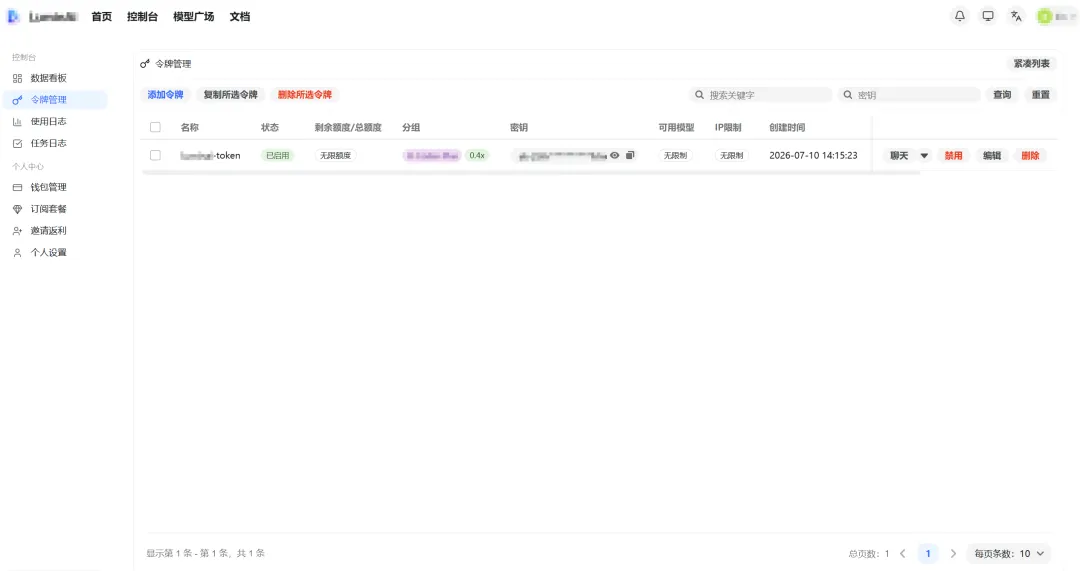
第一步:进后台,找到「API Key / 令牌管理」
一般在左侧菜单栏。点「添加令牌」,起个好记的名字(比如 cc-switch-日常),额度可以按自己的习惯设,然后提交。
生成出来的是一串以 sk- 开头的字符串,(如果提示只显示一次,立刻复制到记事本里)。
第二步:复制接口地址(Base URL)
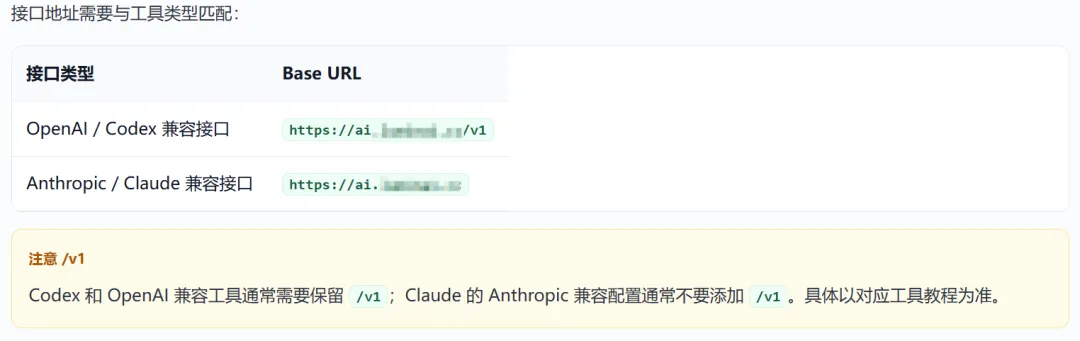
在「文档中心」或首页,找那个兼容 OpenAI / Anthropic 协议的地址,长这样:
https://api.your-domain.com/v1末尾那段 /v1 要留个心眼:带不带,照抄文档给的,别自己加也别自己删。
一般情况下,走 OpenAI 兼容协议的地址要带 /v1(比如 https://api.openai.com/v1),走 Anthropic 协议的地址通常不带。差这一段,请求就打空了。
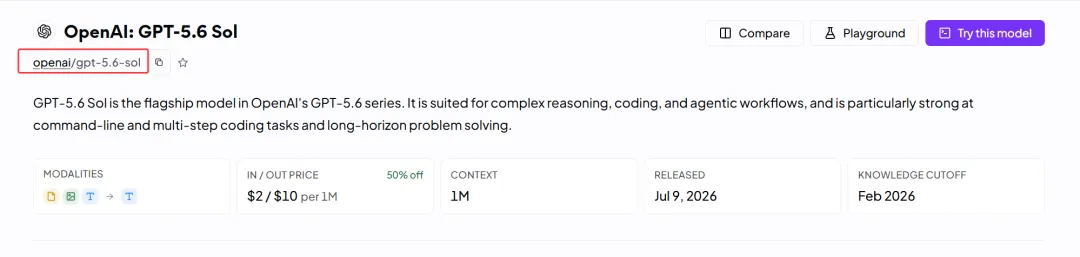
第三步:记下你打算用的模型名称
这个最容易漏。得写平台文档里给的完整名称,不能自己缩写。
https://api.xxx.com/v1 | /v1 | |
sk-xxxxxxxx | ||
三样东西齐了再往下走,缺一样都白折腾。
4. 安装 CC Switch
去 https://github.com/farion1231/cc-switch/releases 拉对应平台的包(公众号里点不了外链,复制到浏览器打开)。
进去之后往下翻到 Assets,挑自己系统的那个包,安装包只有十来兆。| Windows | .msi 双击装;或下 Portable.zip 解压即用,不写注册表 |
| macOS | .dmg 拖进应用程序;或 brew install --cask cc-switch |
| Linux | .deb,Fedora 用 .rpm,其余用 .AppImage |
首次启动有两个小拦路虎,看见了别慌:
Windows 弹「Windows 已保护你的电脑」:点「更多信息」→「仍要运行」。这是系统对未签名应用的默认拦截,不影响使用。 macOS 提示「未知开发者」:去「系统设置 → 隐私与安全性 → 仍要打开」,放行一次就行。
装软件只是敲门砖,真正的门槛在第 6 节那个 API 格式。
5. 首次打开 CC Switch
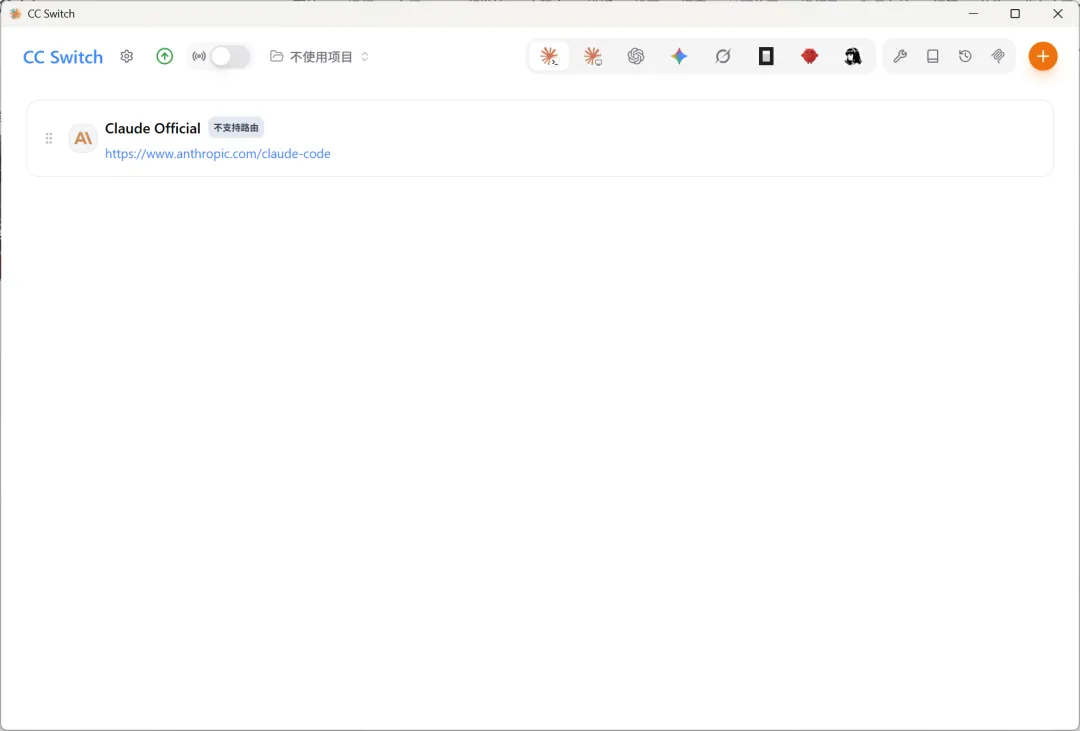
打开之后界面很干净,就三块:
左边(或顶部)一排图标:选你现在要管哪个应用 右上角 +号:给这个应用添加供应商中间列表:这个应用下已经配好的供应商,当前生效的那个有标记
第一次启动它会自动扫一遍你机器上装了哪些 CLI,把已有配置导进来。看到列表里冒出你之前手动配的东西,说明接管成功了。
6. 加第一个供应商:就这几个格子要填
这是全文最关键的一段,照着做就行。
步骤 1:先选中你要管的应用,比如 Codex
步骤 2:点右上角 + → 在默认提供的供应商下面可以「自定义」
步骤 3:填字段
聚合-日常 | ||
| 最容易选错的一项 |
步骤 4:API 格式怎么选
步骤 5:点保存,再点「启用」
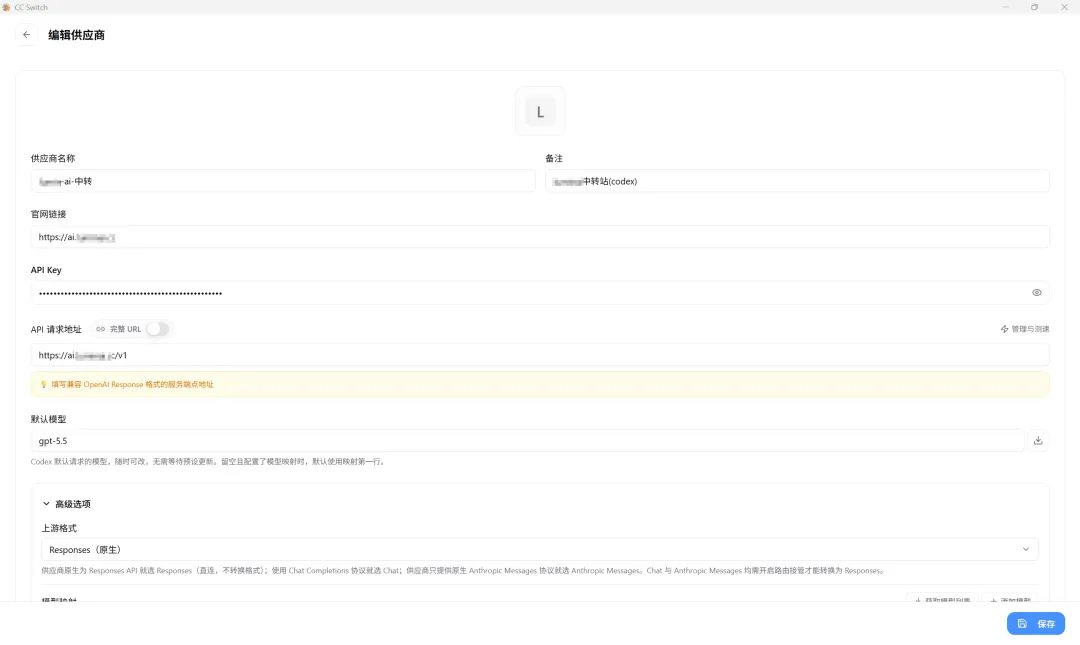
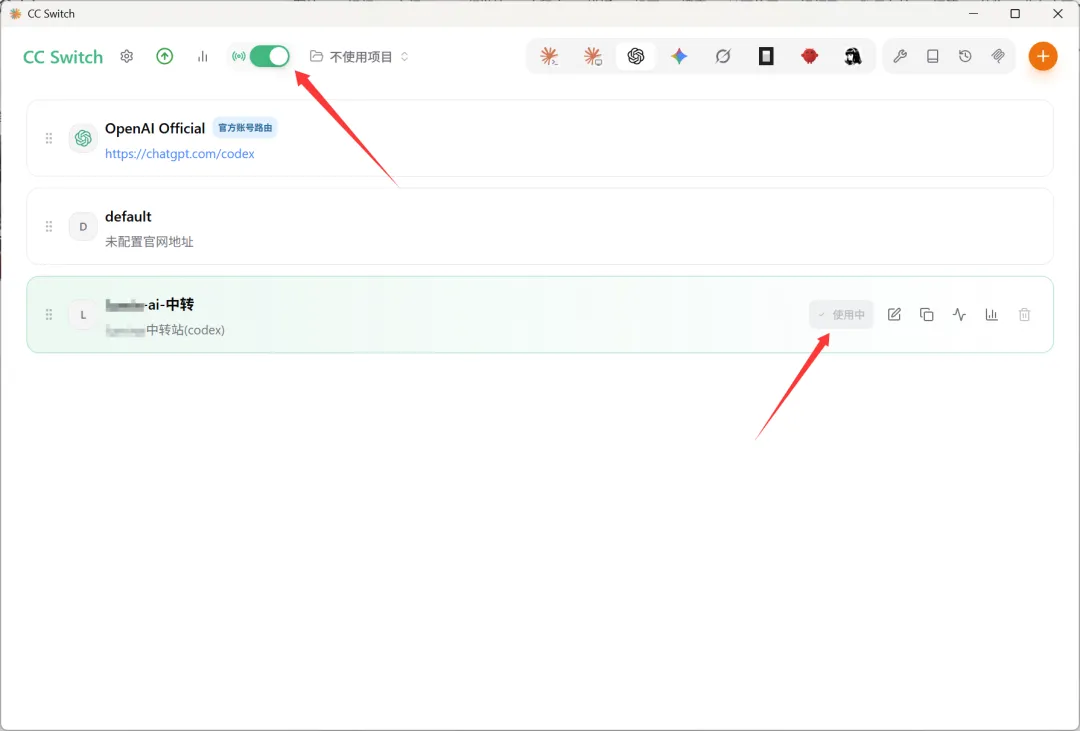
九成的"配了没反应",都栽在 API 格式选错和模型名称写错上,先查这两项。
7. 点完启用,去终端验一下
启用之后,CC Switch 会把配置写进这个应用的配置文件里——比如 Claude Code 是 ~/.claude/settings.json,Codex 是 ~/.codex/config.toml 和 auth.json。
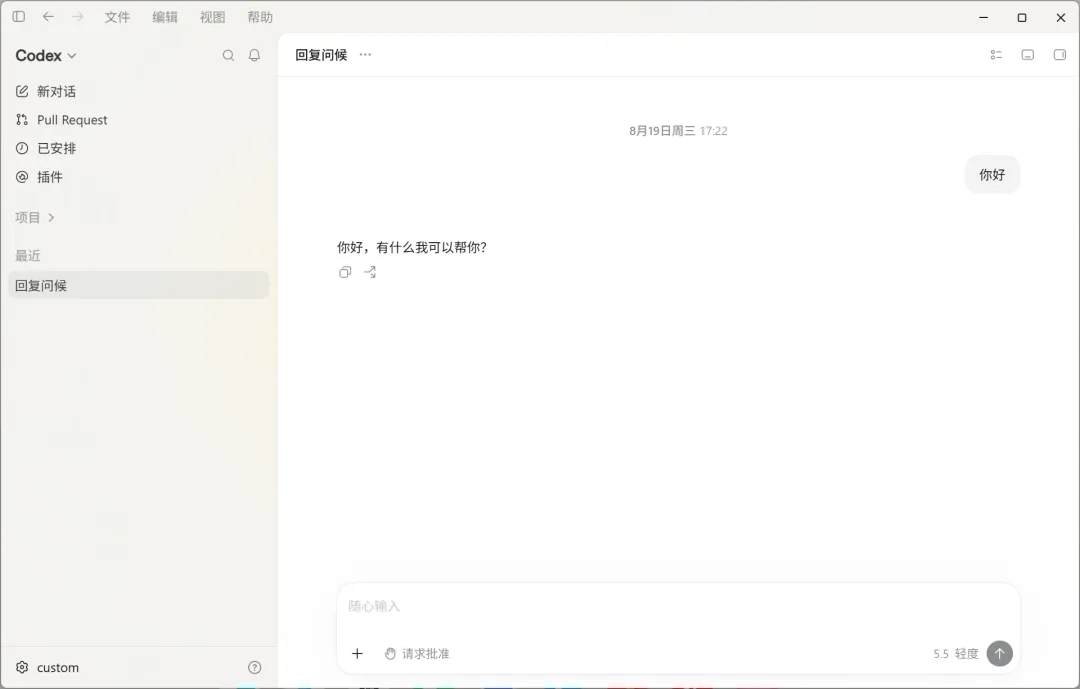
验证很简单,直接跑工具——比如 Codex:
codex进去发一句「你好」,能正常回话就说明通了。
想确认配置到底写进去没有,就 cat 一眼:
cat ~/.codex/config.toml有个细节要注意:Claude Code 支持热切换,不用重启终端;Codex、Gemini CLI 这些切换完要重启一下终端或应用才生效。 我就是在这儿卡过——切完了没重启,以为没配上,白排查半天。
8. 真正省时间的地方:托盘点一下
配置只做一次,切换才是每天的日常。
我现在存了三份:日常用聚合服务的、重要任务切官方 Key 的、还有一份专门用来对比模型效果的。命名成 日常 / 重要 / 测试,切换的时候不用回想哪份是哪份。
存几份不重要,命名能一眼认出来才重要。
9. 三个最容易栽的地方
坑一:切换了但没生效
先确认是不是那个应用需要重启终端(见第 7 节)。都不是的话,去 cat 配置文件看有没有被写入——没写入,多半是权限问题(macOS 要去「隐私与安全性 → 完全磁盘访问」里给授权)。
坑二:报"模型不存在"
十有八九是模型名称没写全。别自己猜,去平台文档复制,或者点「获取模型列表」让它自己拉。
坑三:接口地址差了半截,怎么都调不通
就是第 3 节说的那个 /v1。有没有它、末尾有没有多一个斜杠,肉眼极容易滑过去。
坑在它的报错不着边际——不会老实告诉你"地址错了",而是超时、404 这类错,很容易让人往网络问题上想。填之前,先跟文档里的原地址逐字符比对一遍。
你要是还撞上别的报错,评论区贴出来,我看到了一起看看。
10. 做到这几件事,这篇就没白看
能自己说清「应用」和「供应商」的区别,知道该把配置建在哪儿
能独立从聚合服务后台拿到 接口地址 + API Key + 模型名称
能自己装好 CC Switch,并添加一个自定义供应商
知道自己的应用该选哪种 API 格式
能在终端验证配置确实生效了
能用托盘在两套配置之间来回切,且知道哪些要重启
上述六条全能做到,这一篇就没白看。
— THE END —
搞定了接口配置这一层,接下来才是真正有意思的部分。
下一篇,咱们上 Codex——安装、接模型、以及我实际跑下来觉得值不值。
如果这篇帮到了你,点个赞或在看,就是对我下班后折腾这些的最大支持。
附录:几个名词的大白话