ARTICLE · 997696
Excel一张图同时展示金额和百分比,领导和同事都看呆了
Excel一张图同时展示金额和百分比,领导和同事都看呆了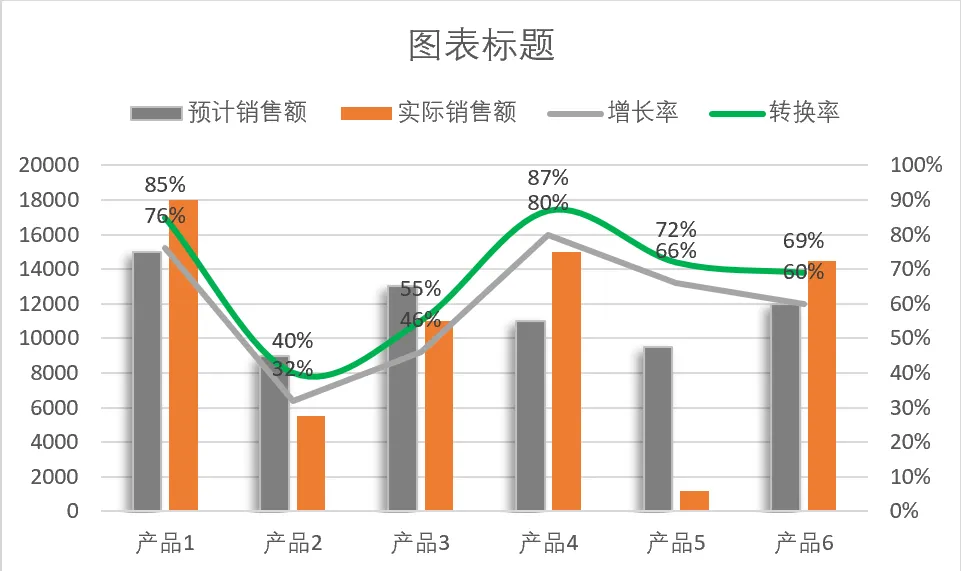
把销售量、增长率放在同一个图表里
怎么调整都是杂乱无章的样子
柱形图压住了折线图,百分比挤在了一角
教你一招,用组合图快速搞定
第一步:创建组合图
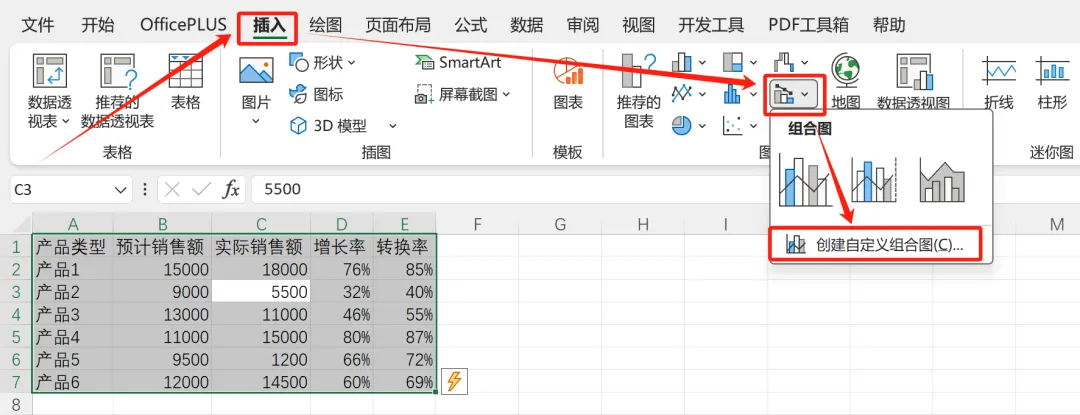
全部选取表格中的数据,并且要包括表头
点击【插入】-【图表】-【插入组合图】
点击“组合图”,找到“自定义组合”
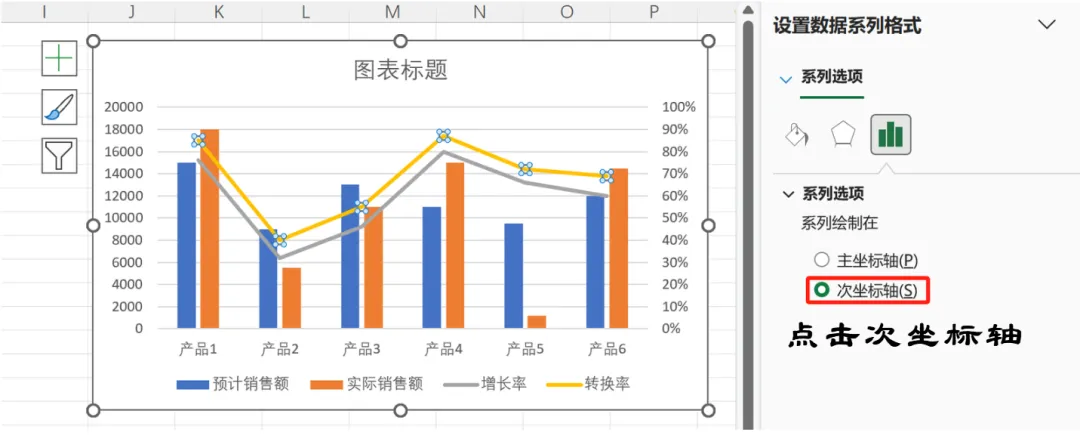
将“预测销售额”和“实际销售额”设置为簇状柱形图,“增长速度”和“转化率”设为折线图。
关键来了
一定把这两条曲线勾选上“次坐标轴”,那么它们就会沿着右边的百分比轴来走了,在左侧的大金额上面就不会产生冲突了。
第二步:调整坐标轴
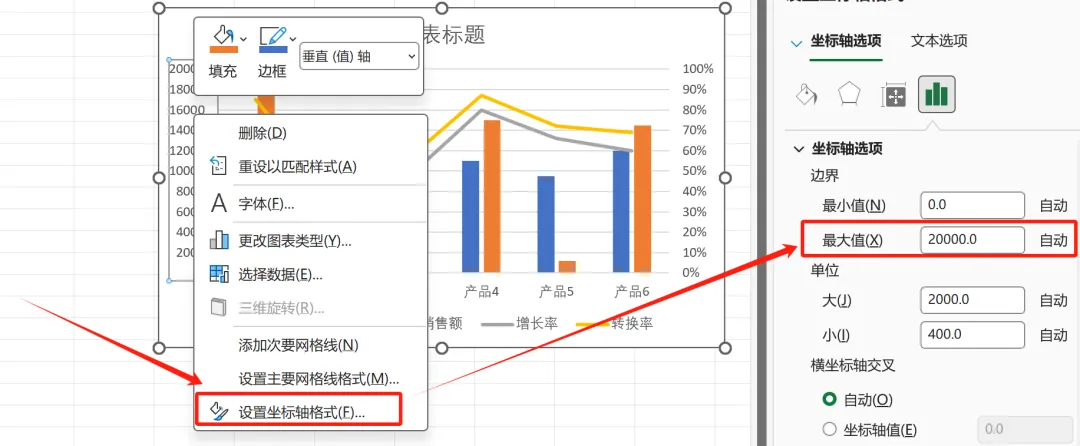
选中左边的主要坐标轴
右键单击【设置坐标轴格式】
把最大值设为20000
原先位于底部的柱子一下子就变长了许多
而上面的折线也有了更多空间可以伸展开了
数据比较一目了然
第三步:精简布局
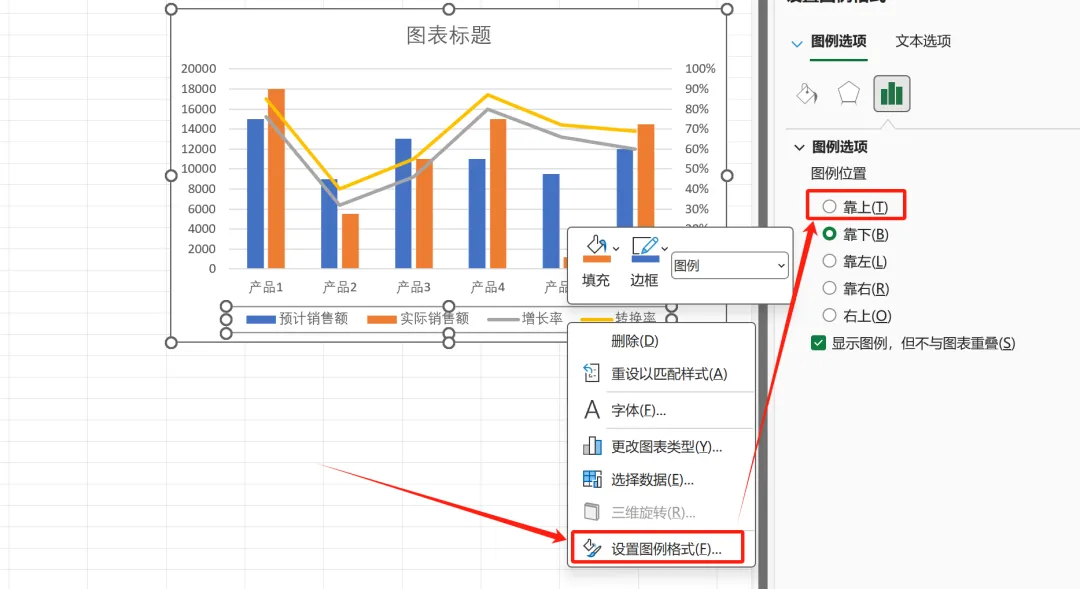
选择图例后,点击鼠标右键并选择【设置图例格式】
把位置改成“靠上”,从而腾出下面的空间。
如果不需要的话就直接删掉图表标题
网格线也要一起删除掉
画面马上就会变得干净整洁了。
第四步:添加数据标签
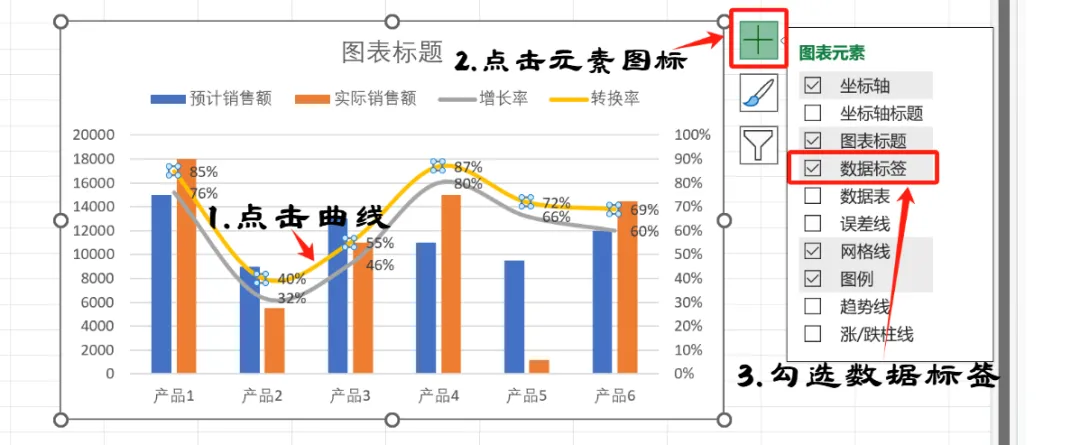
选中折线图之后
点击右上方的【图表元素】按钮
勾选【数据标签】,位置为“顶部”
对于另外一条折线同样进行这样的操作
把百分比数值显示到图形中去
不必再盯着坐标轴去寻找数字了
第五步:美化折线
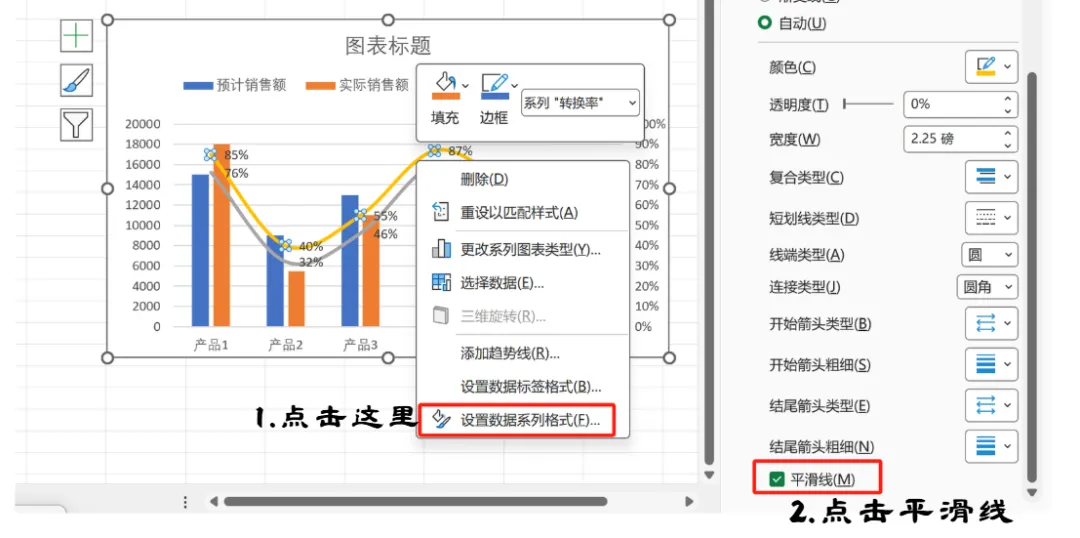
选择折线之后点击右键中的【设置数据系列格式】选项
勾选【平滑线】项
原来的尖锐转折点会变成圆润光滑的弧度
再到【格式】-【形状轮廓】处
挑选一种你喜欢的颜色作为边框颜色
第六步:美化柱形
选中“预计销售额”的柱形
【格式】-【形状填充】里面选择一种颜色
然后点击【形状效果】-【阴影】
选"外部左下阴影"
立体层次感立刻就出来了
六个步骤下来
一张专业又好看的组合图就完成了
金额看柱形,比率看折线
汇报时往PPT里一放,高级感拉满
👇👇👇