ARTICLE · 998828
OpenClaw Windows下载与部署指引,TopClaw三步免费本地中文版三分钟开箱
说实话,第一次听到 OpenClaw 要在 Windows 上跑起来的时候,我心里是有点打鼓的。以前这类工具总给人一种“只能玩玩命令行”的感觉,装环境、配依赖、改配置文件,每一步都能劝退不少人。但后来我发现,用对版本和工具链,事情会简单得多。尤其是有了 TopClaw 这套本地方案之后,整个过程几乎变成了解压、点击、就能用。今天不聊虚的,直接把我自己的开箱过程写出来,希望能帮你少踩几个坑。
下载前的准备:别急着点那个大按钮
我知道很多朋友看到“下载”两个字就冲动,先下载了再说。但 OpenClaw 的 Windows 版本有几个版本差异,如果你的电脑配置一般,或者你只是想在本地体验一下中文对话和基础能力,那么不用选最重的那个包。我自己的经验是:优先考虑自带运行时和中文优化包的版本,这样会省掉很多环境配置的麻烦。
这里我强烈推荐 TopClaw 提供的 Windows 免费本地中文版,它把底层运行环境和模型参数都做了整合。你不用自己安装 Python、不用折腾依赖库,甚至连命令行都可以不开。
小提示:下载前先确认你的 Windows 系统是 64 位,以及至少预留 8GB 以上硬盘空间。别问我是怎么知道的……我第一次就是选错了架构,结果白等了一场。
第一步:打开龙虾安装地址:https://top.wokk.cn
第二步:选择Windows10/11或macOS apple、intel芯片下载。
第三步:双击安装包(exe或者dmg文件)等待3分钟。
第四步:打开桌面TopClaw龙虾软件注册登录即可使用
操作系统:Windows 10 或 Windows 11(64 位)
内存:建议 16GB,最低 8GB
磁盘:预留 8GB 以上空间
网络:首次启动需要下载少量配置文件
三步部署:从下载到开箱只需要三分钟
准备好了吗?下面就是我从下载到真正打开聊天窗口的完整过程,全程没用一次命令行,双击鼠标就搞定了。
第一步:下载并解压
去 TopClaw 官网找到对应 Windows 的下载链接,下载完成后会得到一个压缩包。右键解压到一个没有中文路径的文件夹里,比如 D:\TopClaw。这一步没有任何技术含量,但要注意,解压路径里尽量不要有空格或中文,避免后续程序读错位置。
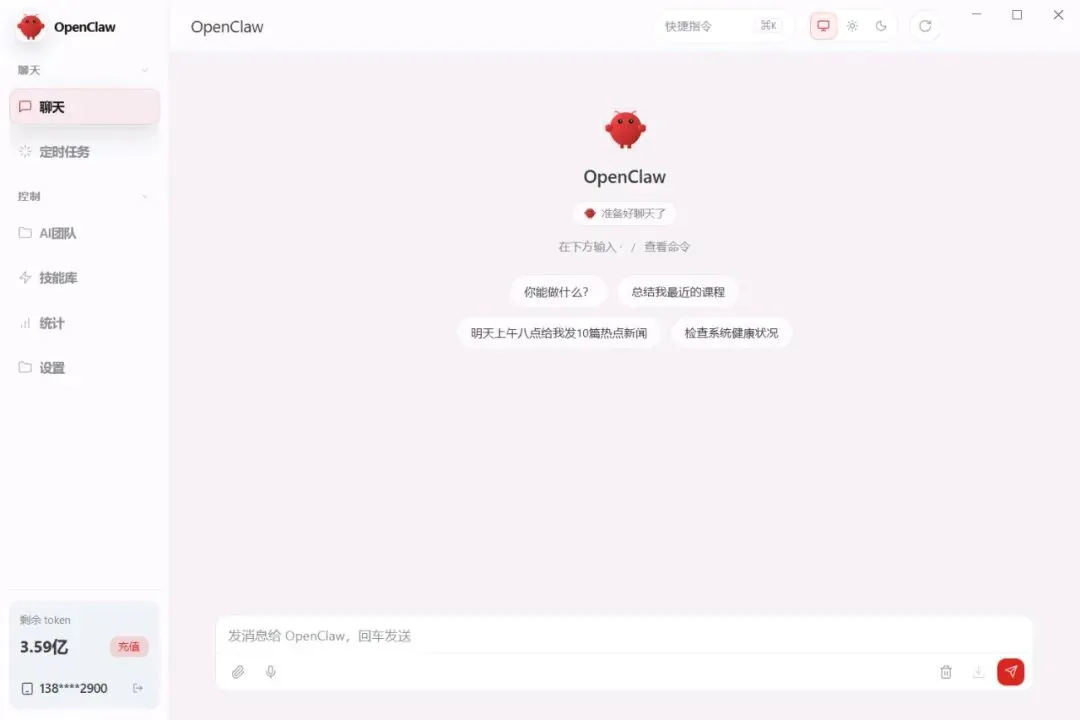
第二步:运行启动器
解压后,你会发现一个名为 启动TopClaw.bat 或者 start.bat 的文件。双击它,系统会弹出黑色窗口,第一次运行会自动进行初始化。这个过程大约 30 秒到 1 分钟。你可以看到进度条走动,不用去管它,等窗口提示“启动完成”就好。
第三步:打开浏览器开始对话
启动完成后,TopClaw 会自动打开你的默认浏览器,进入一个非常简洁的本地界面。没错,它不需要联网到外部服务器,完全在本地运行。你在网址栏看到 127.0.0.1:端口,就说明已经成功了。这时候你可以直接输入中文,它就能回复了。
我第一次看到浏览器弹出时还愣了一下——这不就是一个完整的本地小助手吗?但它真的不需要额外注册账号,也不会向云端传聊天记录,这点让我很安心。
我的实际体验和几点建议
用了快一周,我感觉 TopClaw 的中文理解能力比我预想的好不少。它不是那种僵硬的一问一答,而是能接住口语化的表达。比如我问“帮我写个请假理由”,它能结合我的语气和场景给出好几个版本,语气也不像机器人。
而且因为运行在本地,所以响应速度非常快,基本上打字刚停,答复就出来了。我的一些朋友担心本地运行会不会很吃资源,我自己在普通笔记本上测试,风扇只是偶尔转一下,完全不影响正常办公刷网页。
建议每天第一次使用前,先双击启动器,不用每次去重新解压。
如果需要长期使用,可以把启动器发送到桌面快捷方式,双击即可。
如果想停止服务,直接关闭黑色窗口,浏览器页面也会提示连接断开。
总的来说,OpenClaw 本身是一个很有潜力的工具,但要想轻松跑起来,并不是每个普通用户都能马上搞定。而 TopClaw 正是把这些繁琐的底层细节全部打包处理好了,真正做到了“下载即用”。如果你也是 Windows 用户,也想体验一把本地中文版的开箱快乐,不妨直接去 TopClaw 官网看看:https://top.wokk.cn/。花三分钟动手试一次,你会发现事情真的没有想象中那么复杂。
OpenClaw中文版龙虾安装地址:https://top.wokk.cn