当前时间: 2026-03-11 23:51:11
分类:软件教程
评论(0)
本文最后更新于
2026-03-09,某些文章具有时效性,若有错误或已失效,请在下方
留言或联系
老夜。
Excel独门插行术
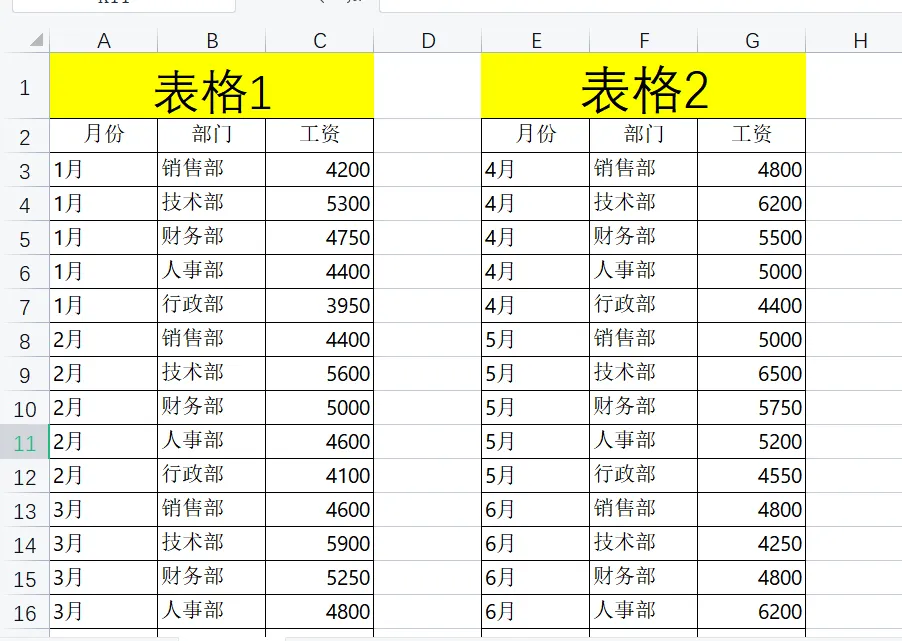
今天分享一个Excel的技巧,一个文件里有两个表格,如果对一个表格1插入行的操作,怎么不影响第二个表格2,操作步骤来喽!
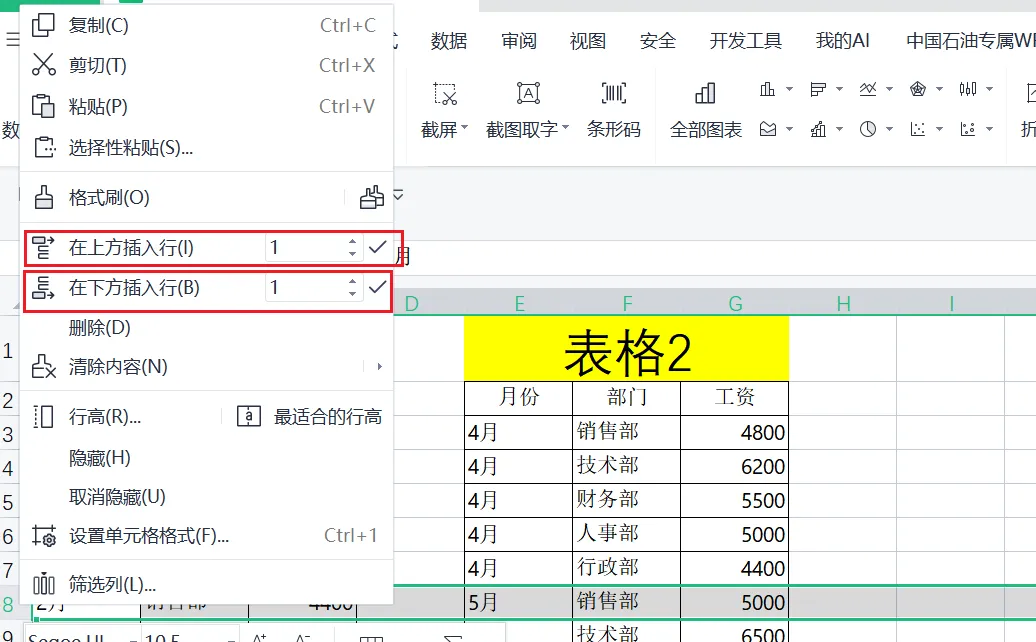
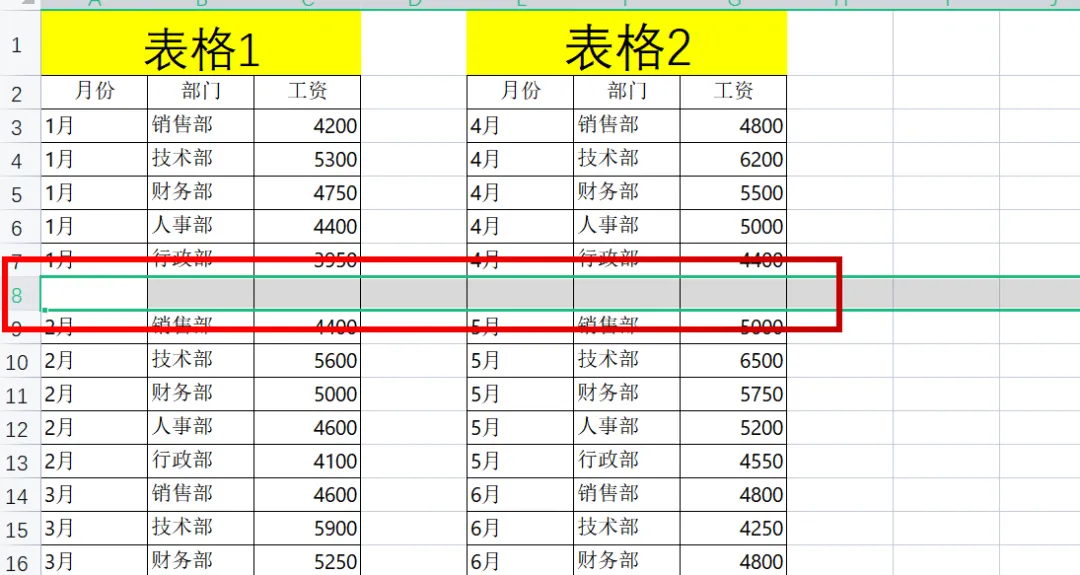
如果想给表格1插入一行还是多行,正常人的思维,选中某一行,单击鼠标右键,弹出对话框,选择插入几行,但是你会发现,两个表格同时插入,而不是某一个表格单独插入。正常的平时的操作:
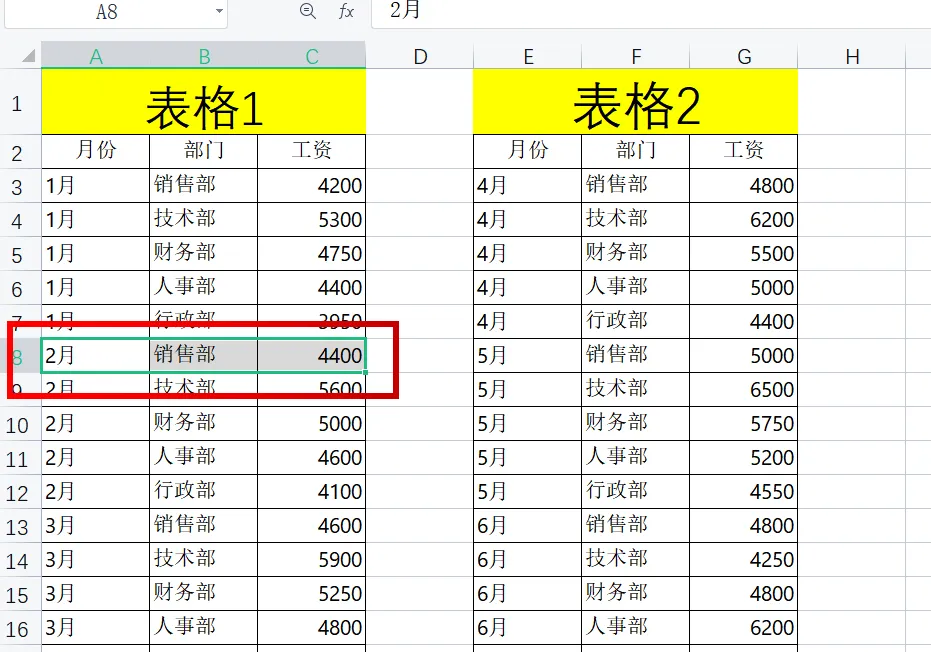
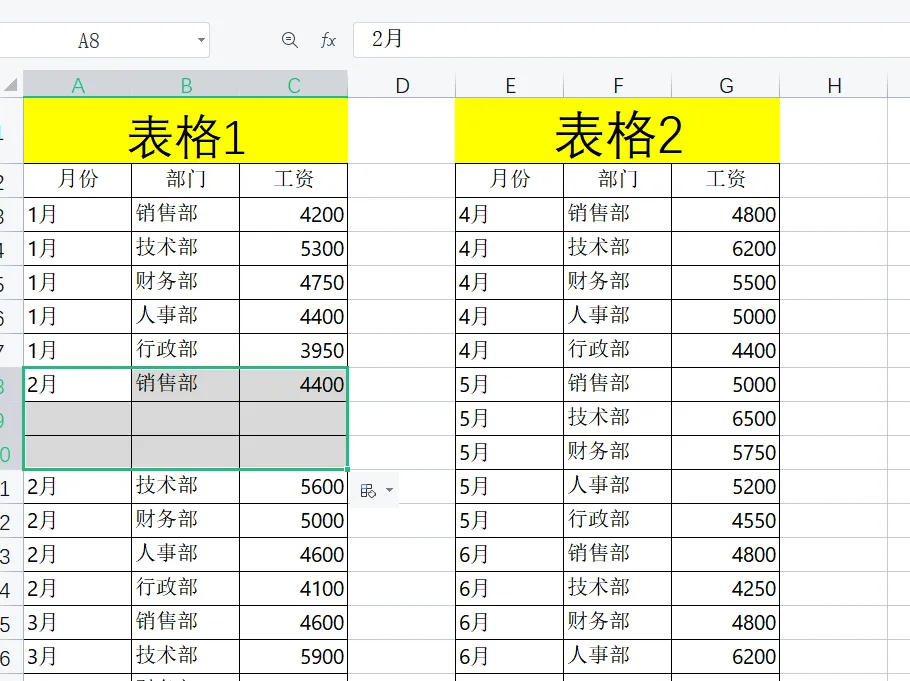
第二步同时按住Ctrl+shift,光标放到选中行的右下角,光标变成实心十字,加入几行就拖动几行,结果如下:
这样只对表格1加入行,右侧表格2不变。你学会了吗?
Excel表格独立插行操作方法
一、常规插行问题
二、独立插行解决方案
- 1.
- 2.
三、操作效果
该方法通过组合键锁定操作范围,完美解决多表格联动问题,操作全程仅需3-5秒即可完成。快去试试吧!!
本站文章均为手工撰写未经允许谢绝转载:
夜雨聆风 »
Excel独门插行术
 夜雨聆风
夜雨聆风