夜雨聆风
夜雨聆风


ANSYS 2026R1套件免费下载及安装教程(包含Electronics、Lumerical、Zemax程序)

点击上方“蓝字”关注我们
软件下载
[名称]:ANSYS 2026R1
[大小]:93GB
[操作系统]:64位
[安装环境]:Win10以上
[安装包下载地址] :
https://docs.qq.com/doc/DYnhqa0Njak5GaVlj
解压密码请在公众号回复“解压密码”获取
软件简介:
ANSYS软件是美国ANSYS公司研制的融合结构、流体、电场、磁场、声场分析于一体的大型通用有限元分析软件。在核工业、航空航天、机械制造、能源、汽车交通、国防军工、电子、土木工程、造船、生物医学、轻工、地矿、水利等领域有着广泛的应用。
安装前须知:
1.解压和安装软件前,需要将电脑的杀毒软件或者防火墙关掉,否则会误杀安装包中的激活补丁,导致最后激活失败!如发现解压出来时少文件,则是这个原因。不会的请参考视频:如何关闭杀毒软件或者防火墙https://www.bilibili.com/video/BV1KH4y1S7J7/
2.分享的安装包为exe自解压文件,小于4G的可以直接运行解压,也可以使用解压缩工具直接解压出来再进行安装,大于4G的直接使用解压缩工具直接解压;不会解压的参考该文章:如何解压压缩包
3.安装ANSYS的电脑名要求非中文;
4.安装所需磁盘空间为100G+,请预留好空间位置;


ANSYS 2026R1安装教程:
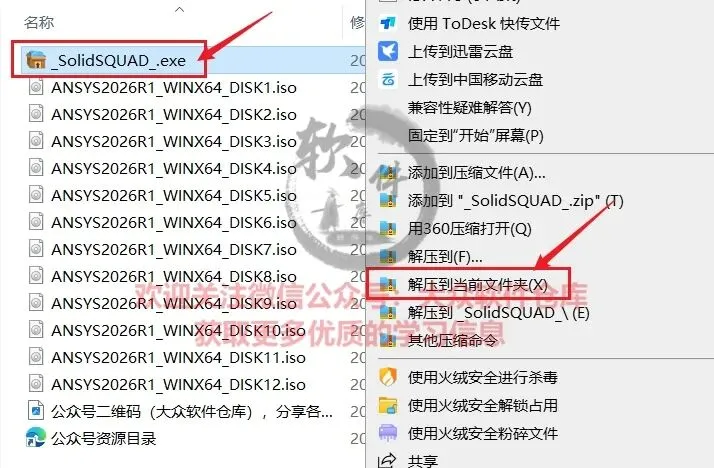
1.把资源从网盘下载到电脑上面,然后右键_SolidSQUAD_.exe压缩包选择解压到当前文件夹;
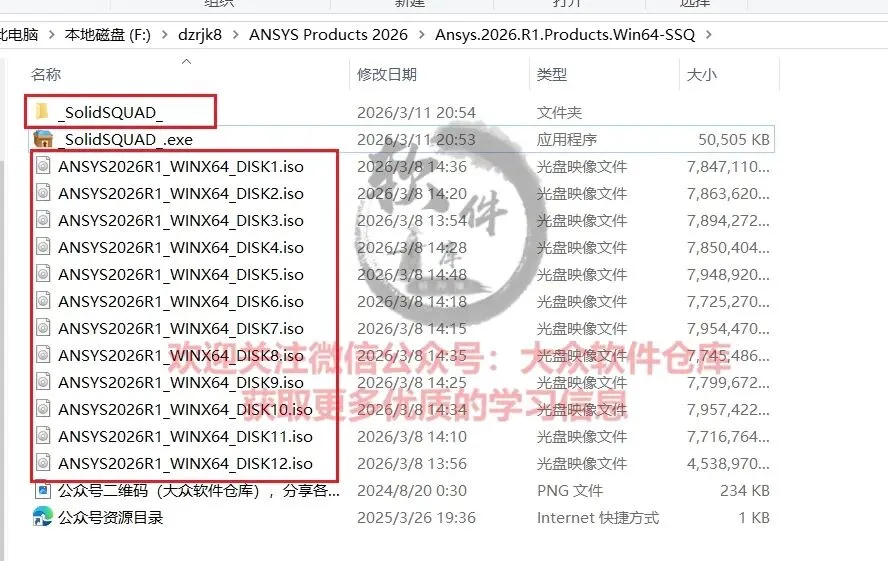
2.此时验证安装包的完整性,一共有_SolidSQUAD_文件夹以及ANSYS2026R1_WINX64_DISK1-DISK12,一共13个文件需要全部下载到电脑上面;(帮助文件如果有需要可以自行下载,非必须)
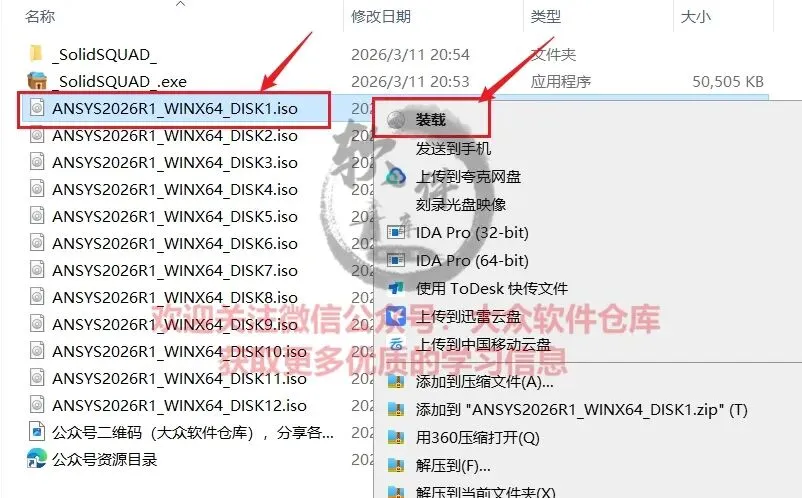
3.右键ANSYS2026R1_WINX64 DISK1.iso选择装载;
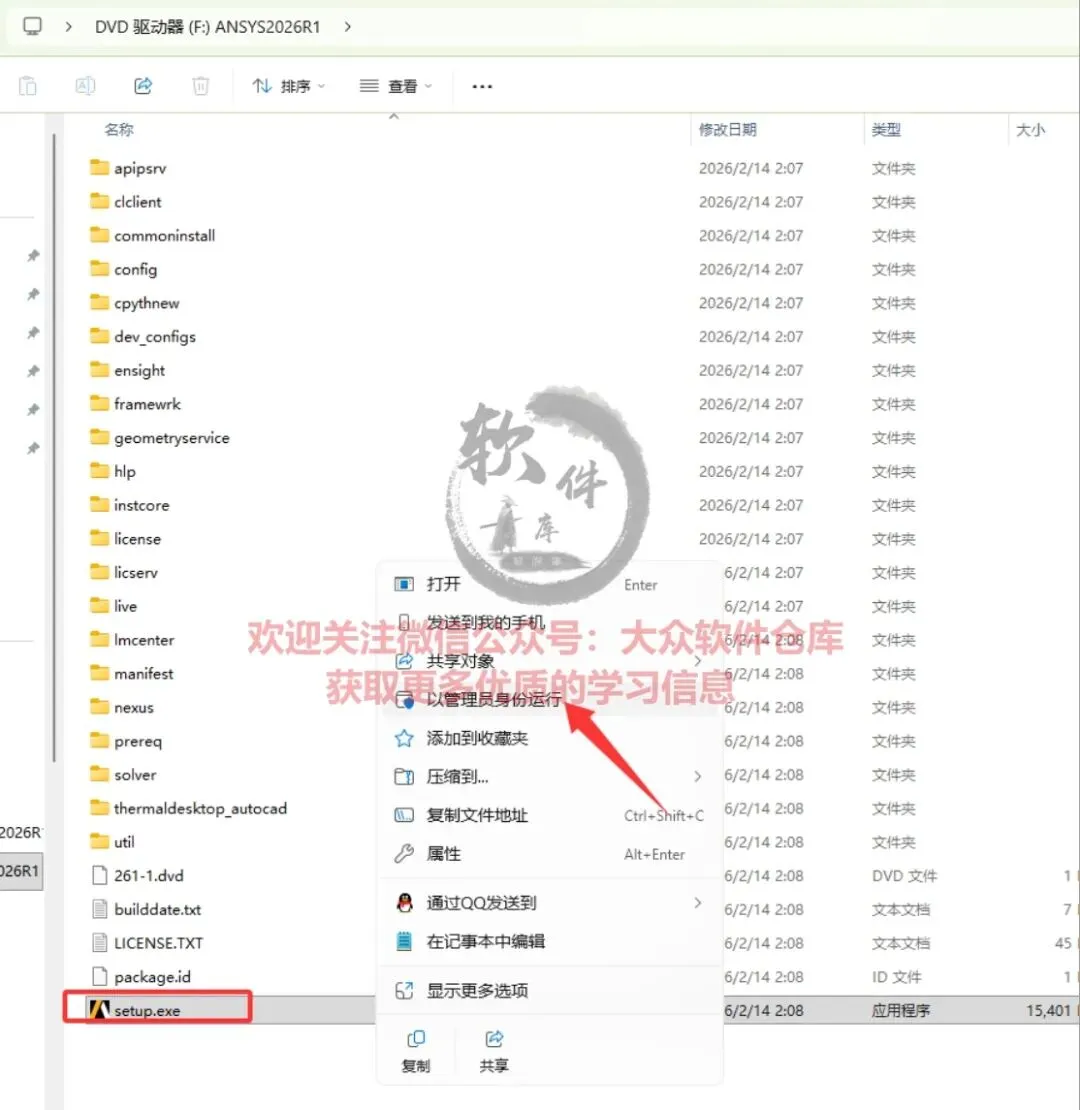
4.右键以管理员身份运行setup程序;
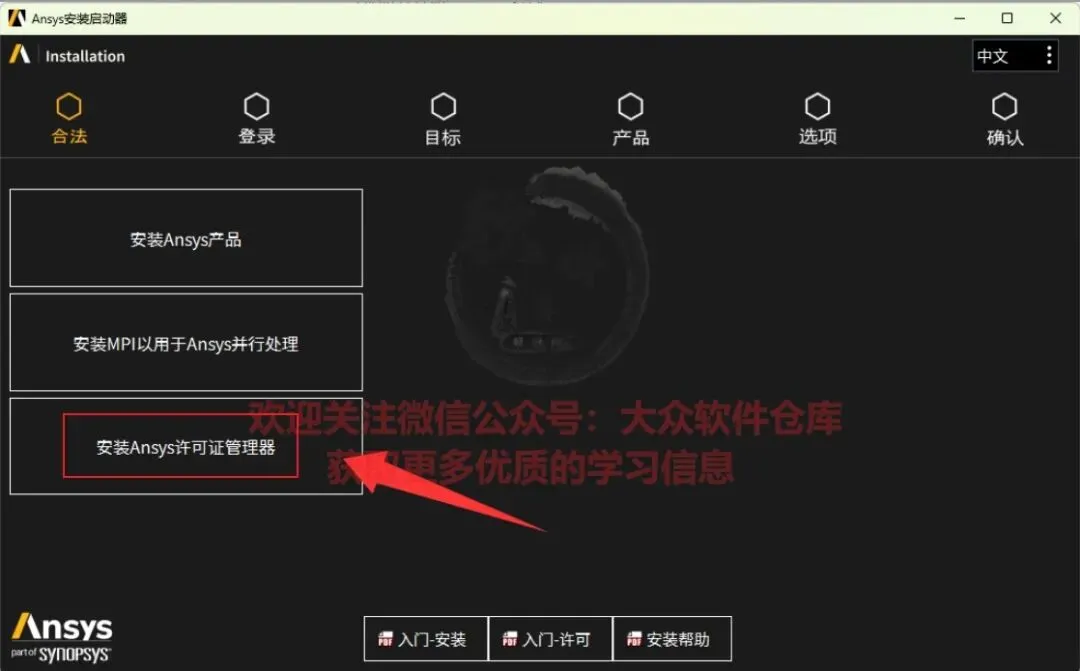
5.点击安装ANSYS许可证管理器;
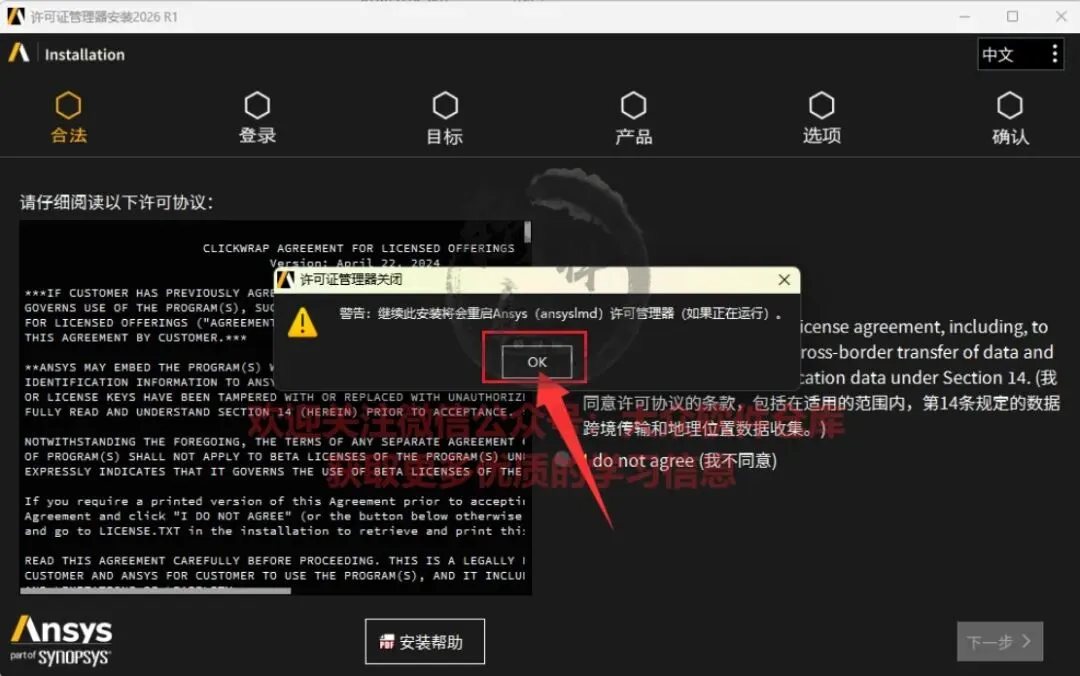
6.点击OK;
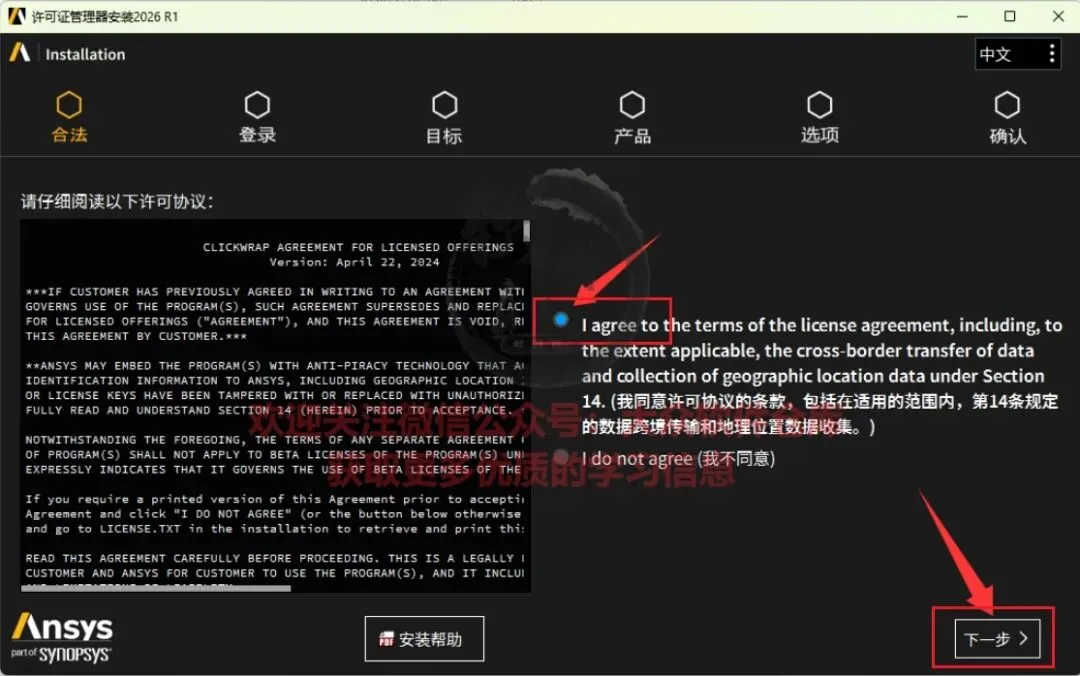
7.勾选I agree….然后点击下一步;
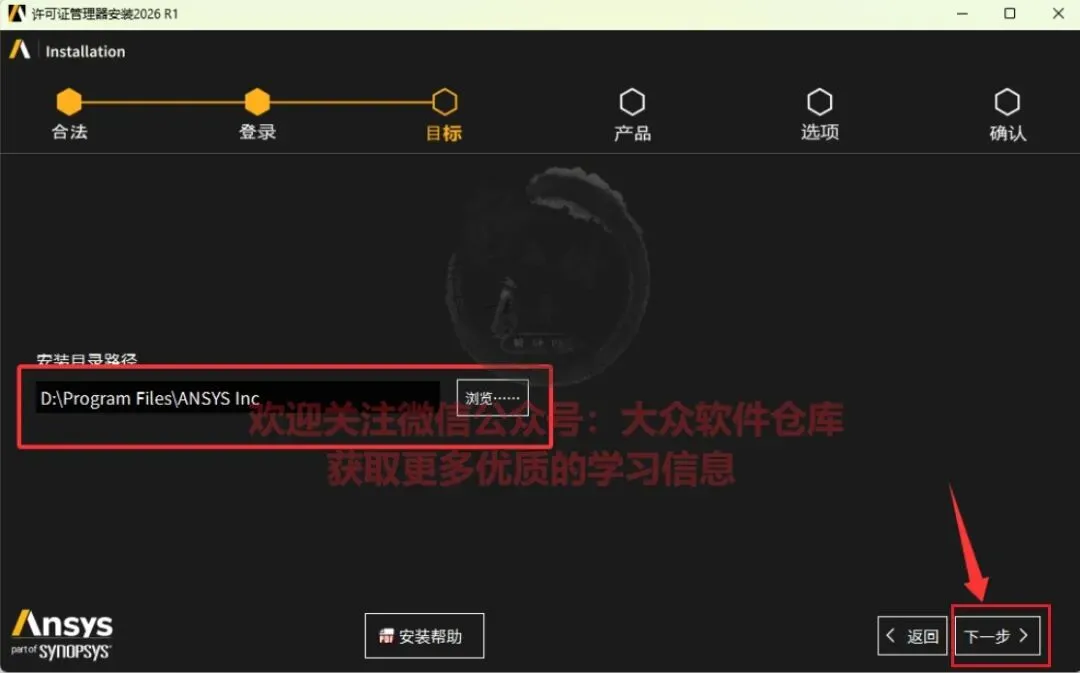
8.选择安装位置,直接将C改成D,其他的不要动,然后点击下一步;(记住该路径,后续需要用到)
9.点击下一步;
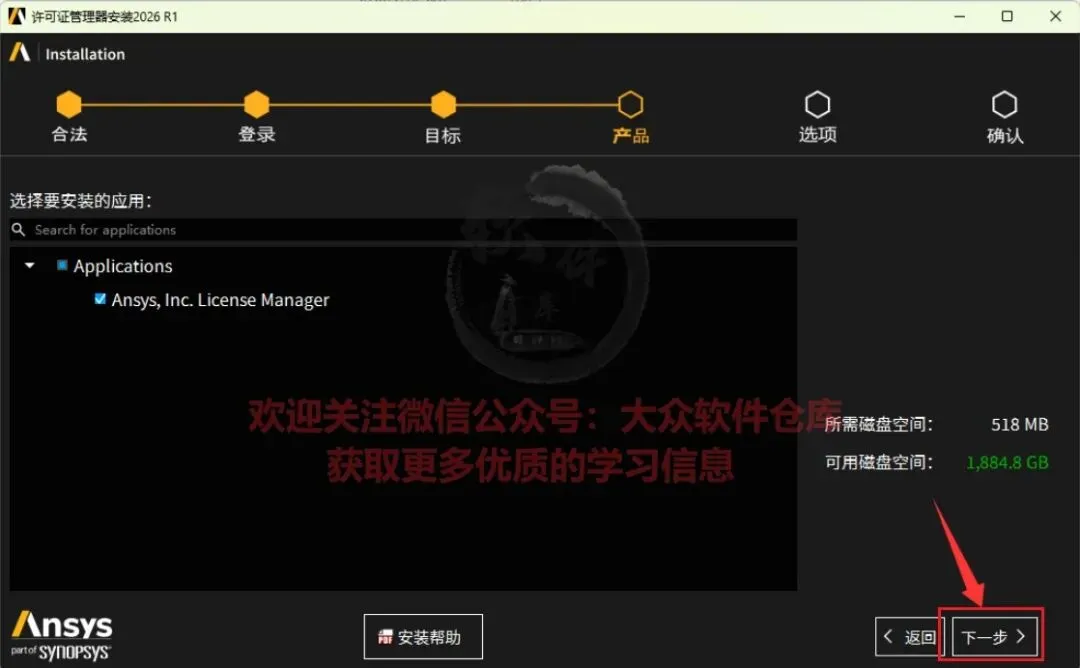
10.点击下一步;
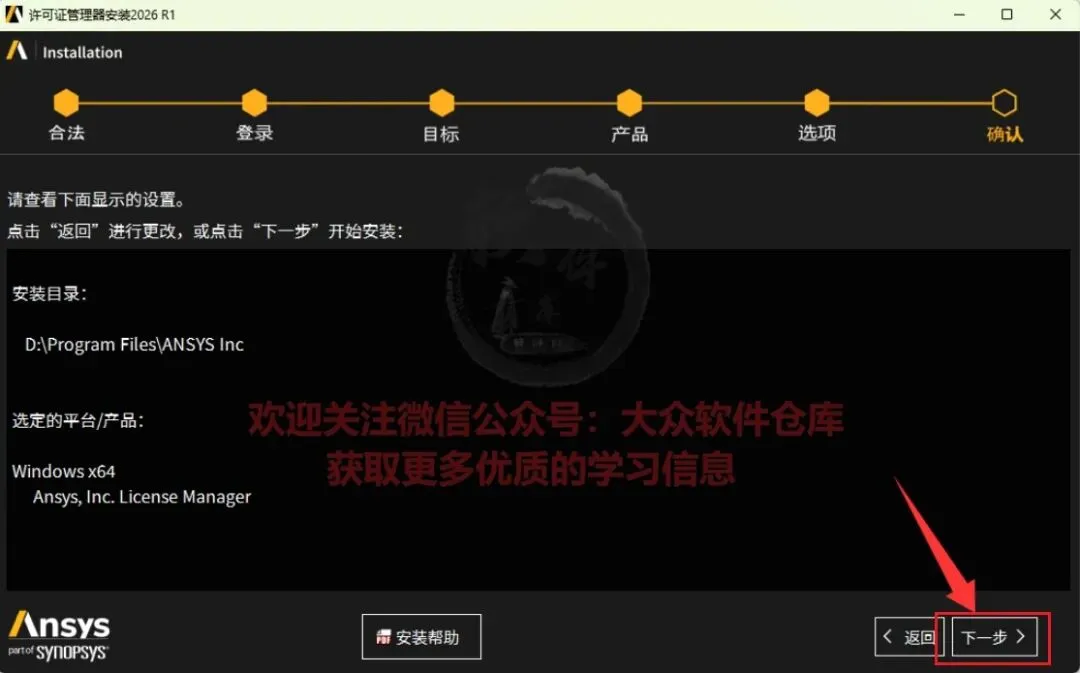
11.点击下一步;
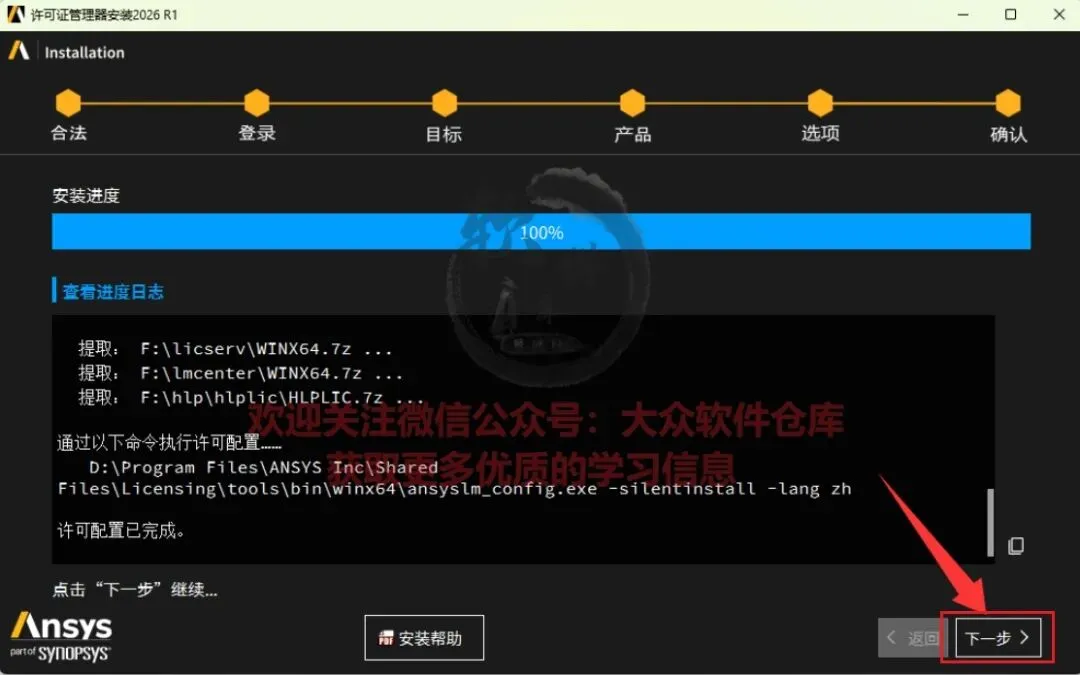
12.点击退出;
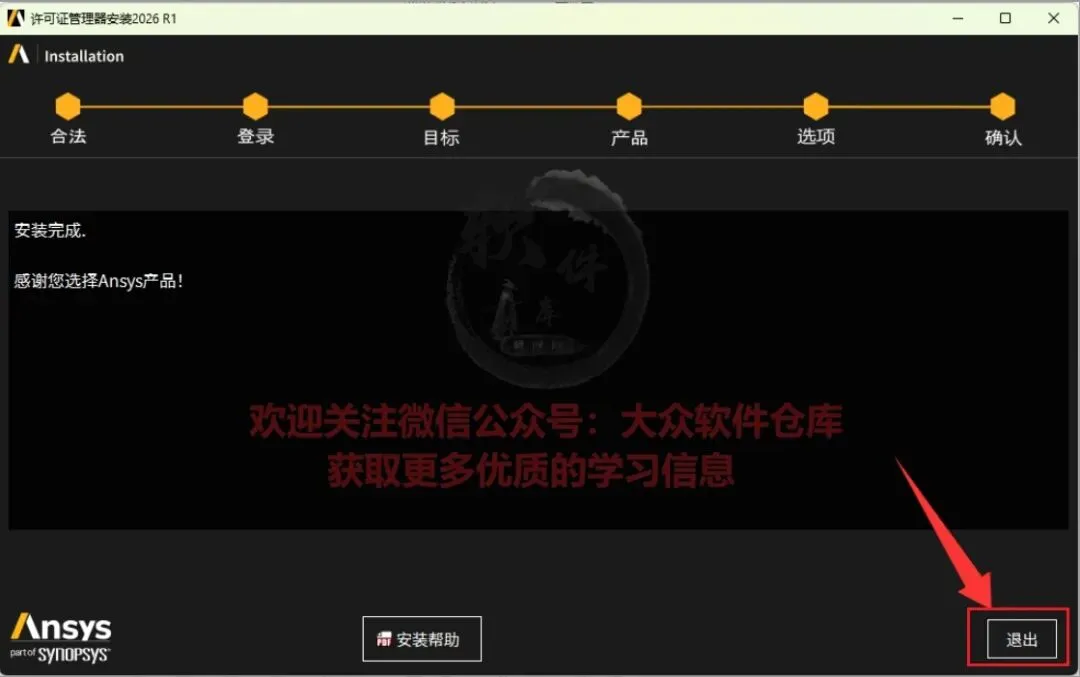
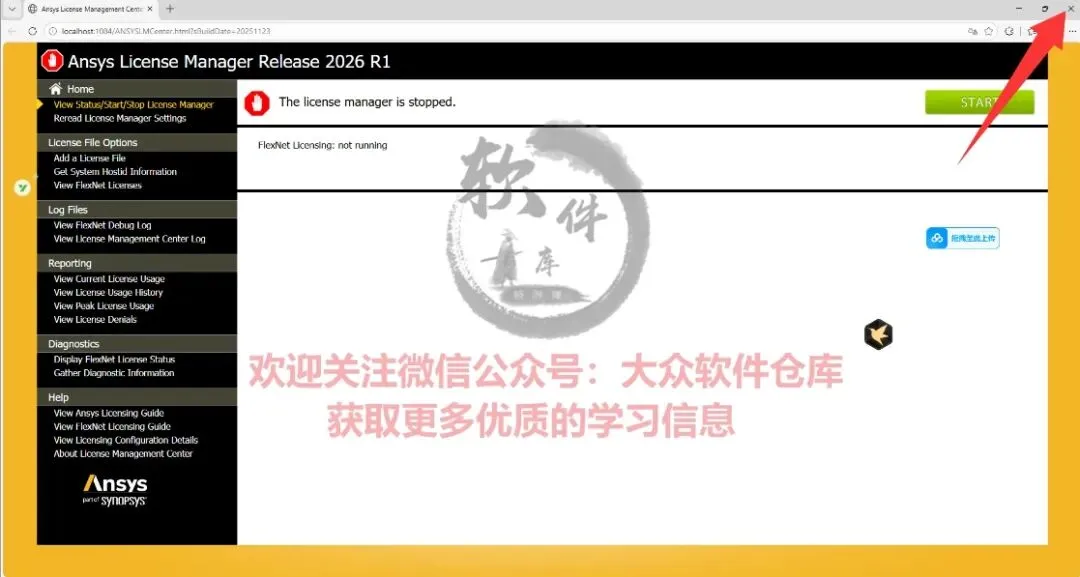
13.弹出许可证管理器界面先关掉;
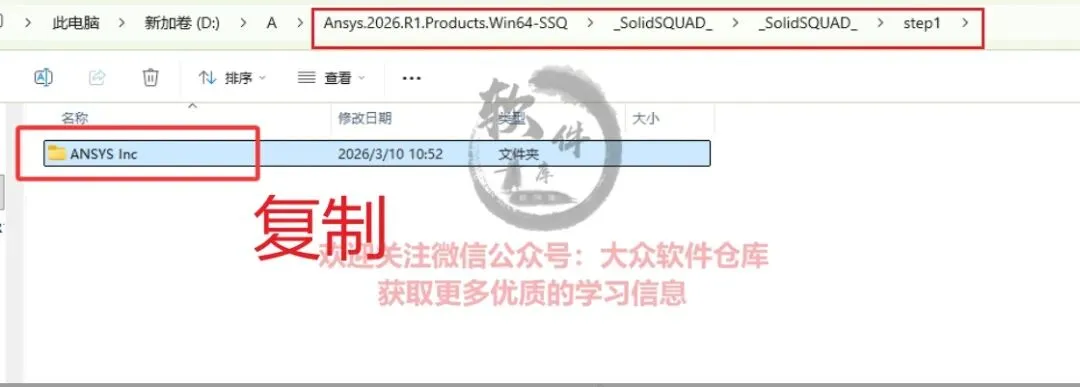
14.返回安装包,复制SolidSQUAD_/_SolidSQUAD_/step1文件夹下的ANSYS Inc文件夹;
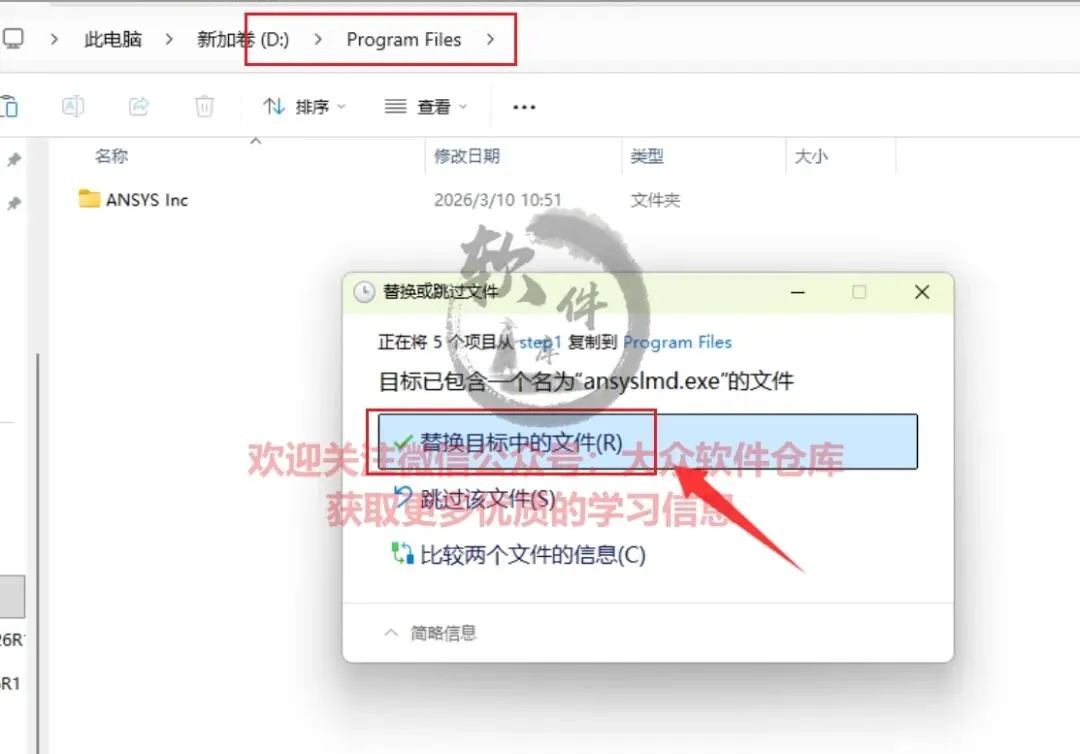
15.在软件的安装位置右键粘贴,点击替换目标中的文件;
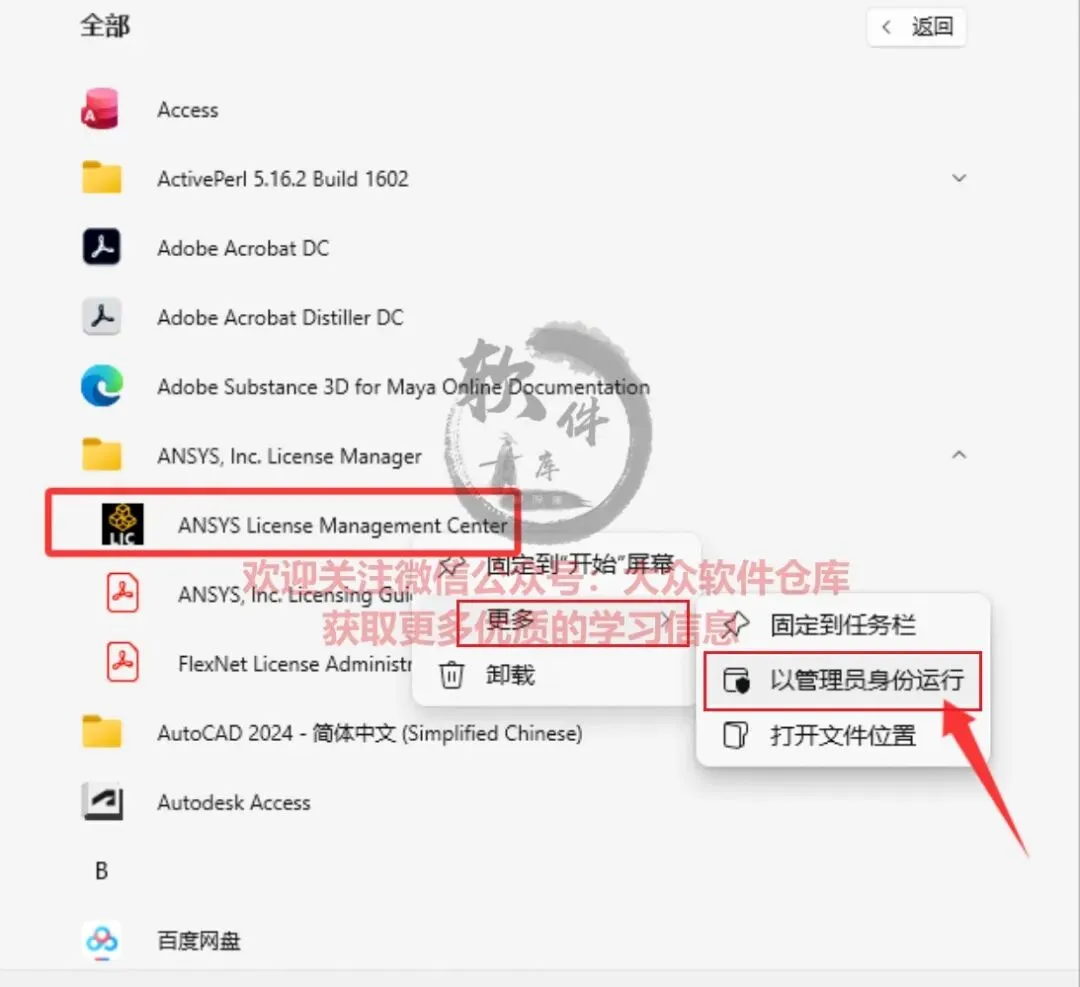
16.双击打开菜单中的ANSYS License Management Center;
17.点击左上方的Get System….,然后复制HOSTID;
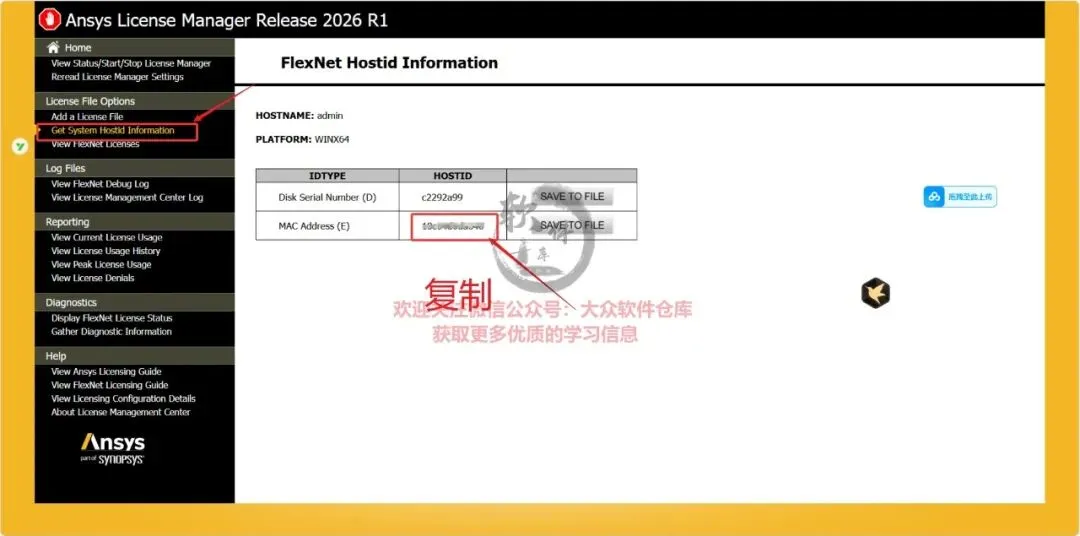
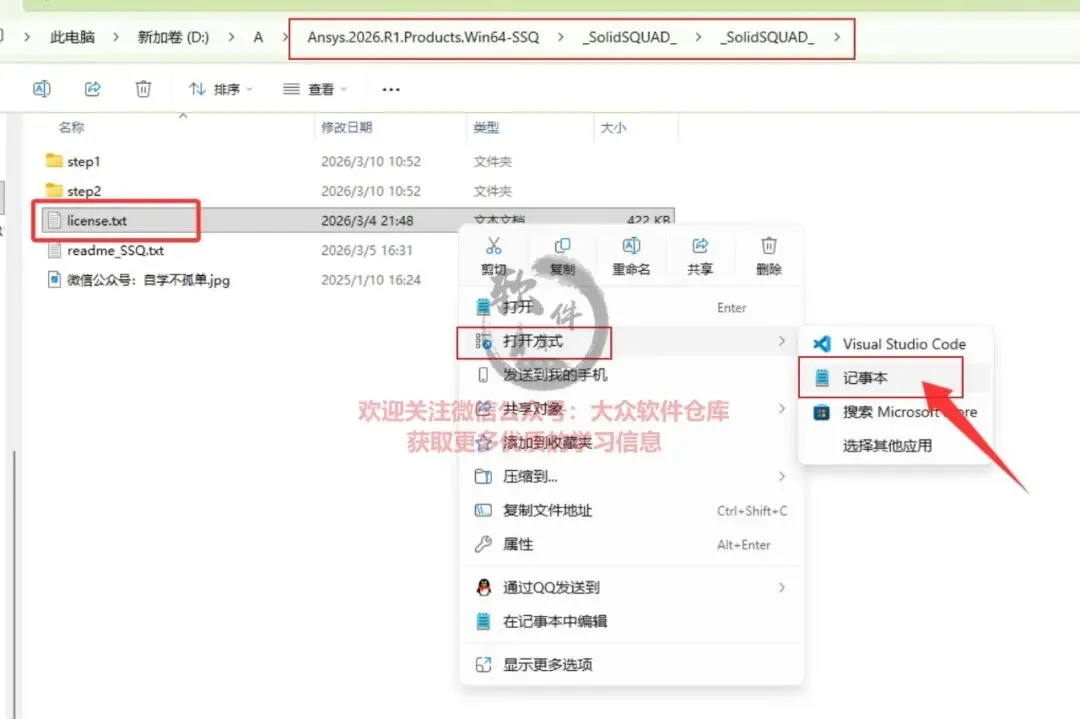
18.然后在安装包的_SolidSQUAD_/_SolidSQUAD_文件夹下找到license.txt,双击打开;
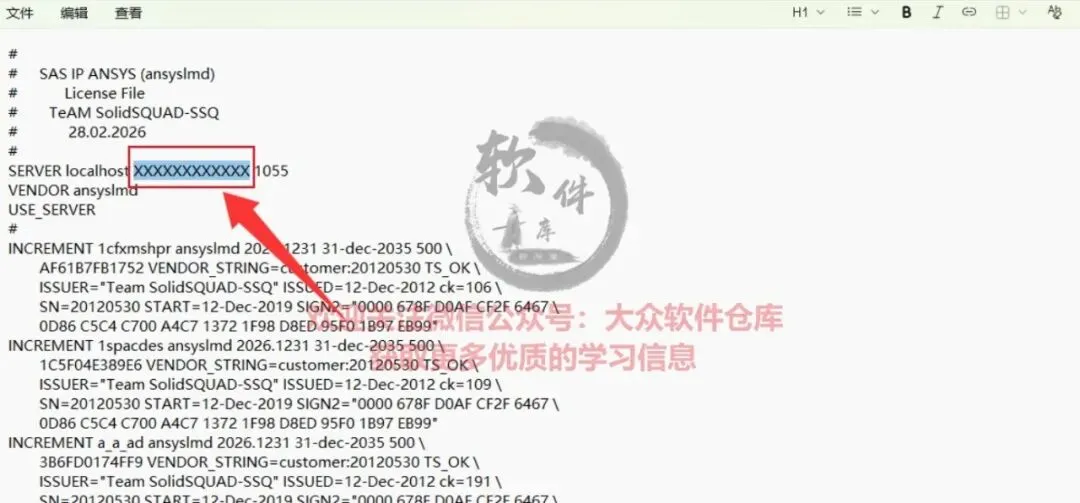
19.将刚刚复制的HOSTID替换“xxxxxxxxx”;
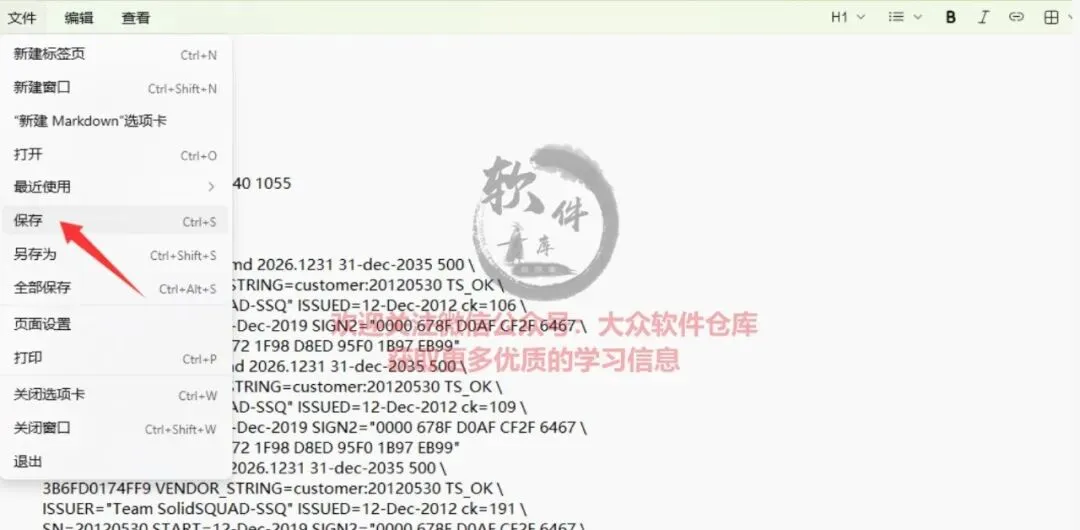
20.替换后ctrl+s或者点击文件进行保存,然后关掉记事本;
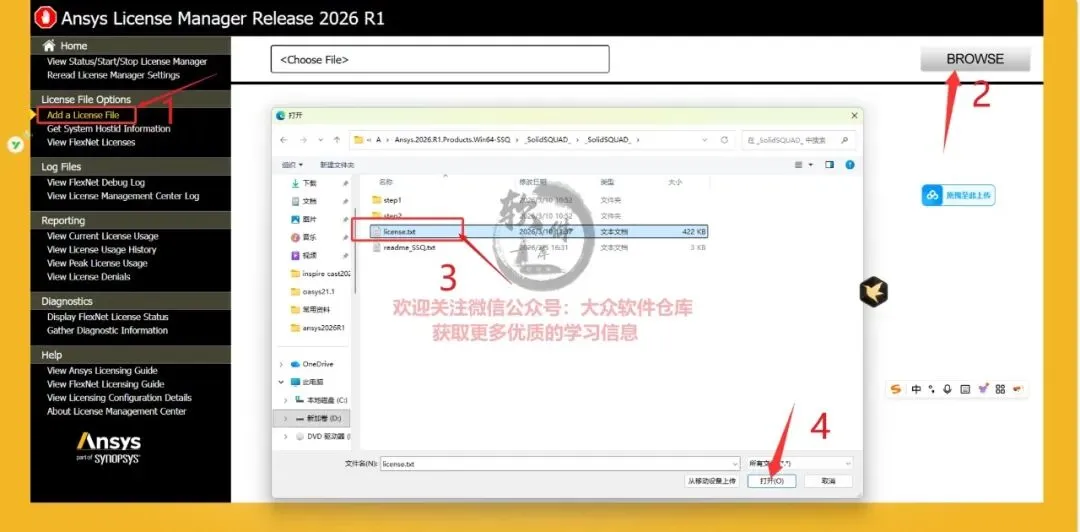
21.在左上方点击Add a License File,点击BROWSE,选择刚刚修改的license许可文件,然后点击打开;
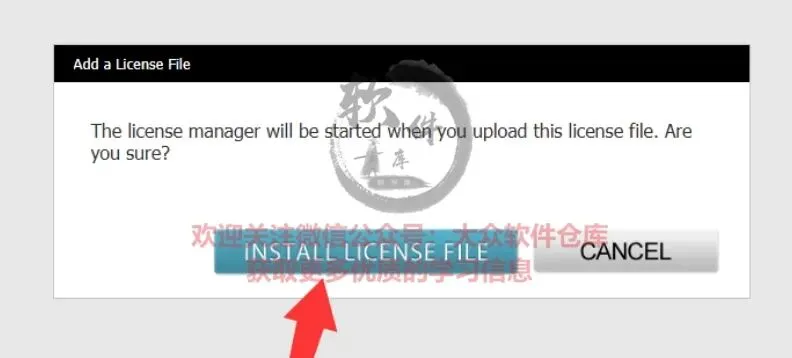
22.点击INSTALL LICENSE FILE;
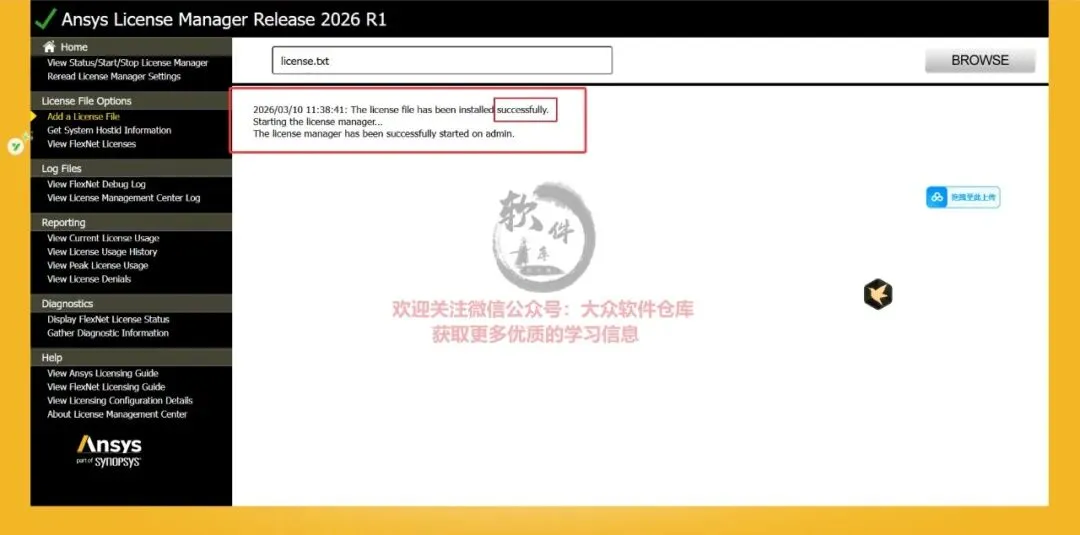
23.显示successful则为成功部署许可证;
24.返回安装包的disk1,管理员身份运行Setup程序;
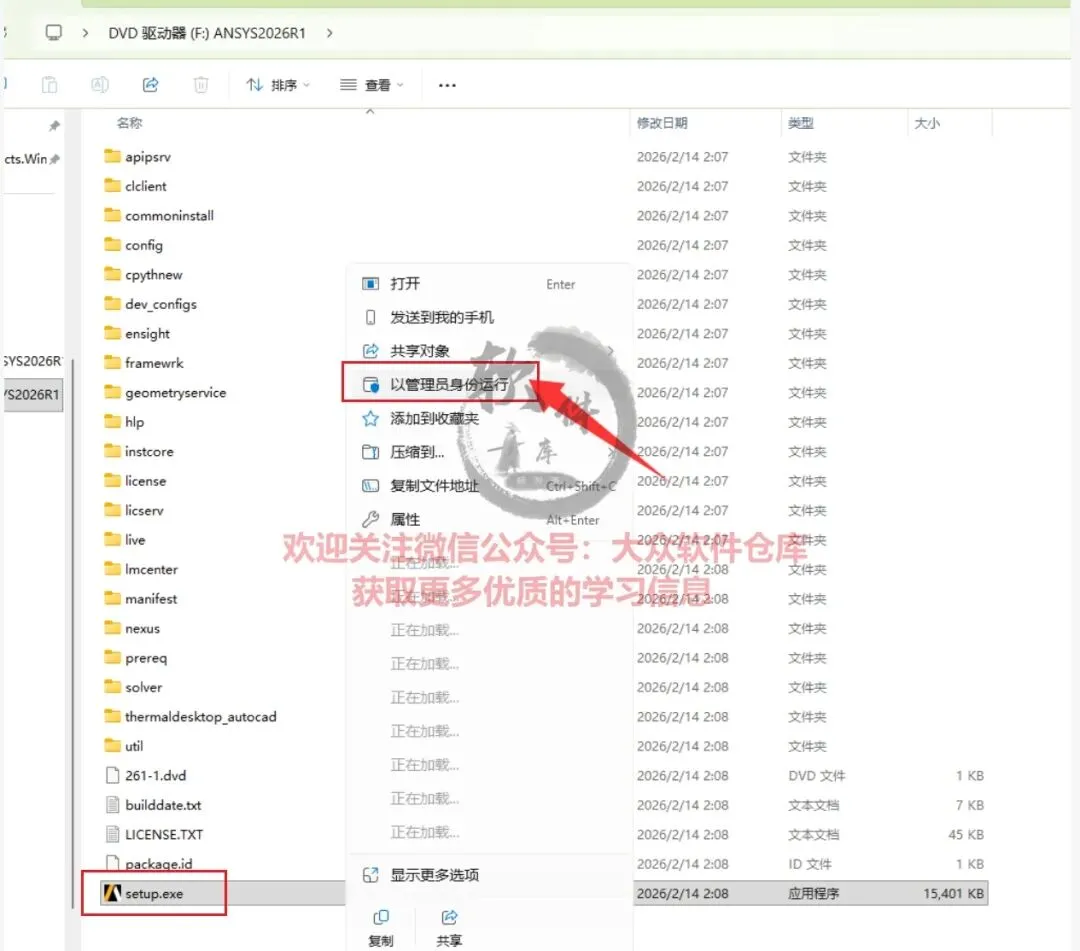
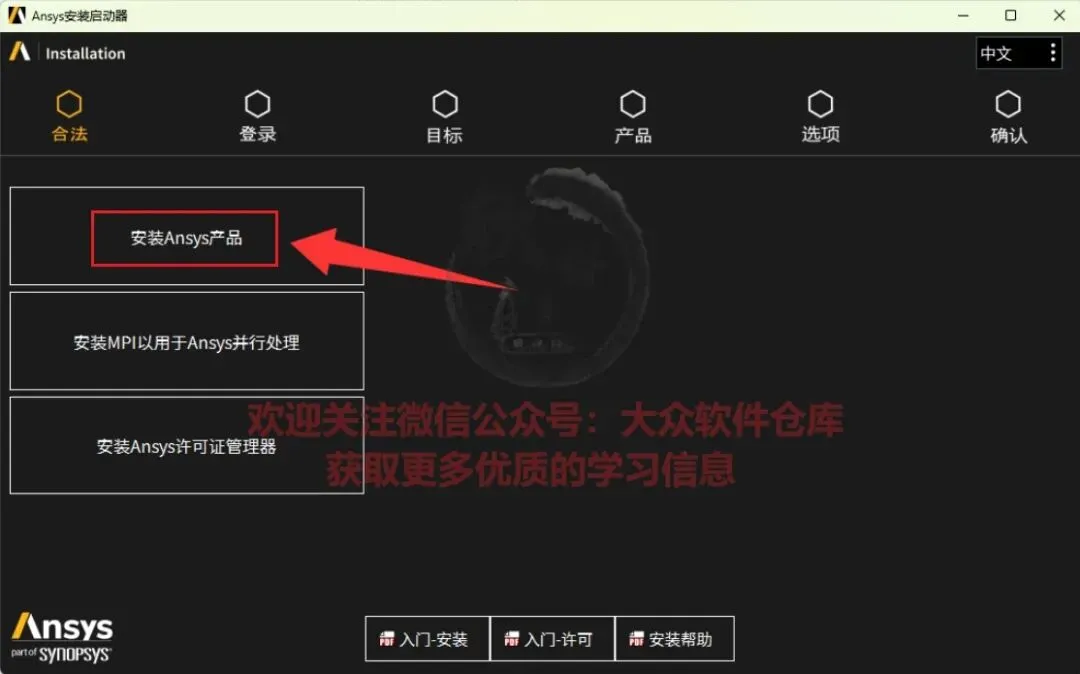
25.点击安装Ansys产品;
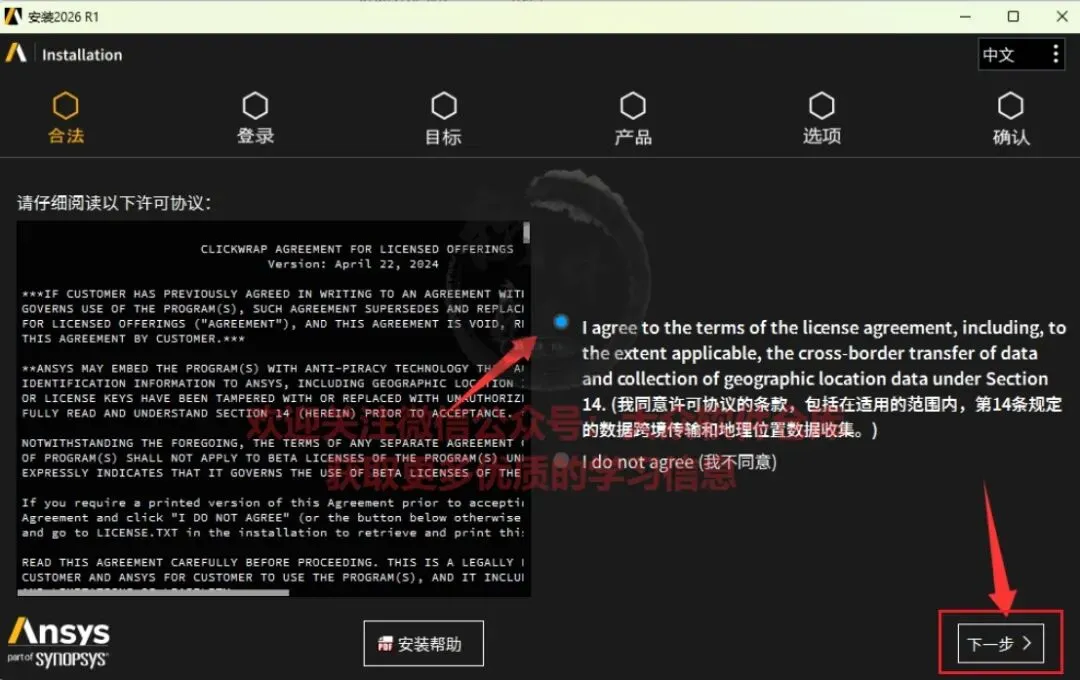
26.勾选I agree….然后点击下一步;
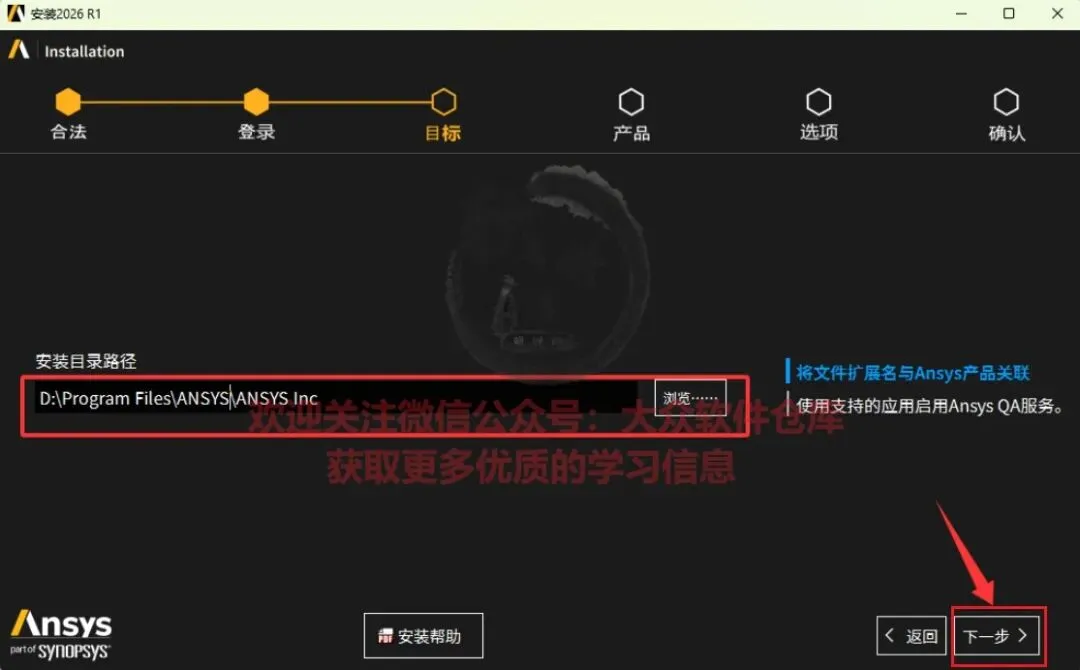
27.修改安装目录,直接C改D,然后点击下一步;
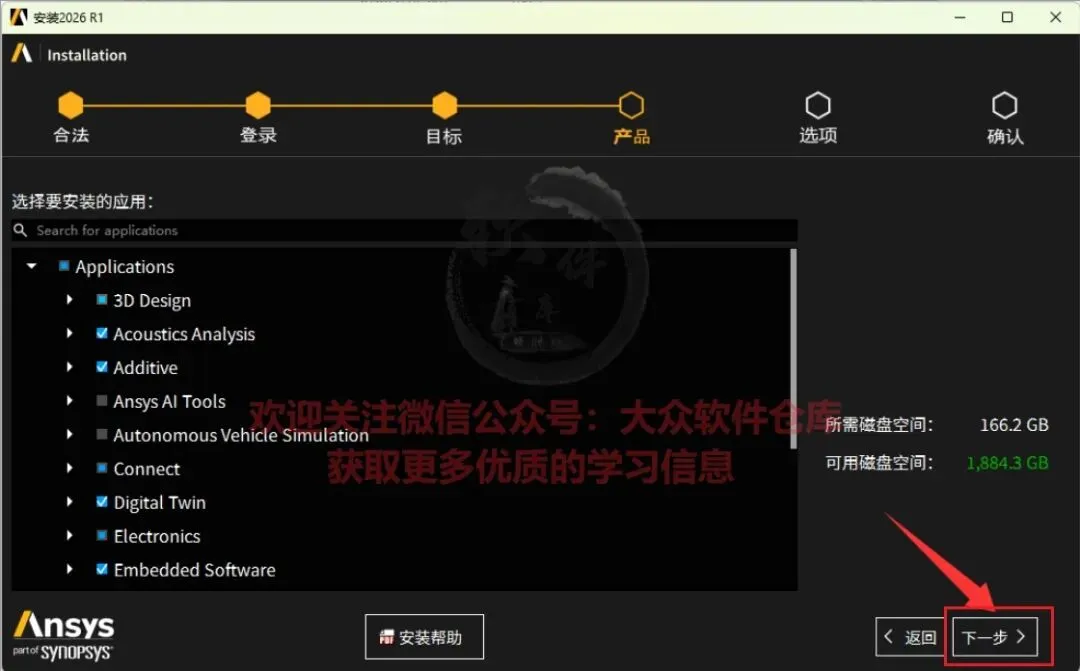
28.Ansys2026版本包含旗下众多模块,大家只需要勾选自己所需要的产品模块即可!所需要磁盘空间比较大,自己在安装前检查一下磁盘空间是否足够,点击下一步:
29.设置电磁套件的临时默认目录,不勾选安装电磁模块就不需要设置。
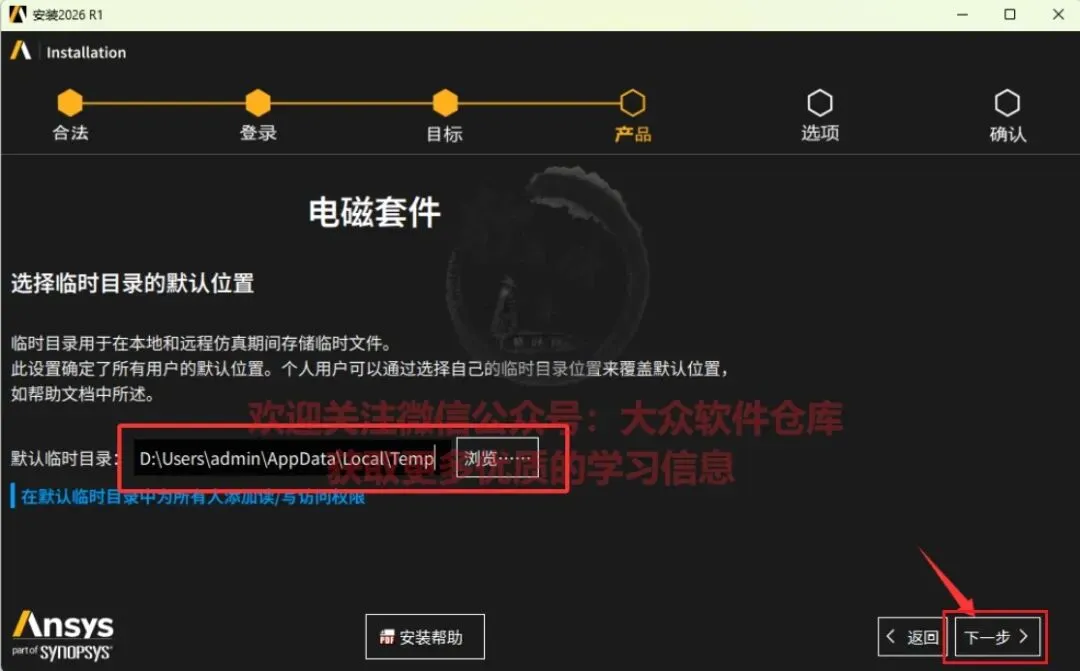
30.默认打开方式可以任意选择,点击下一步。
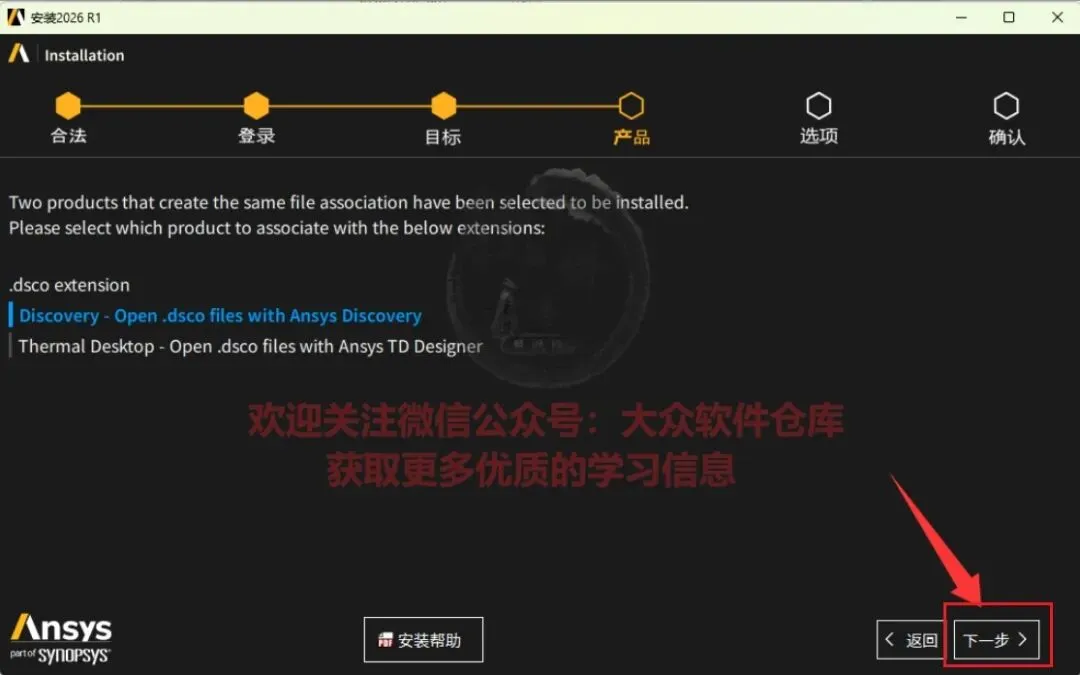
31.点击下一步;
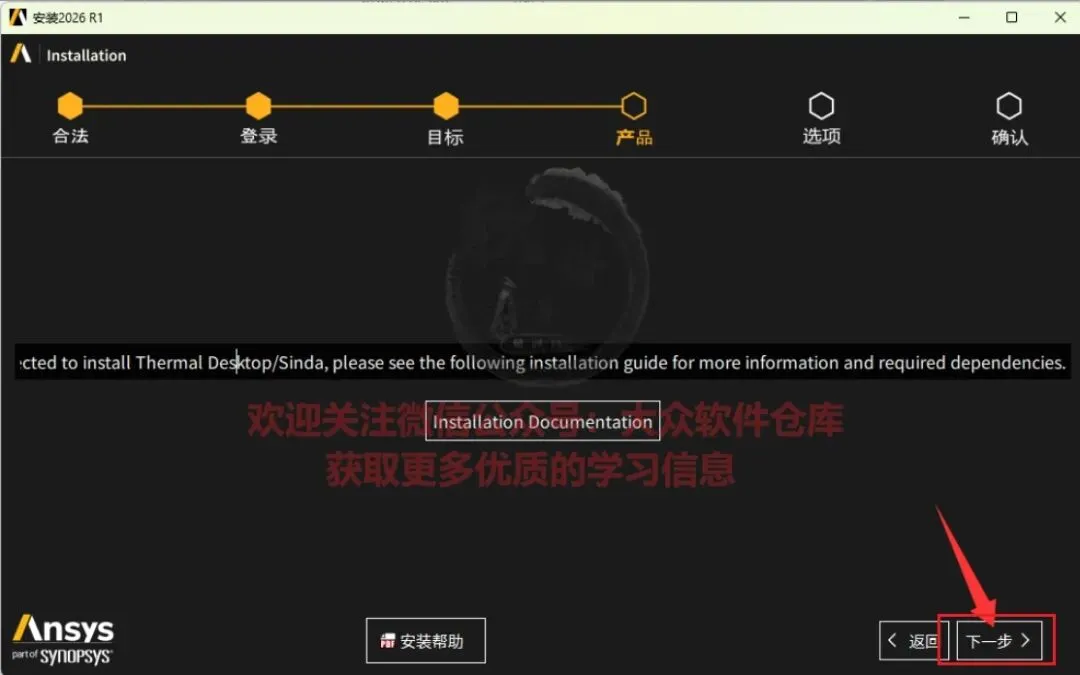
32.选择所有,点击下一步。
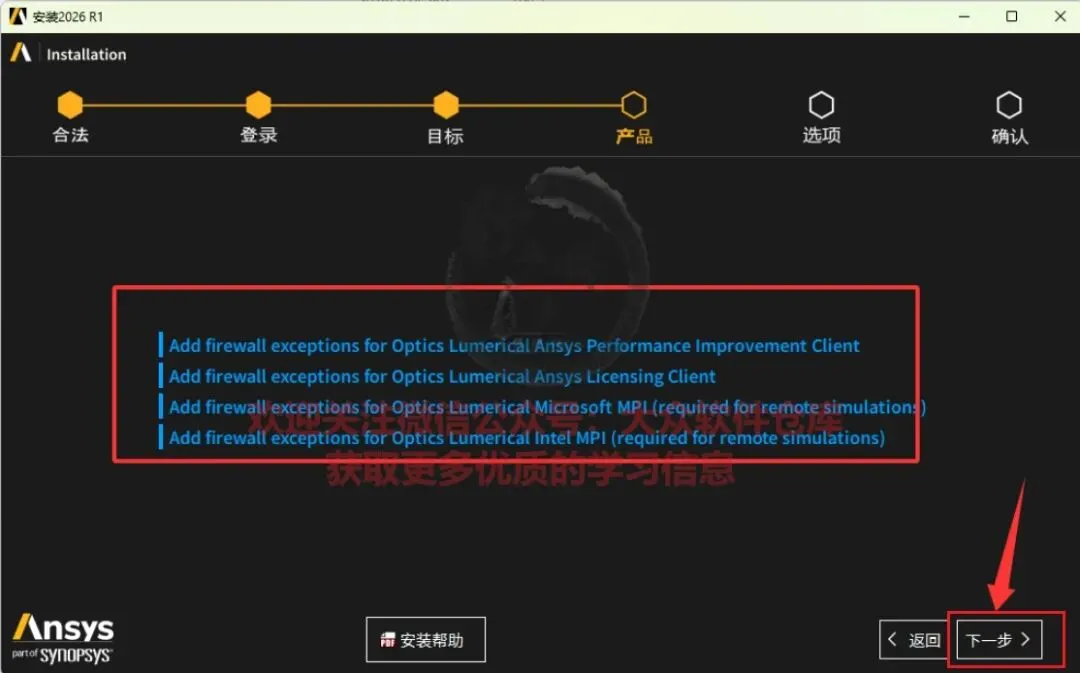
33.点击下一步。
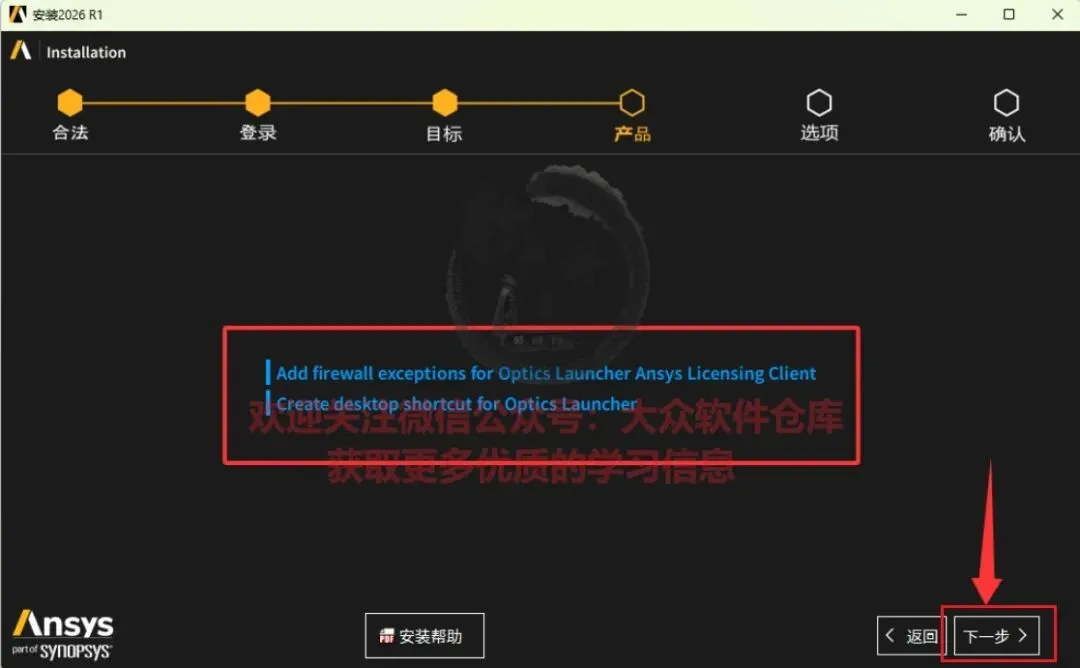
34.点击下一步。
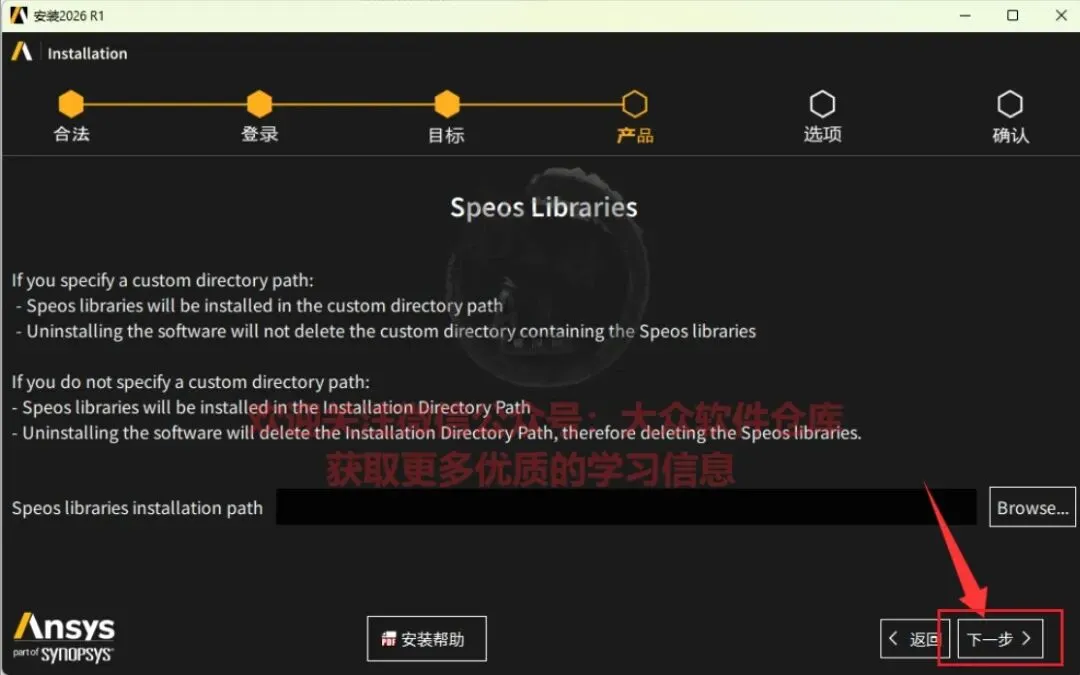
35.选择否,点击下一步。
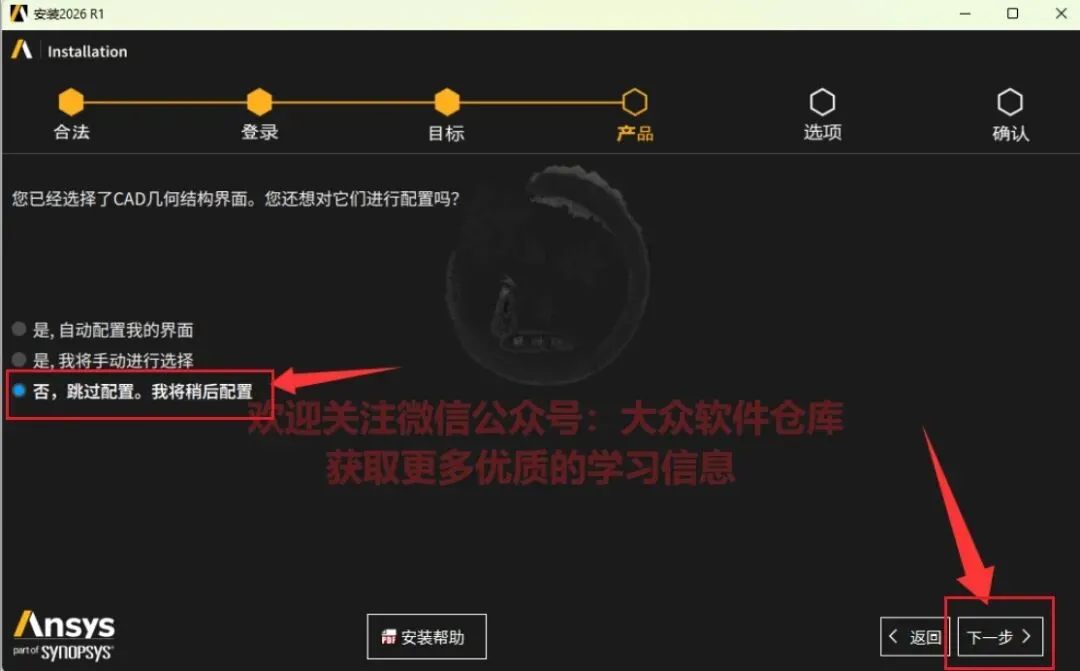
36.点击下一步,开始安装。
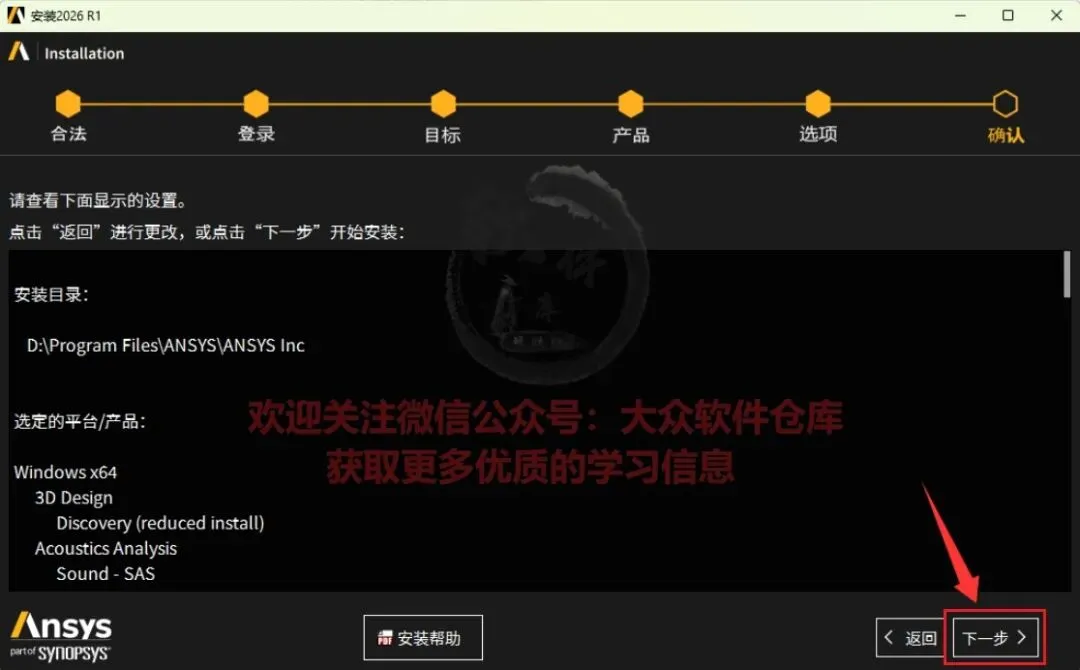
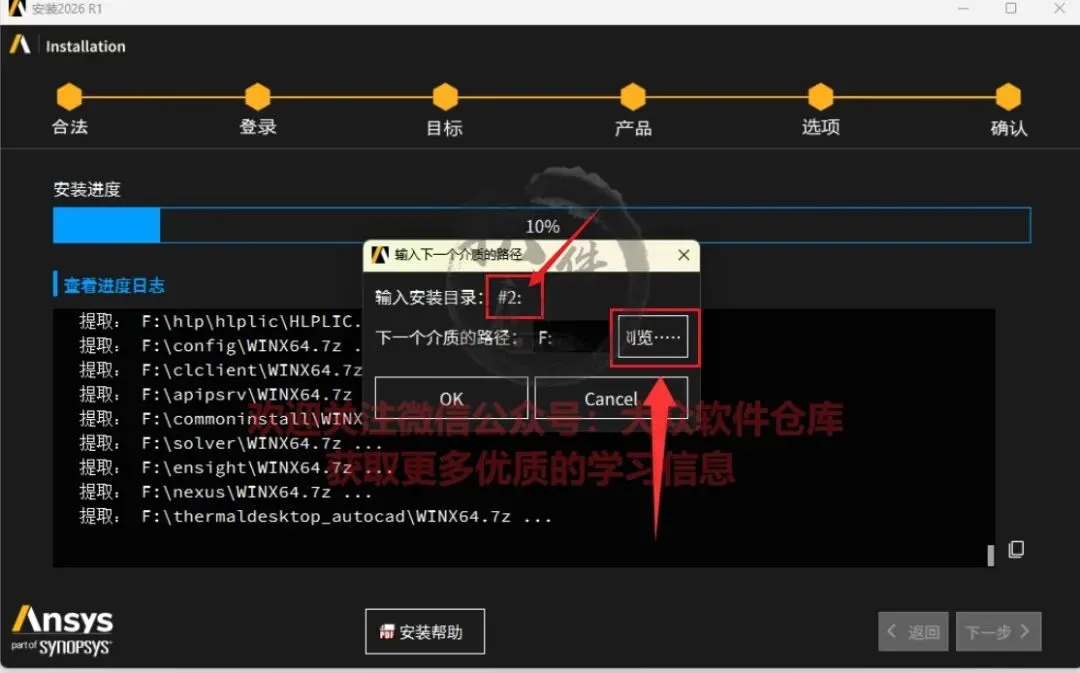
37.安装进度到10%需要选择下一个光驱文件,即disk2。(记住和disk1一样还是先加载在选择)我们先点击浏览
38.右键DISK2选择装载;
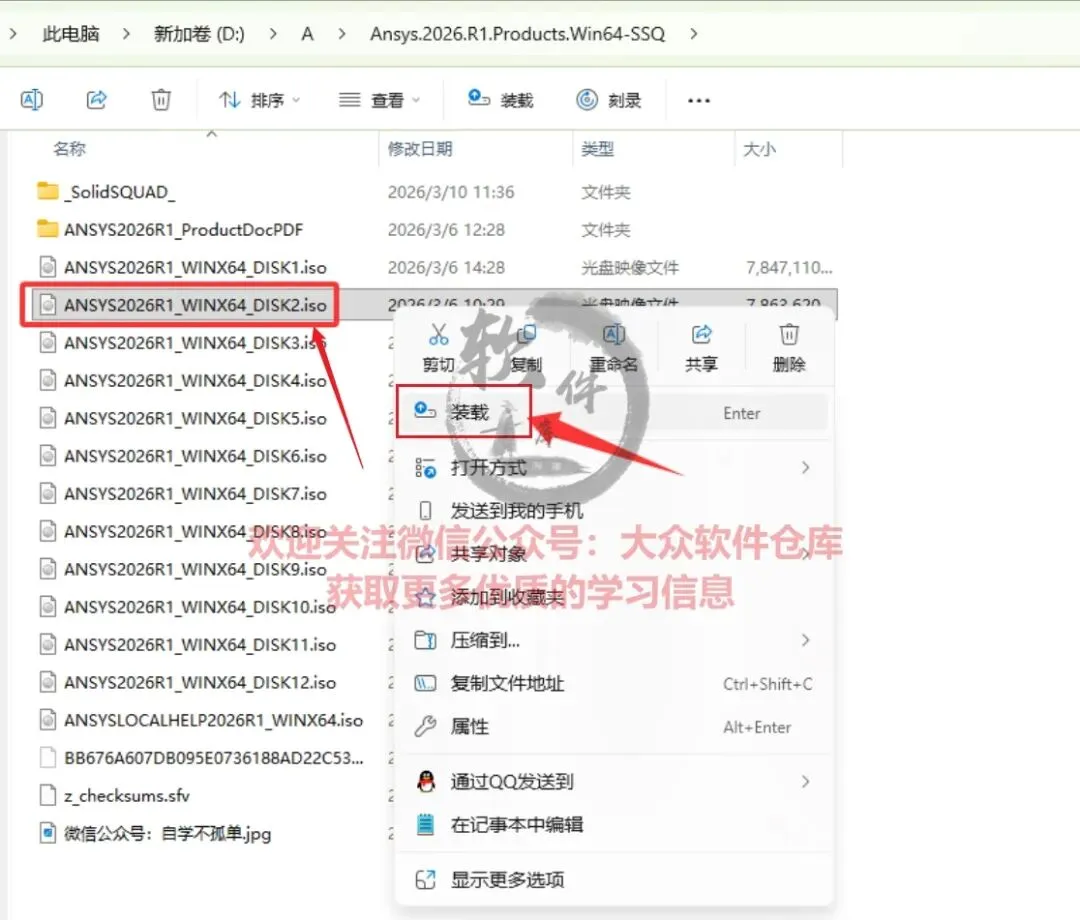
39.选择装载的磁盘符;
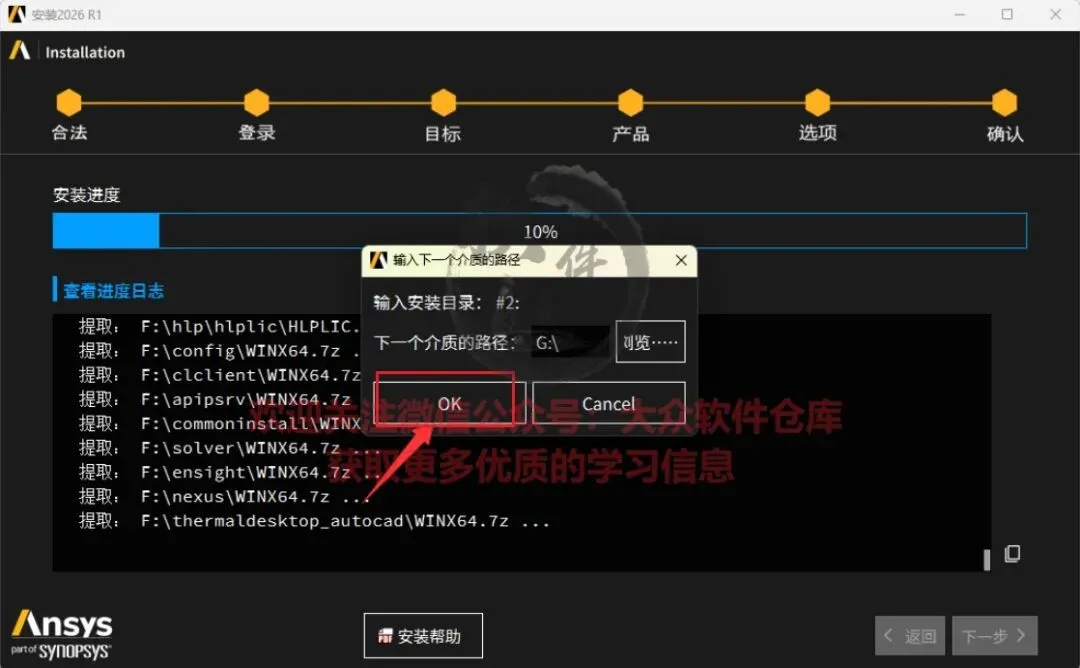
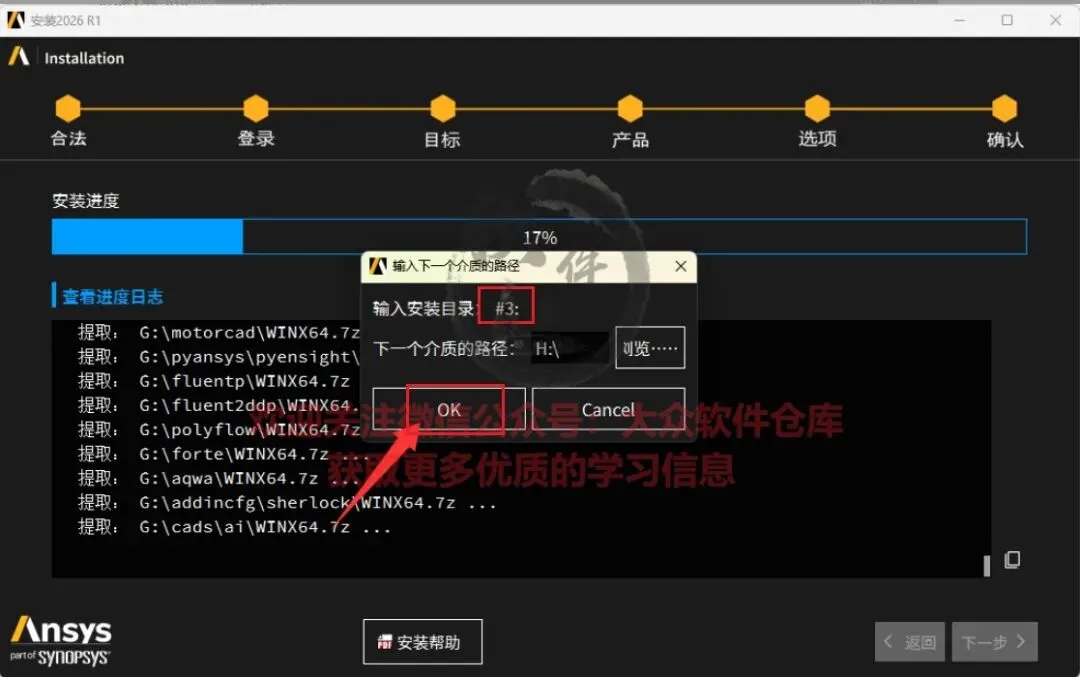
40.后面依次选择Disk3-Disk12
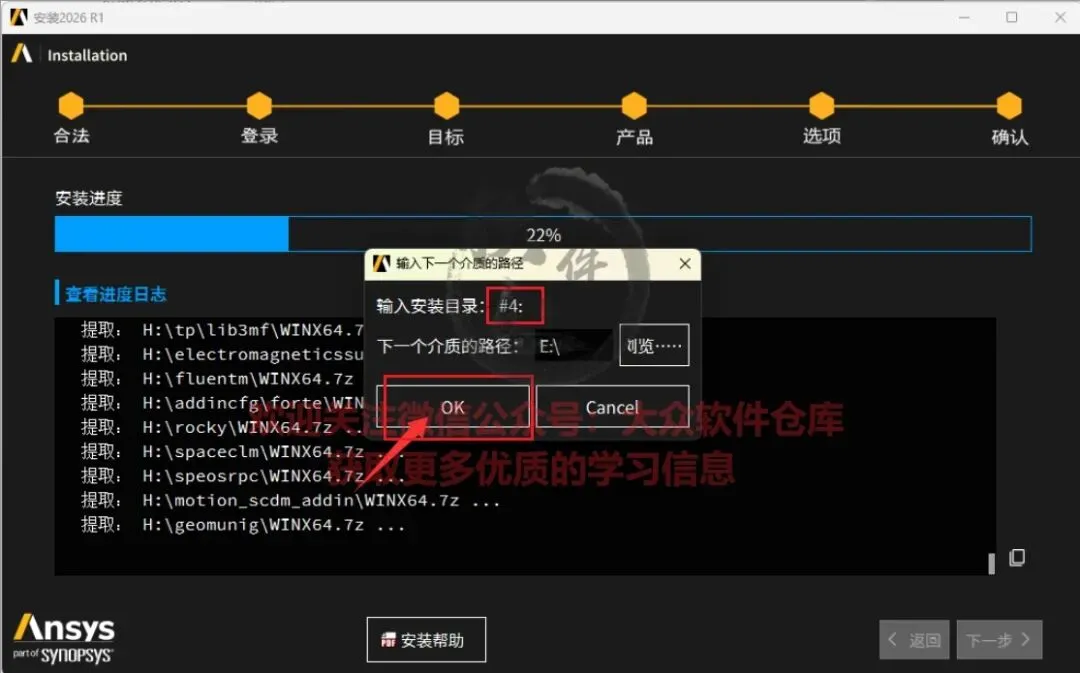
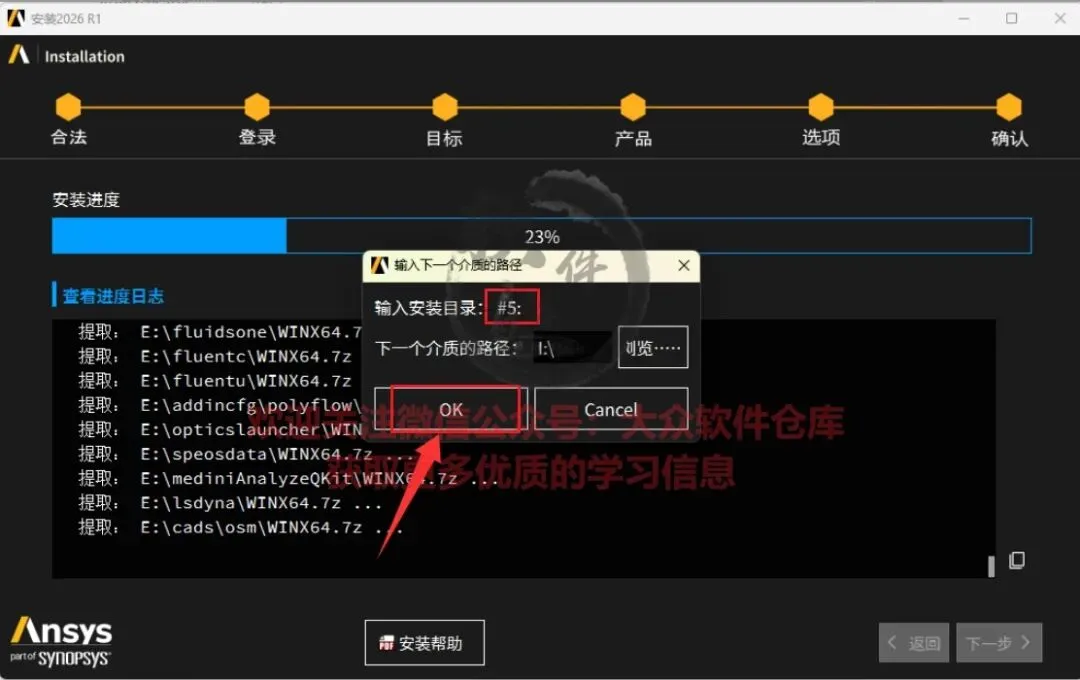
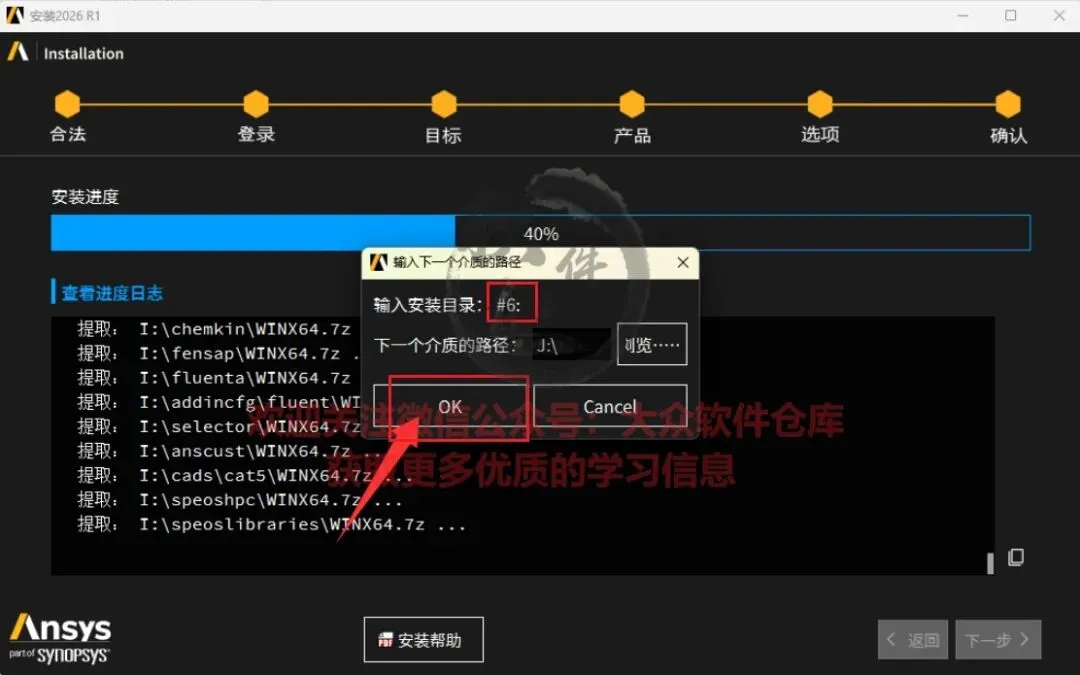
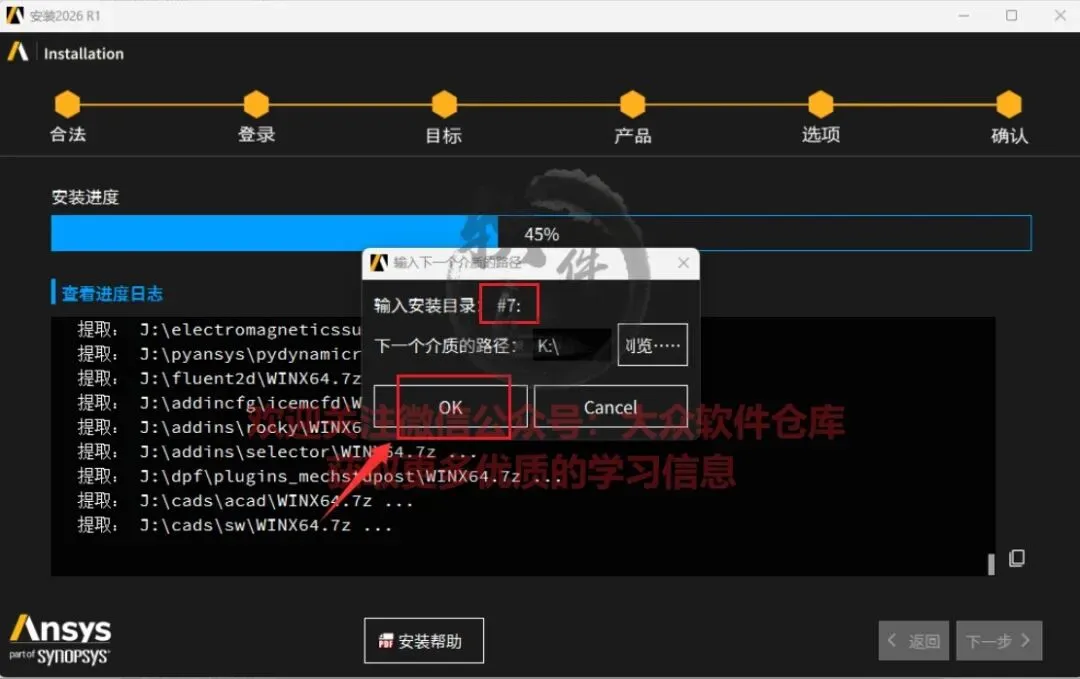
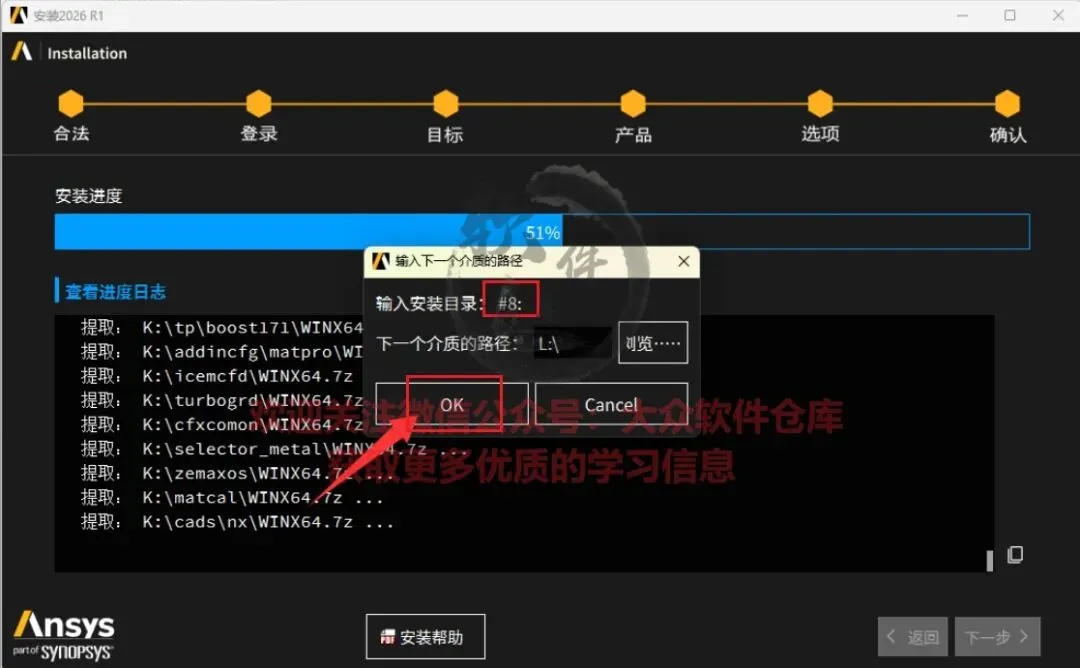
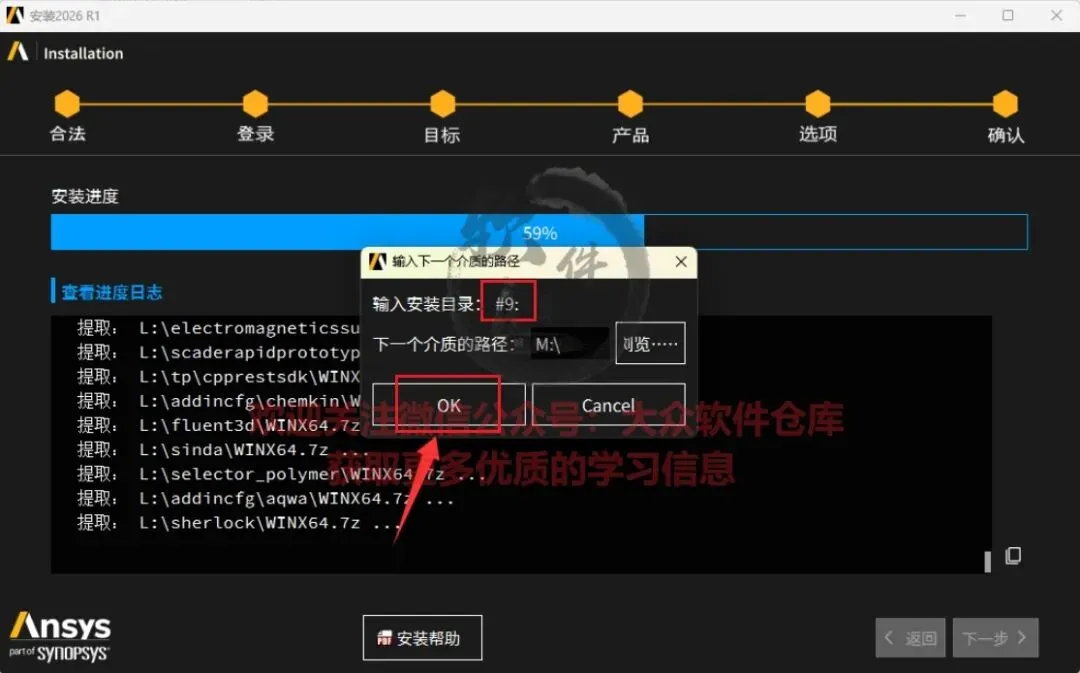
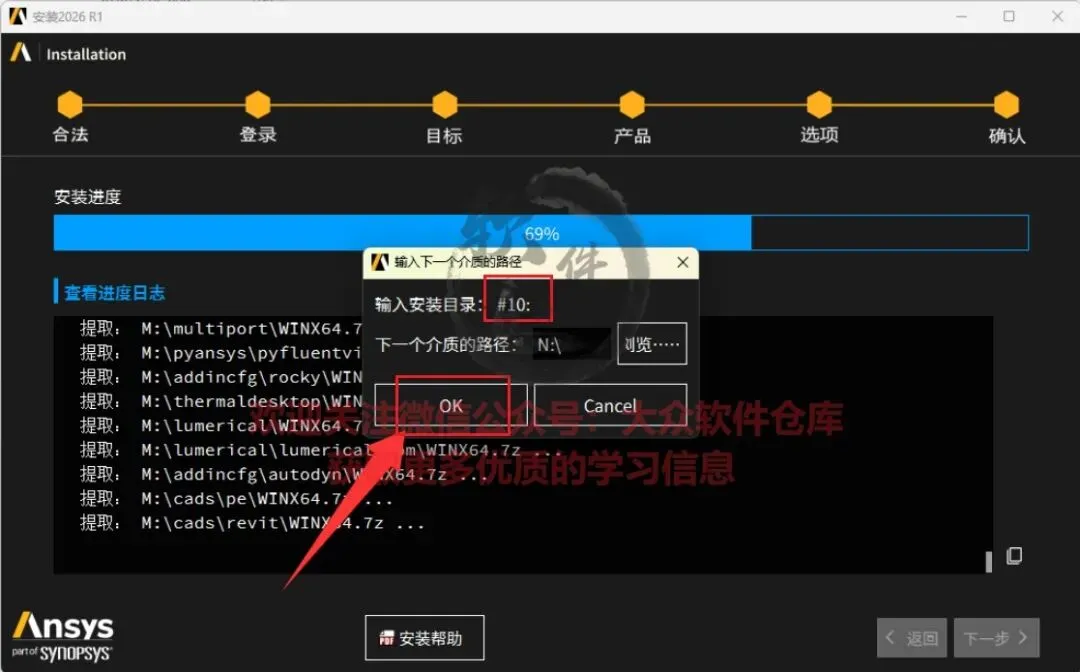
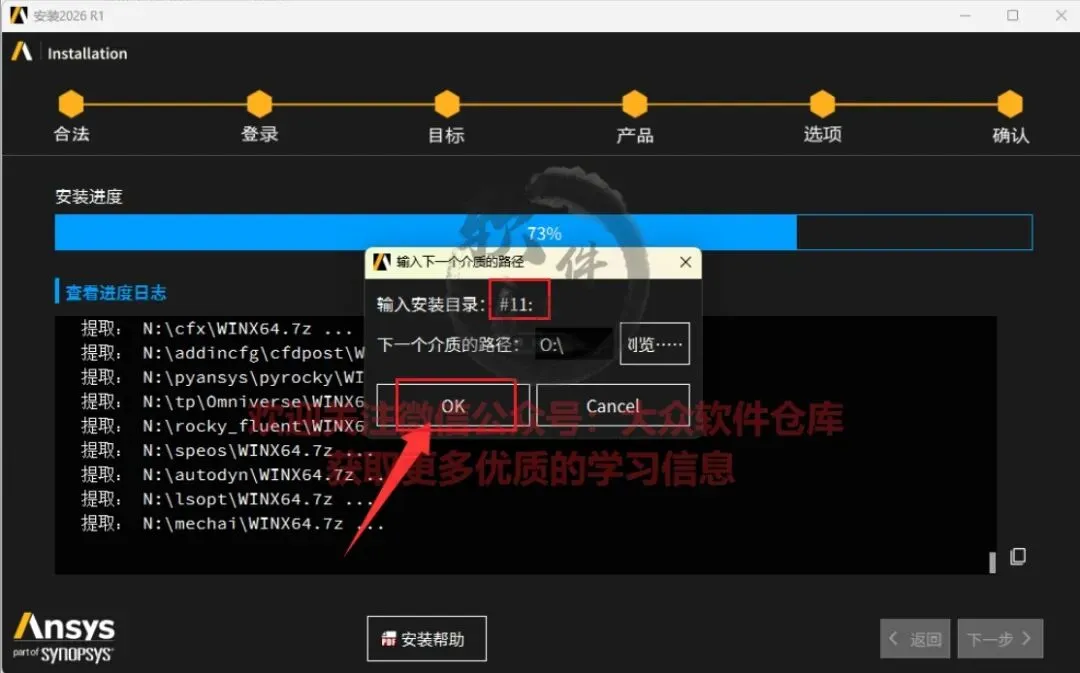
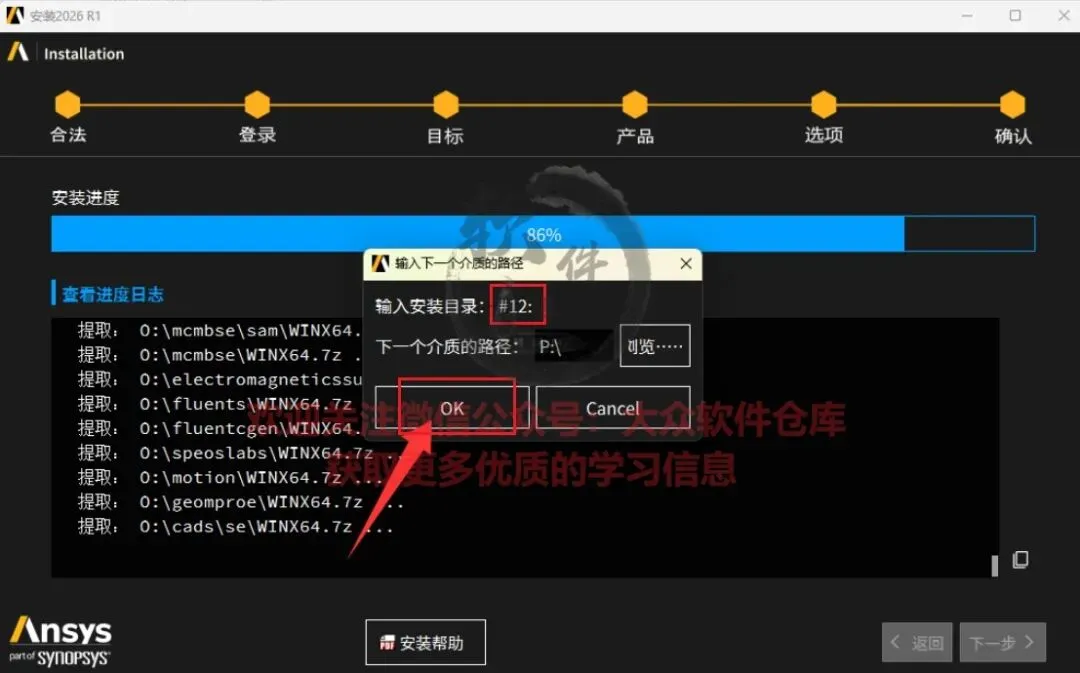
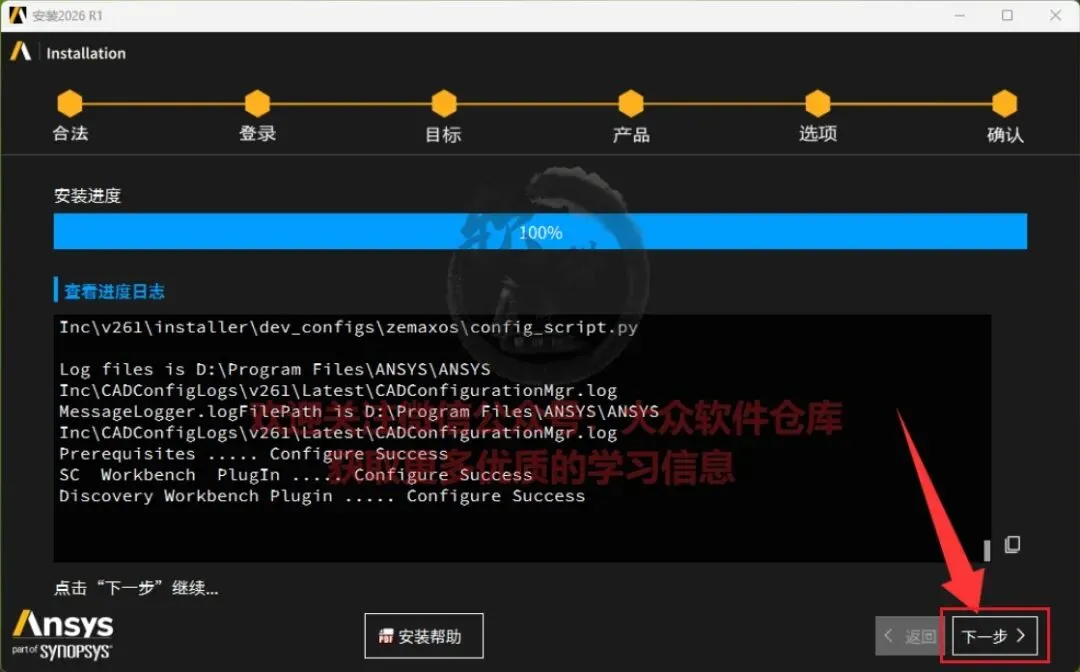
41.安装完成后点击下一步;
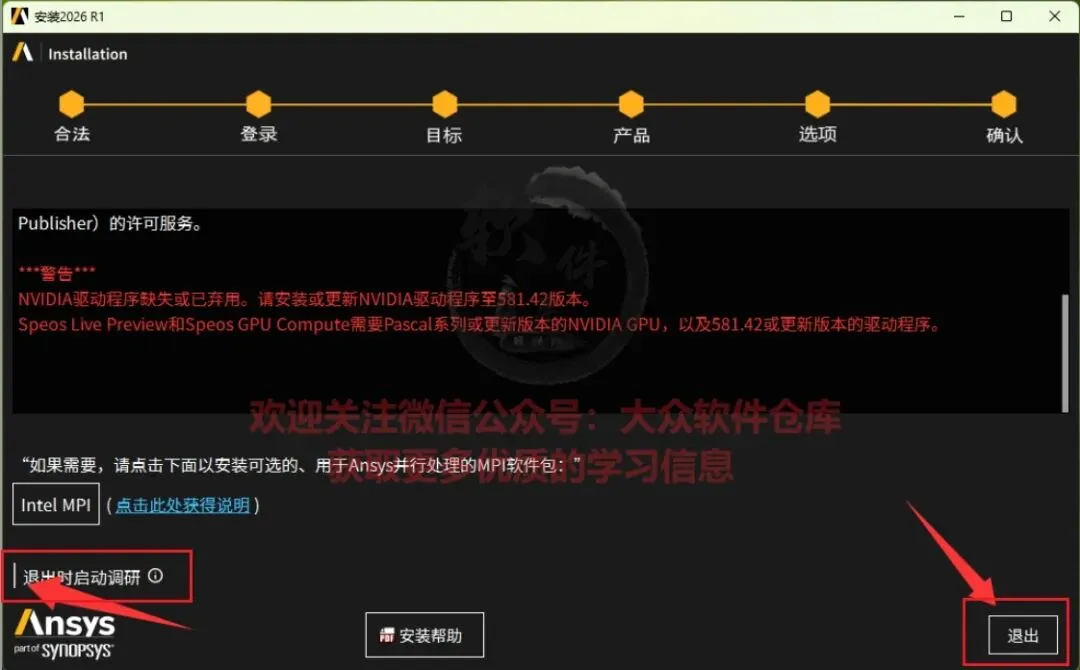
42.点击“退出时启动调研”,然后点击退出;
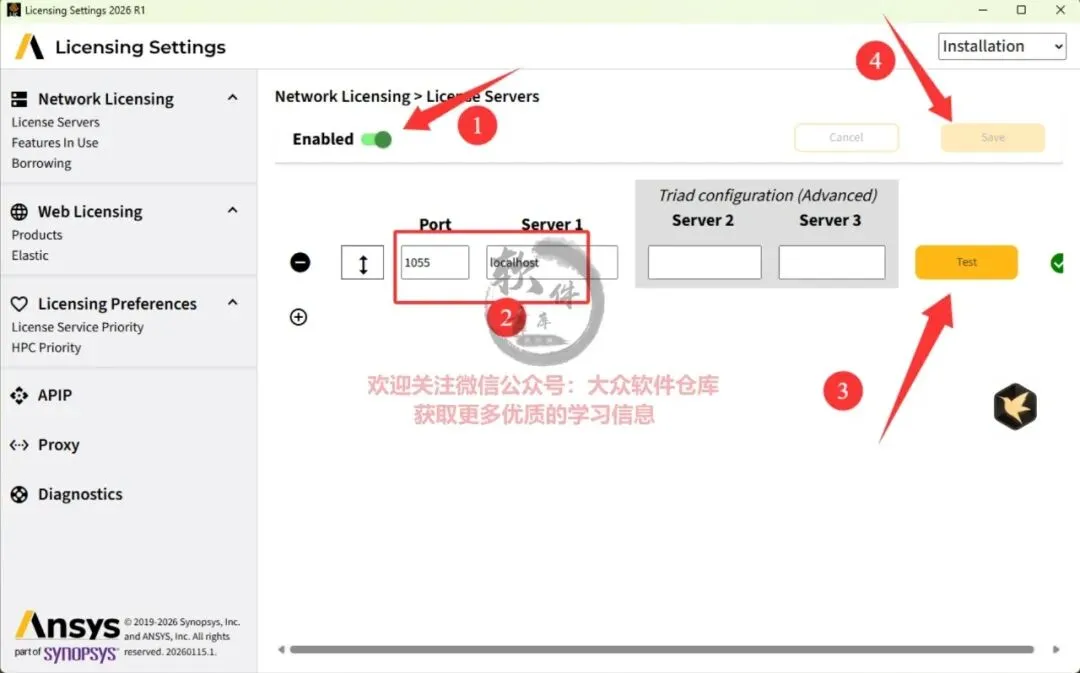
43.配置Enabled:点击上面的开关,Port输入:1055,Server1输入:localhost,点击后面的Test,出现绿色的勾时,说明配置成功,然后关闭界面;
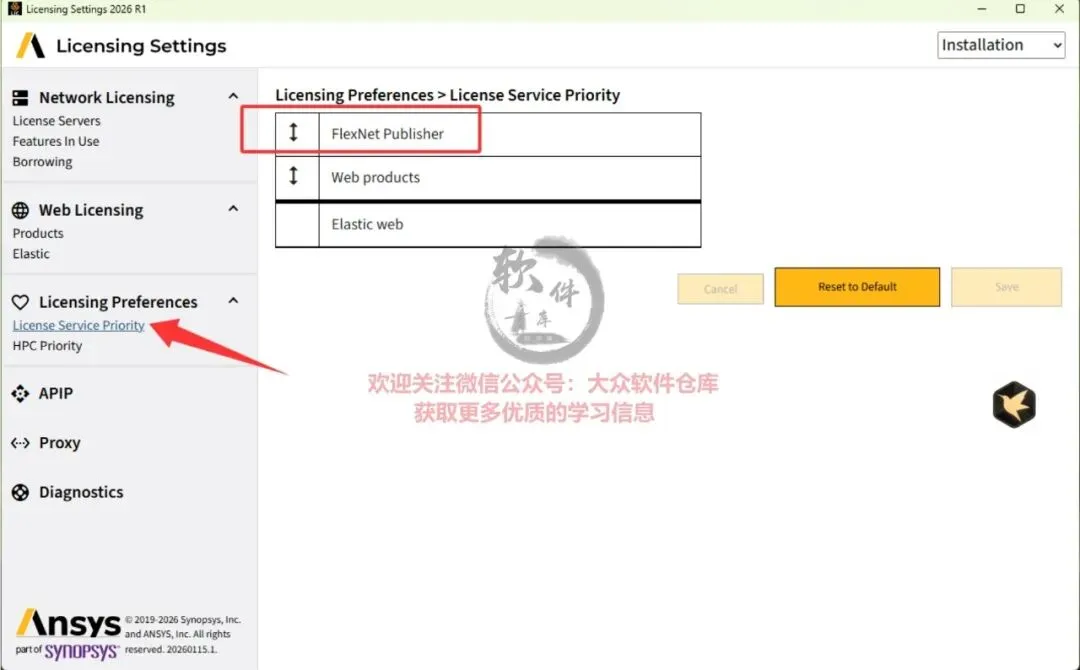
44.点击左侧的License Service Priority,确保FlexNet Publisher在最上方,如果没有按箭头调整到最上方。
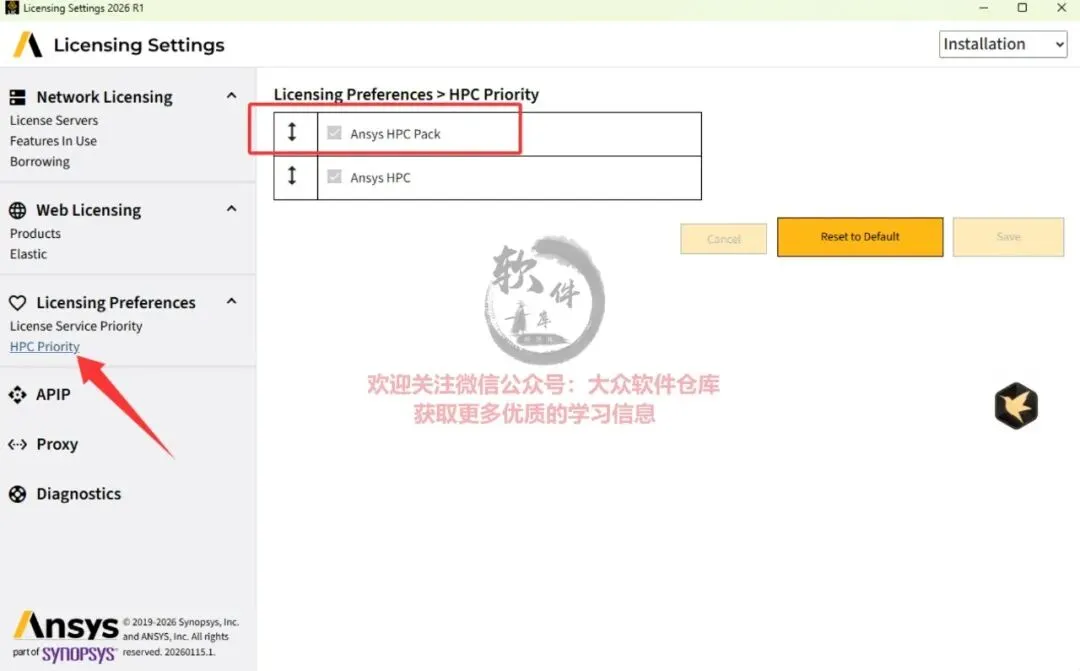
45.点击左侧的HPC Priority,确保Ansys HPC Pack在最上方,如果没有按箭头调整到最上方。
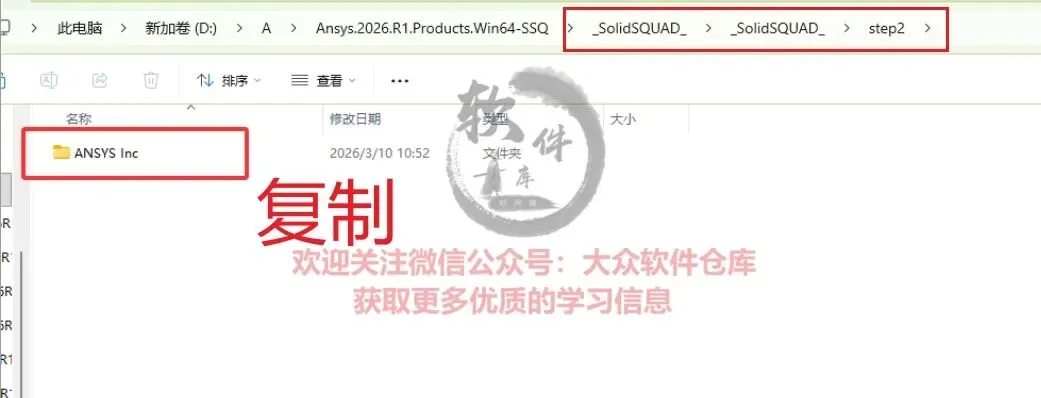
46.返回安装包,复制SolidSQUAD_/_SolidSQUAD_/step2文件夹下的ANSYS Inc文件夹;
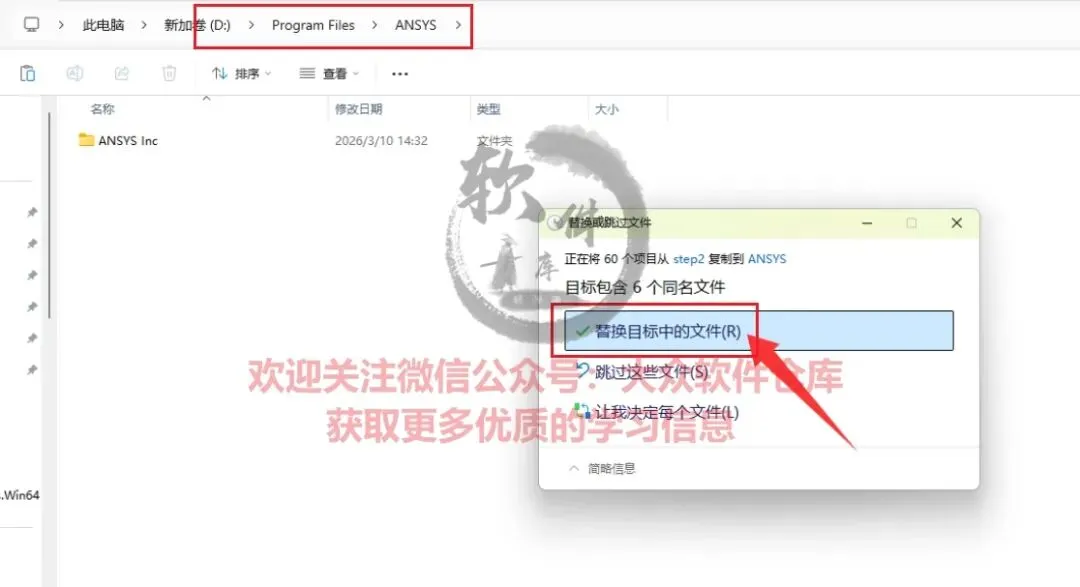
47.到D/Program Files/ANSYS文件夹下点击粘贴,点击替换目标中的文件;
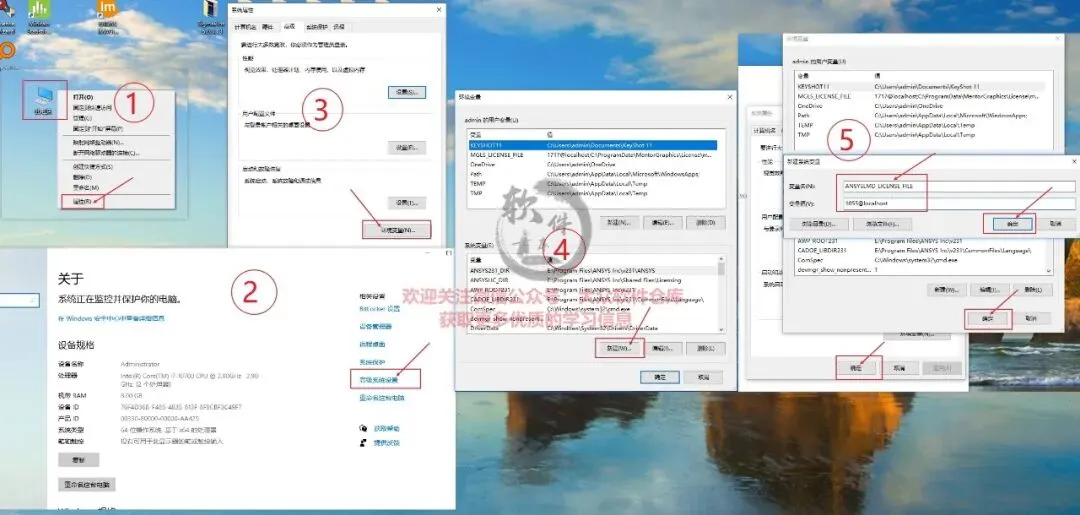
48.右键此电脑选择属性,选择高级系统设置,点击环境变量,在系统变量中新建变量名:【ANSYSLMD_LICENSE_FILE】,变量值:【1055@localhost】。然后依次点击确定保存;
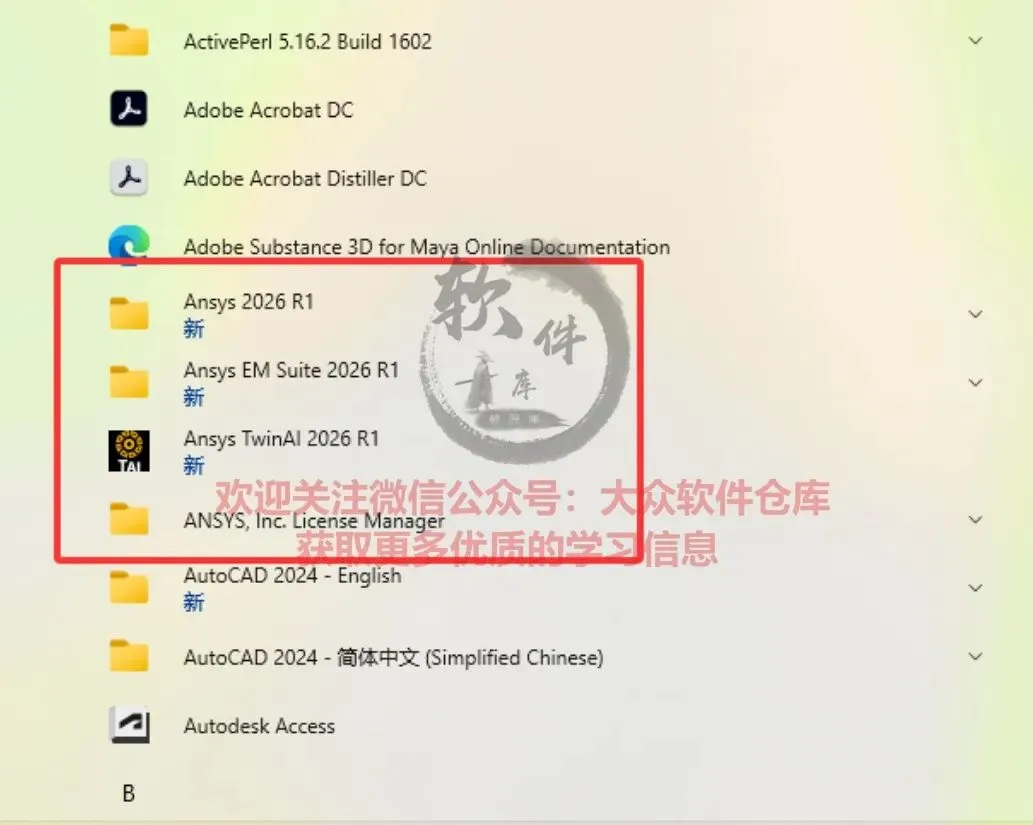
49.从菜单栏中启动软件;(也可以拖拽出去创建桌面快捷方式)
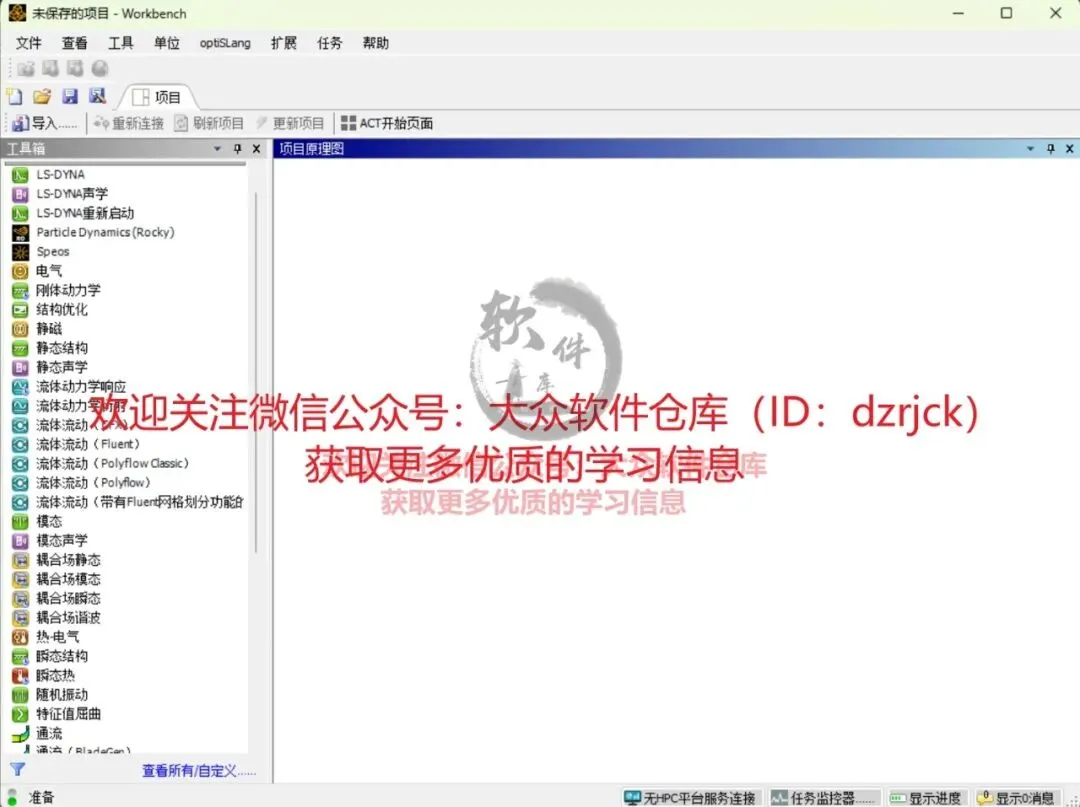
50.Workbench 2026R1界面如下:
51.
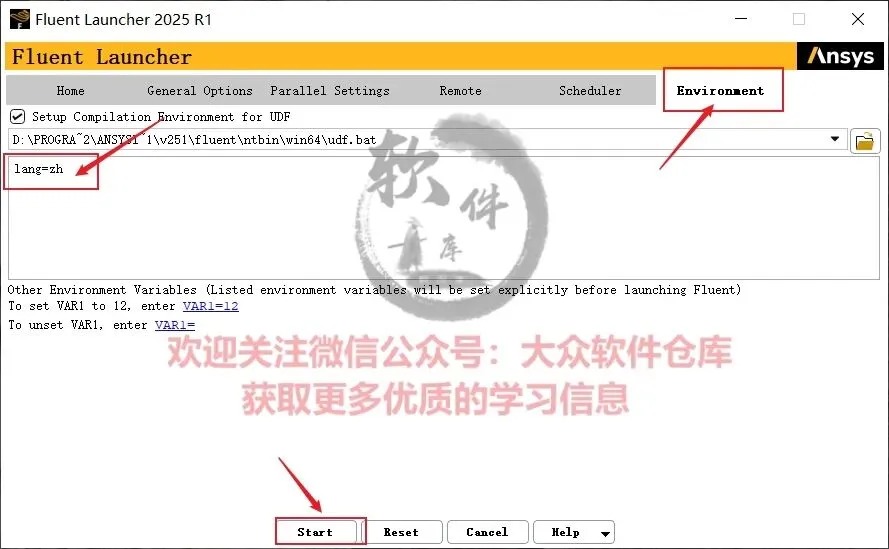
52.Fluent 2026R1界面如下:
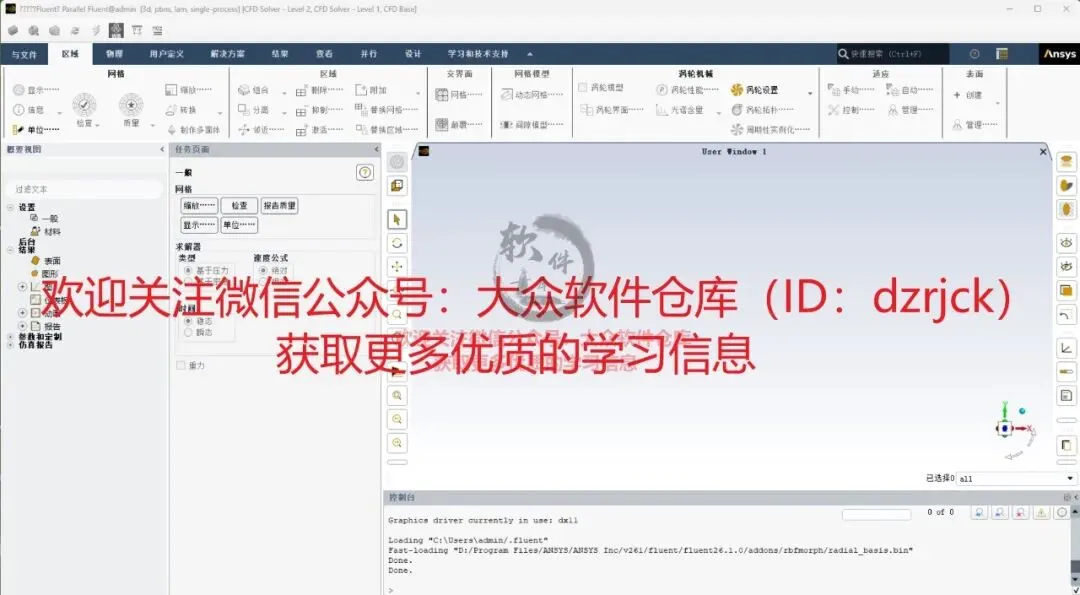
53.lumerical、FDTD 2026R1界面如下:
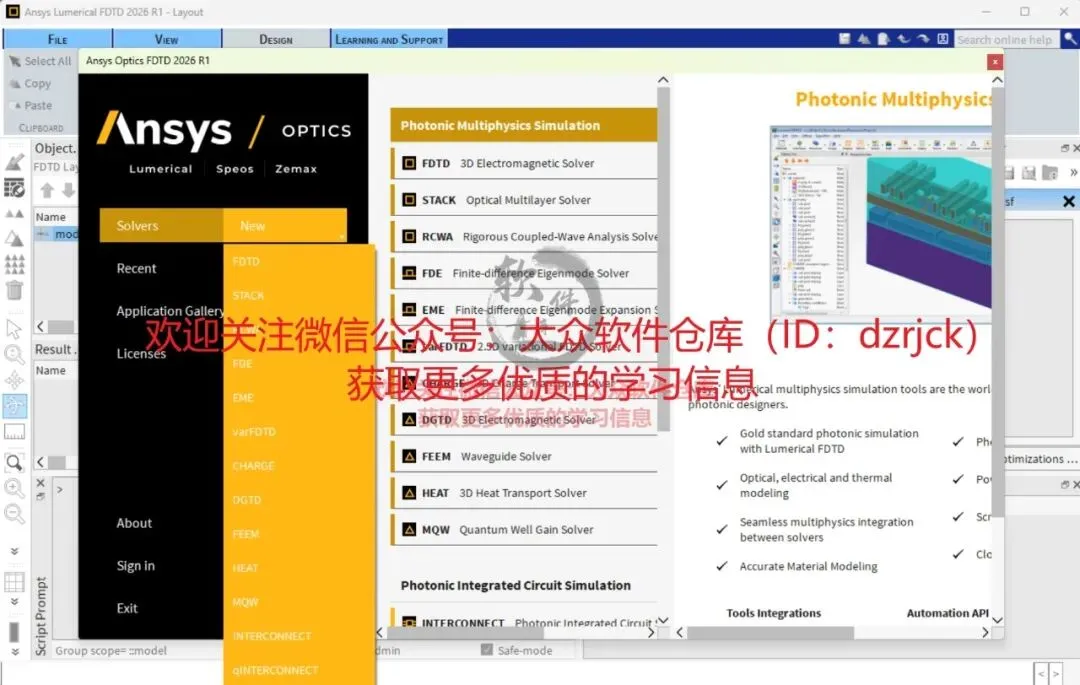
54.Electronics 2026R1界面如下:
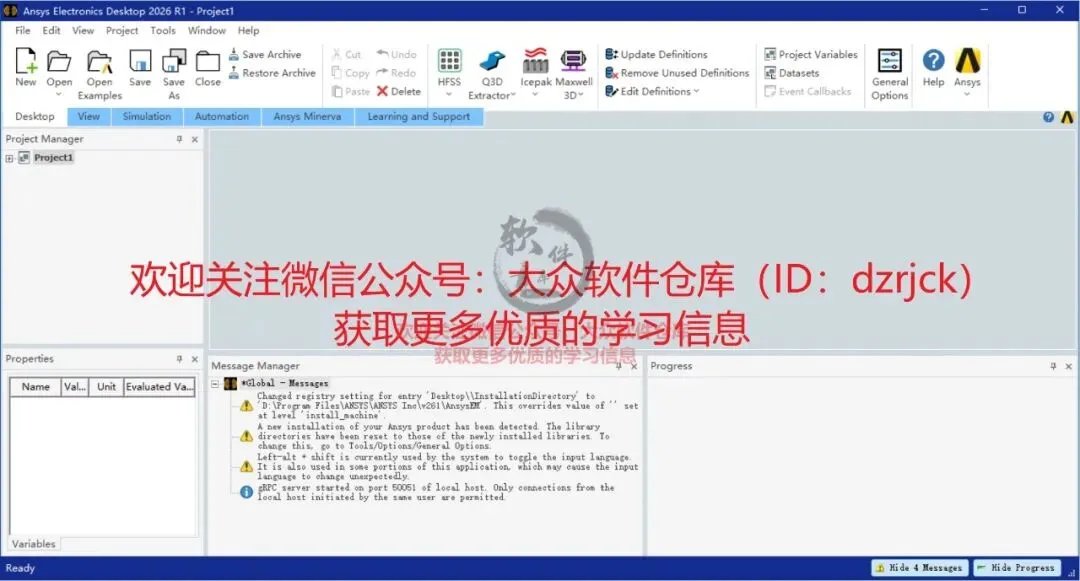
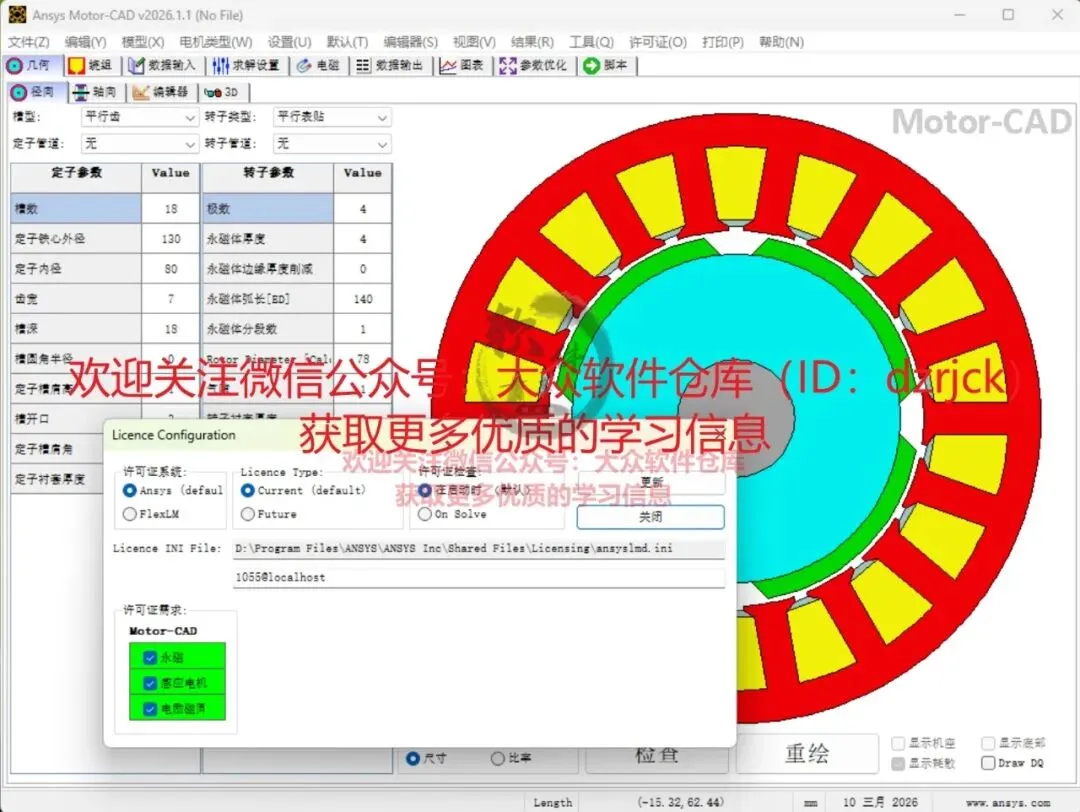
55.ANSYS Motor CAD 2026R1界面如下:
END
如果大家觉得好用欢迎分享给身边的朋友


扫码关注我们
大众软件库
微信号:dzrjk8

你的分享、点赞、在看
我都喜欢