 夜雨聆风
夜雨聆风


iPhone 密码App 隐藏技巧,ATM / 门禁/ 转盘锁/ 行李箱密码都能记
升级到iOS 18 之后,iPhone 有了独立的「密码」App。但其实很多人不知道他的存在,甚至有些人虽然知道,但大多数都习惯用它来自动填写网页密码。但你知道吗,它其实也能用来储存那些「实体生活」中的密码,像是ATM 提款卡密码码、家里电子锁密码、银行电话理财密码、行李箱密码,甚至是帮家中长辈记的密码。
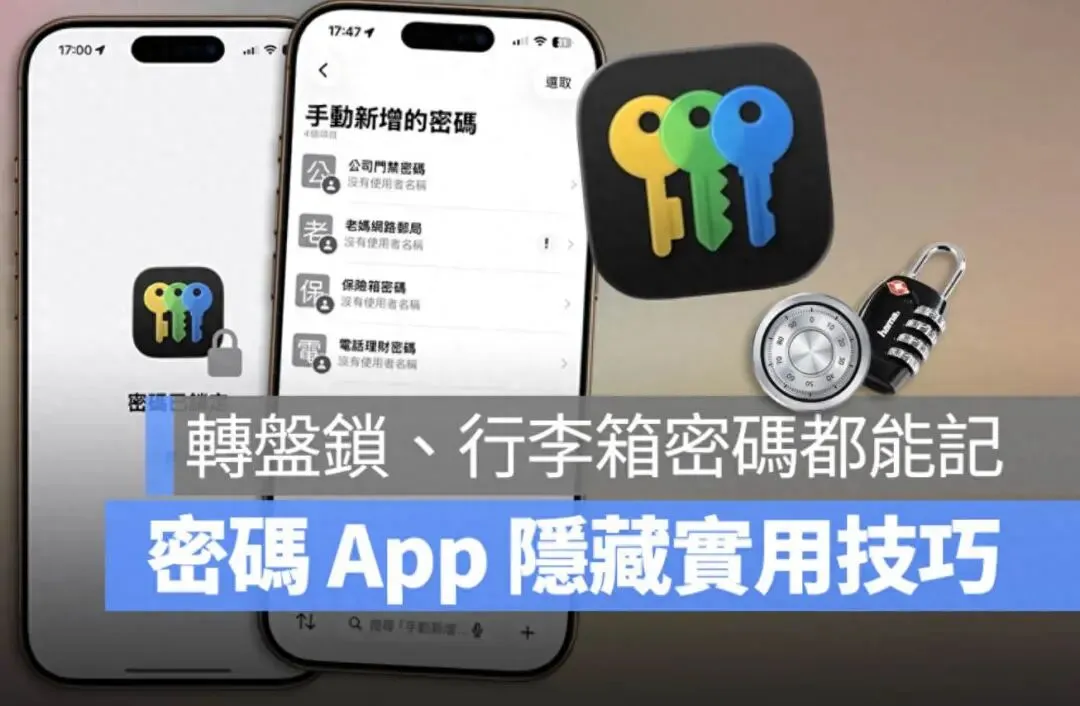
与其把这些敏感资讯写在小本子上、备忘录App 或通讯软件里,存在「密码」App 有Face ID 保护更安全。也就是说,你可以把它当作一个绝对隐私的数位保险箱。
如何在密码App 手动加入「非网站」密码?
首先,开启「密码」App,并通过Face ID 或Touch ID 验证进入。点击右下角「+」号(在首页或「全部」分类中,都能看到这个蓝色按钮)。
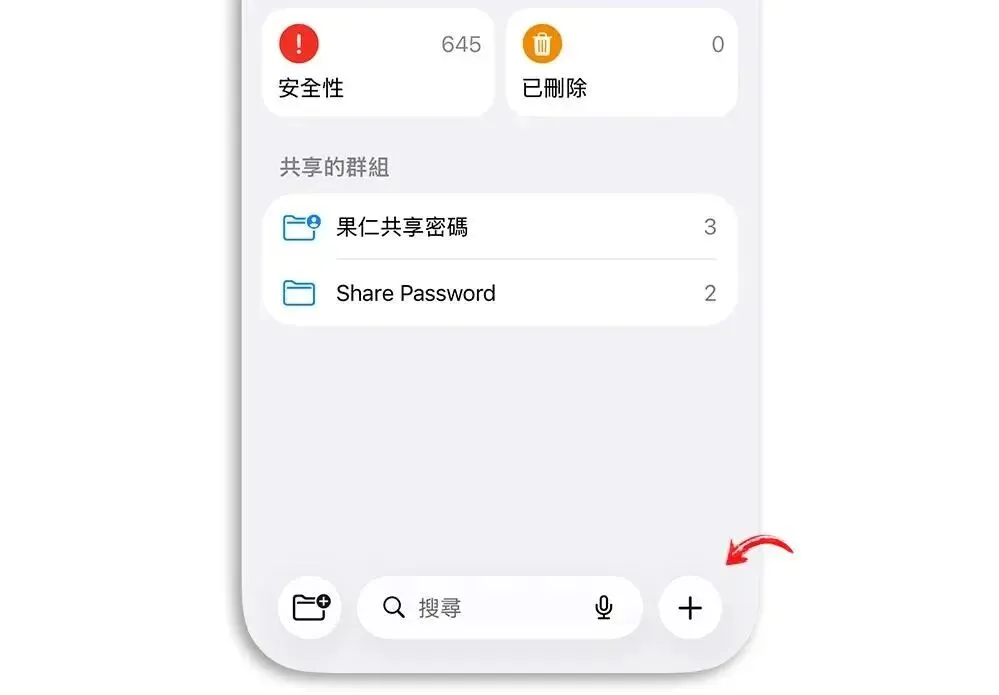
在这个画面就可以输入你要新增的密码。
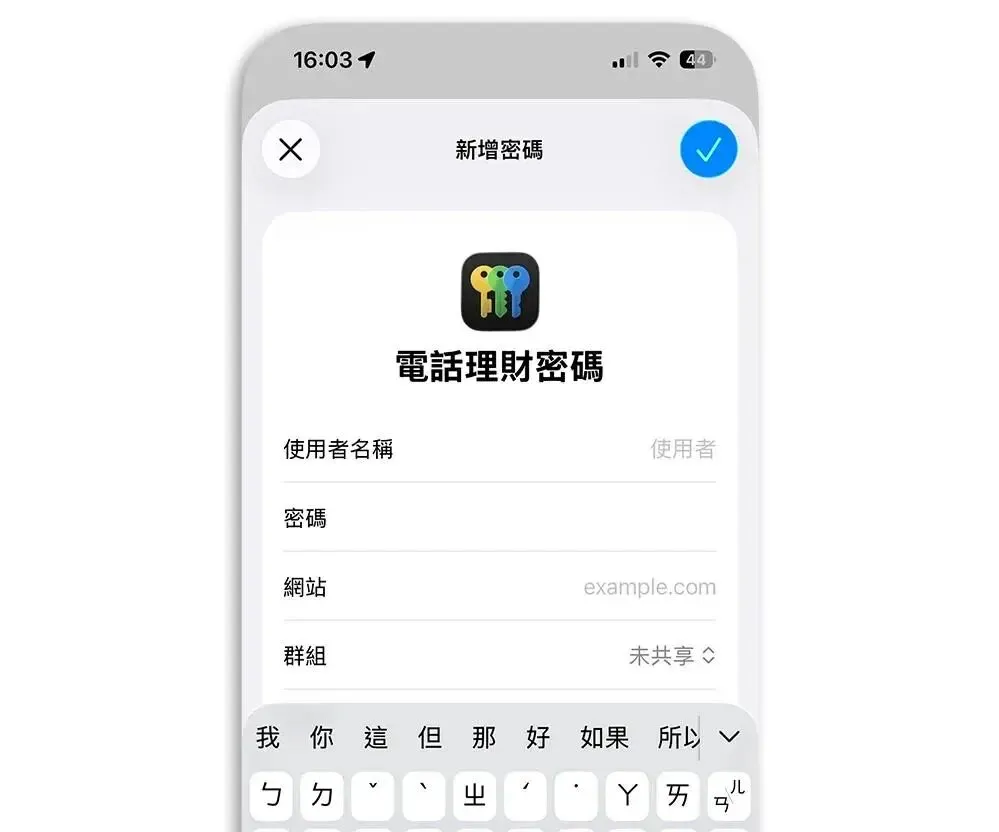
「标题」可以设定一个比较直接的名称,例如「邮局提款卡密码」;
「使用者名称」这个打不打都可以;
「密码」则是最重要你要储存的密码;
「网站」这一栏也可以留空,毕竟我们不是要设定网站密码;
「群组」这个是如果有要和他人共享密码的话才要设定;
特别说一下,「附注」这个你可以输入其他你觉得需要记住的内容。例如「这张卡是报税用的」或是「门禁密码每半年换一次」…等等,可以帮助提醒你一些要操作、要记住的琐事。
甚至,早期的保险箱是要透过转盘锁左右转来解锁的,你也可以开一个「密码」把这个转的顺序记录在「附注」里面,然后因为密码是必填项目,所以随便乱填就好。
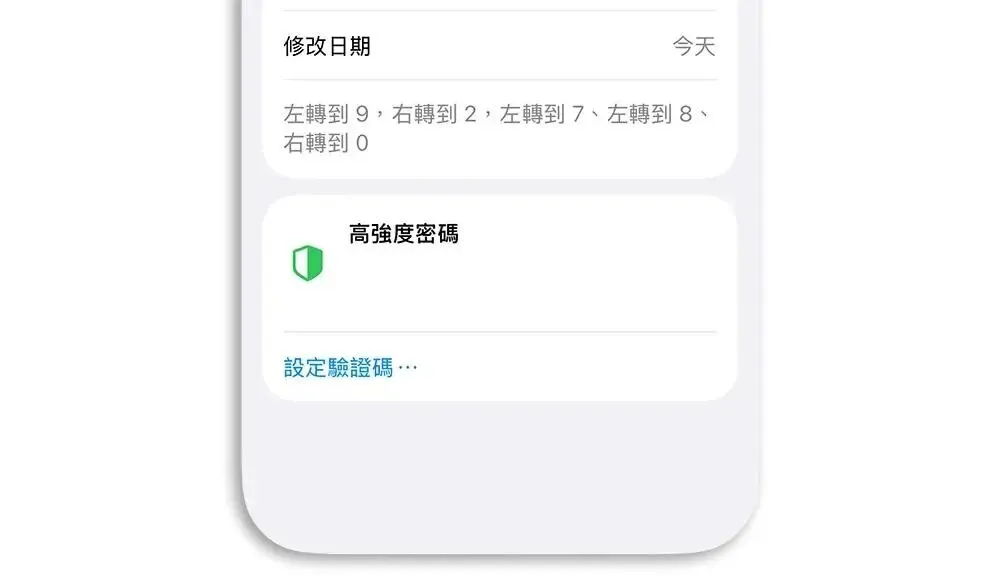
最后点击「完成」,密码就会安全地存在你的iCloud 钥匙圈中。
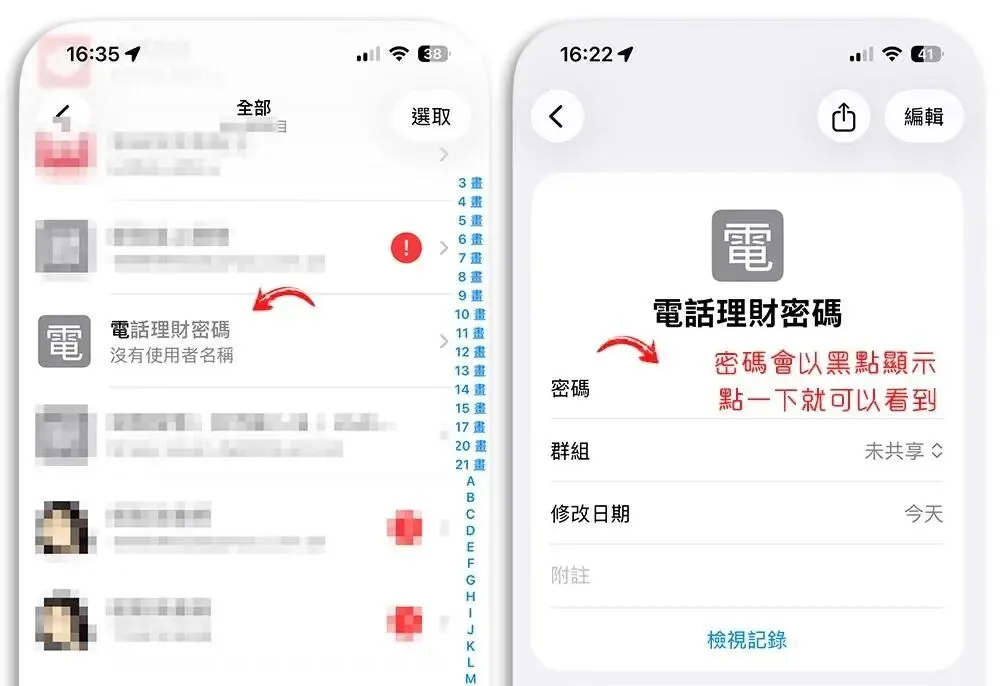
之后如果你忘记ATM 密码、老家门禁密码…等等任何你所需要的密码,只要开启iPhone 的密码App,解锁以后,用搜寻的方式就可以找到。
建立一个专属手动新增的密码资料夹
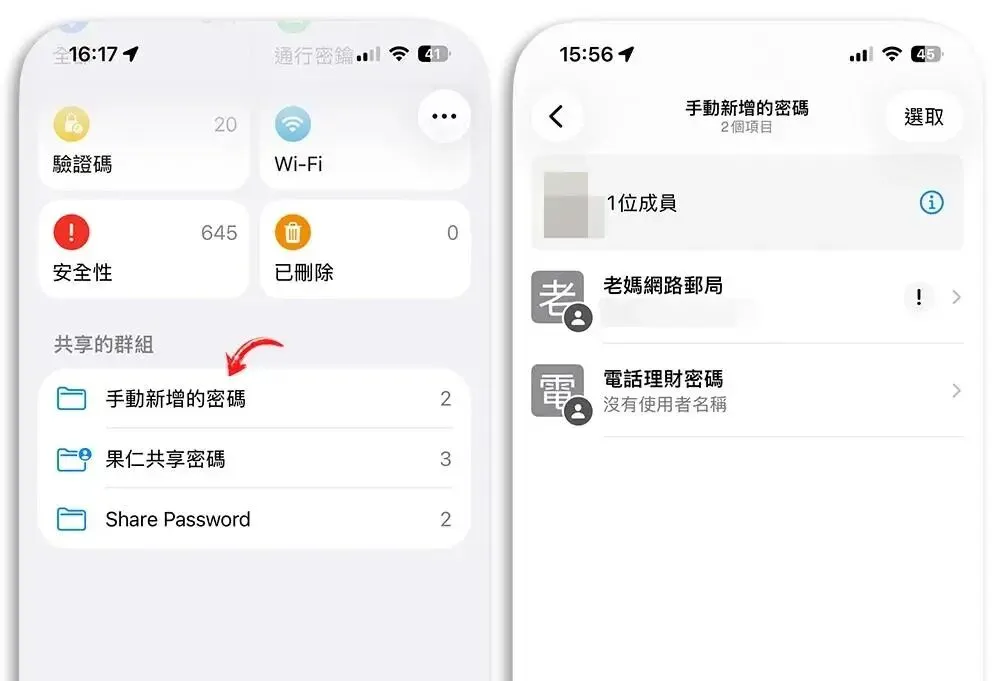
你也可以建立一个单独的资料夹来存放这些「手动加入」、「非网站/ App」的密码,到时候要找密码的时候就不用跟其他网站密码混在一起,可以更有效率地找到。
在密码App 左下方的资料夹按一下,这是用来建立「密码群组」的功能。用意是让你可以安全地和其他iPhone 使用者共享密码(例如公司共用账号…等)。
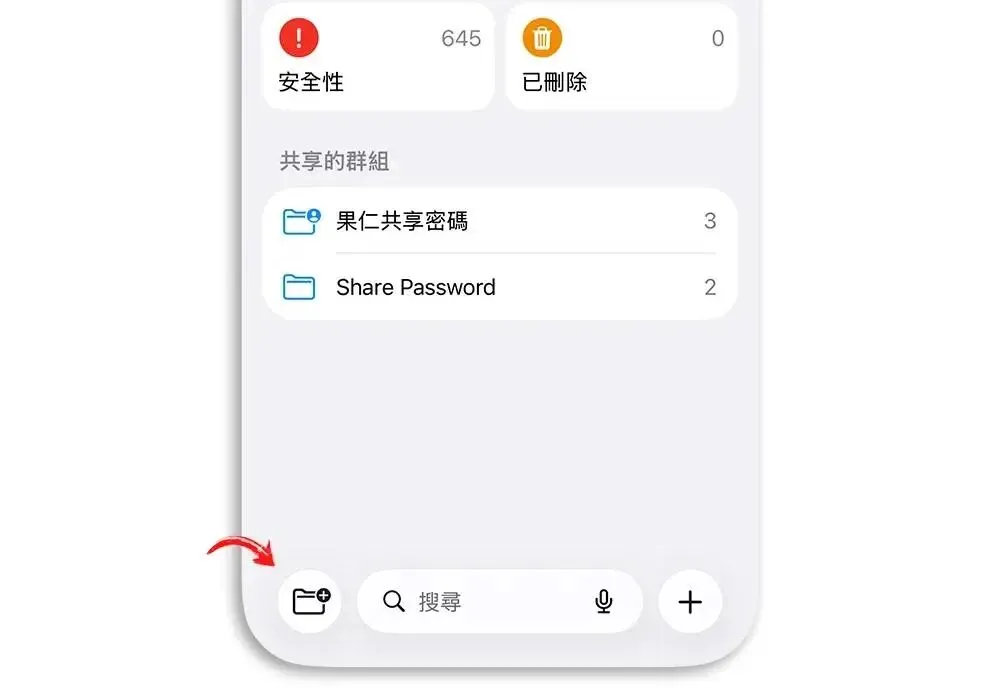
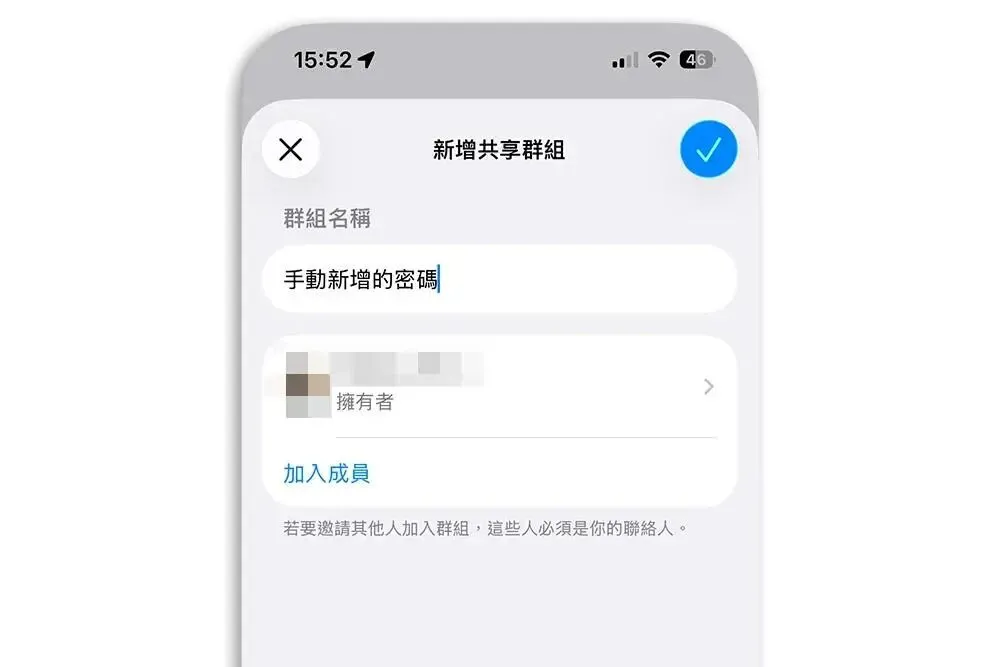
然后设定群组名称,但不要加入其他人,等于这个群组就是专属于你个人的资料夹,用来做密码的分类而已。
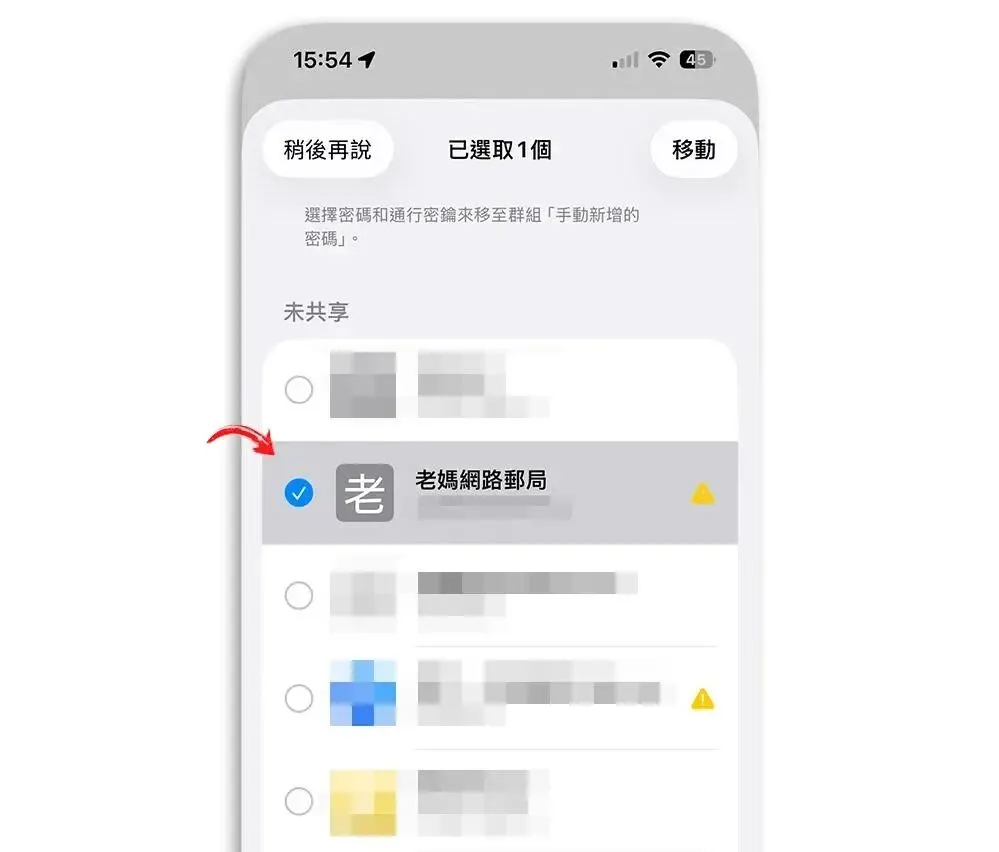
接着选择要把哪些密码放到这个群组里面去。
完成以后,这些你手动新增的密码就会全部都可以在这个群组里面看到,要找的时候也会更方便。
总结:你的iPhone 就是你最强的密码小本本
虽然「备忘录」也可以锁定,但「密码」App 的结构更清晰,搜寻起来也更快。因此,当你站在ATM 前突然忘记密码时,只要打开App 搜寻「提款卡」就能秒找回,不必在杂乱的笔记中翻找。
此外,这些手动加入的资讯同样会同步到你相同iCloud 下的iPhone、Mac 或iPad。这代表无论你手上拿的是哪台装置,这些你生活上会用到的密码都能随身带着走,都能随手可得。