夜雨聆风
夜雨聆风


别再把 ��OpenClaw 只当聊天工具:快速搭建你的 AI 智能办公助手

正文共:5342字 21图
预计阅读时间:14分钟
如果你刚刚装好 OpenClaw,却还停留在“能打开、能聊天,但不知道怎么真正用于办公”的阶段,那么这篇文章就是为你准备的。
很多职场人第一次接触 OpenClaw,都会遇到同一个问题:
软件装上了,但不会把它变成真正能干活的 AI 助手。
这篇文章不讲复杂开发,不讲高深原理,而是站在行政、人事、财务、运营、销售、项目经理等办公岗位视角,带你完成最关键的两个阶段:
-
• 第1阶段:设置好、跑起来 -
• 第2阶段:会管文件、会搜资料、会做提醒
01. OpenClaw 和AI 聊天工具到底差在哪?
很多人第一次打开 OpenClaw,第一反应是:
“这不也是一个聊天界面吗?”
但如果你真的这样理解,就会严重低估它。
OpenClaw 官方将自己定位为一个可本地运行的 AI 智能体 Gateway 平台,它不仅提供 Web 控制界面和 CLI,还能连接会话、工具、工作区以及多种渠道。换句话说,它不是单纯“回答问题”的聊天机器人,而是一个可以围绕你的工作资料持续执行任务的 AI 运行环境。
对办公人员来说,你可以把它理解成下面这个公式:
OpenClaw = AI 大脑 + 工作区 + 文件工具 + 网络工具 + 自动化机制
这也是它最适合职场场景的地方:
-
• 它不仅能聊天,还能读写和编辑文件; -
• 它不仅能回答问题,还能在工作区中按目录管理资料; -
• 它不仅能接受指令,还能通过 Cron 定时任务 在指定时间执行提醒或唤醒智能体。
如果说普通 AI 更像“问答助手”,那么 OpenClaw 更像一位:
有工位、有文档、有记忆、有工具、还能按时间办事的 AI 同事。
安装完成后,可以通过下方命令查看版本和快速检查。
openclaw --versionopenclaw doctor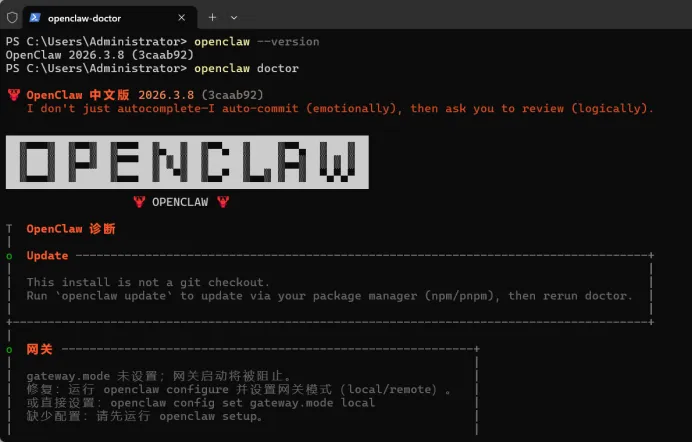
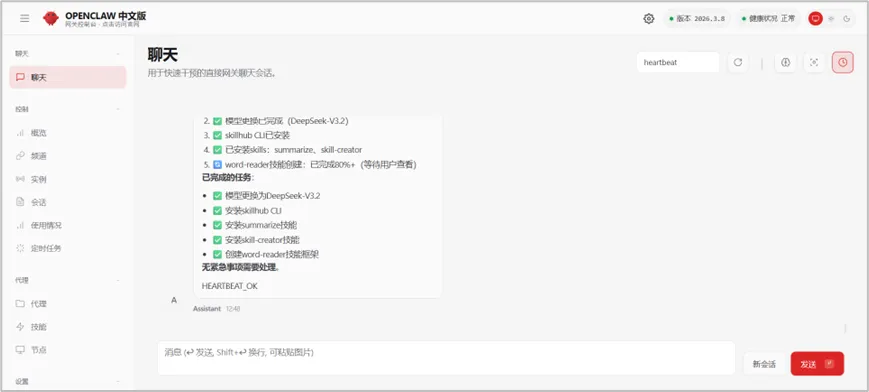
02. 配置文件和工作区
这是 OpenClaw 入门最关键、也最容易搞混的概念。
1)配置文件在哪里?
默认配置文件位于:
~/.openclaw/openclaw.json2)工作区在哪里?
默认工作区位于:
~/.openclaw/workspace工作区是智能体的“家”,是文件工具和上下文使用的默认工作目录。
3)两者的区别,用一句话说清楚
-
• 配置文件:决定系统怎么运行; -
• 工作区:决定 AI 在哪里干活。
也就是说:
配置文件管“系统设置”,工作区管“工作现场”。
03. 工作区是给 AI 分配工位
OpenClaw 官方把工作区定义为智能体的“家”,并强调它和 ~/.openclaw/ 下存放的配置、凭证、会话记录是分离的。
在工作区里,OpenClaw 通常会使用这些关键文件:
-
• AGENTS.md:操作规则与行为方式; -
• SOUL.md:人设、语气、边界; -
• USER.md:用户信息与偏好; -
• IDENTITY.md:名称、主题与风格; -
• TOOLS.md:本地工具说明和使用约定; -
• skills/:工作区专属 Skills(技能);
你只需要先记住这两个最重要的:
SOUL.md:它决定你的助手“像谁”
如果你希望它更像一名办公助理,而不是技术型 AI,那么可以把它改成这种风格:
你是一名企业办公助理,沟通风格简洁、专业、清晰。你擅长整理信息、归纳重点、生成结构化文档和待办清单。当用户提出需求时,优先给出可执行步骤,而不是空泛解释。如果任务涉及文档、数据、汇报、会议、提醒,请尽量以办公场景方式组织输出。AGENTS.md:它决定你的助手“怎么做事”
你可以加入这类规则:
你的工作重点:1. 优先帮助用户完成办公任务,而不是只做概念解释。2. 输出内容尽量结构化,适合复制到 Word、Excel、PPT 或企业 IM 中。3. 当用户描述任务不完整时,先帮助梳理任务步骤和所需材料。4. 对重复性工作,优先提出自动化建议。5. 对会议、日报、周报、文档整理类任务,尽量提供模板化输出。这也是 OpenClaw 和很多通用聊天产品最大的差别之一:你不是单纯“提问”,而是在持续塑造一个会干活的数字助手。
03.配置完先做 这5次“工作型对话”
很多人第一次打开 Dashboard 后,只会问:
“你是谁?”“你会什么?”“今天天气怎么样?”
这些都能问,但对办公学习帮助不大。更建议你做下面这 5 次“工作型对话”,让 OpenClaw 进入真正的职场状态。
对话 1:确认它能帮什么办公任务
你好,请介绍一下你现在能帮助我做哪些办公任务。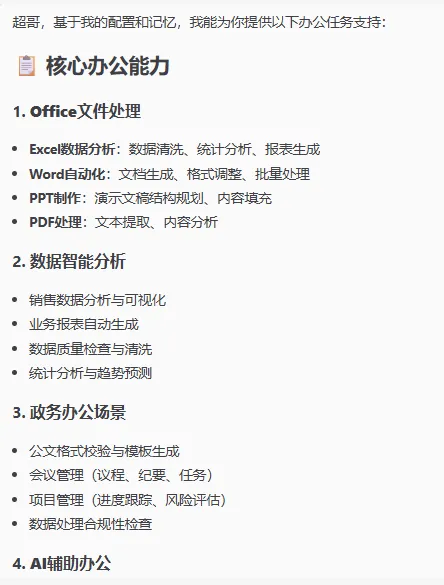
对话 2:理解工作区
请说明你当前的工作区有什么作用,我应该把哪些办公资料放在这里。对话 3:设定角色
请把你定位成一名企业办公助理,擅长整理文档、生成周报、提醒待办和整理会议纪要。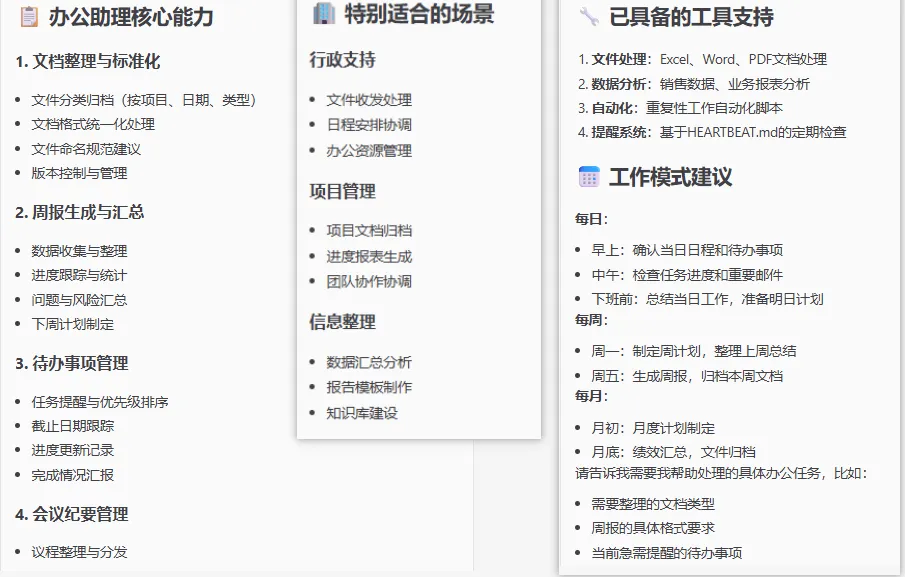
对话 4:转向任务委派
如果我给你一份销售数据表、一份会议纪要和一份日报模板,你能分别帮我做什么?对话 5:让它开始做流程规划
请为我设计一个“每天早上9:00的 AI 办公例行流程”,要求包括查看待办、总结重点和生成今日工作建议。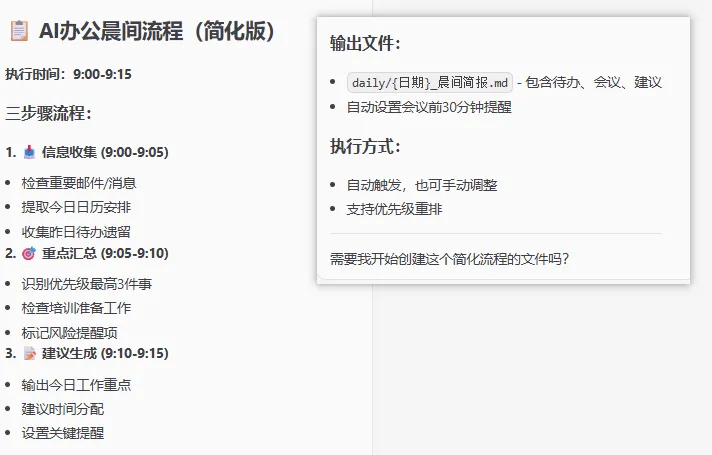
这 5 次对话的意义,不是测试它会不会聊天,而是帮助你完成认知切换:
从“AI 问答”切换为“AI 任务委派”。
04.建立目录结构
对于职场用户,最好的开始不是直接处理复杂文档,而是先建立一个规范的办公项目目录。
文件类能力归在 group:fs,核心包括read、write、edit、apply_patch 等工具;而工作区正是这些文件工具默认围绕的工作目录。
推荐你先在工作区里建这样一个结构:
workspace/└── projects/ └── office-assistant/ ├── docs/ ├── data/ ├── reports/ ├── search/ ├── reminders/ └── templates/这个结构非常适合办公场景:
-
• docs/:会议纪要、制度、说明文档 -
• data/:表格、明细数据、原始资料 -
• reports/:日报、周报、总结 -
• search/:搜索来的网页资料与整理结果 -
• reminders/:提醒事项、待办清单 -
• templates/:常用模板
你可以直接对 OpenClaw 说:
请在当前工作区下创建一个办公项目目录,名称为 office-assistant,并包含 docs、data、reports、search、reminders、templates 六个子文件夹。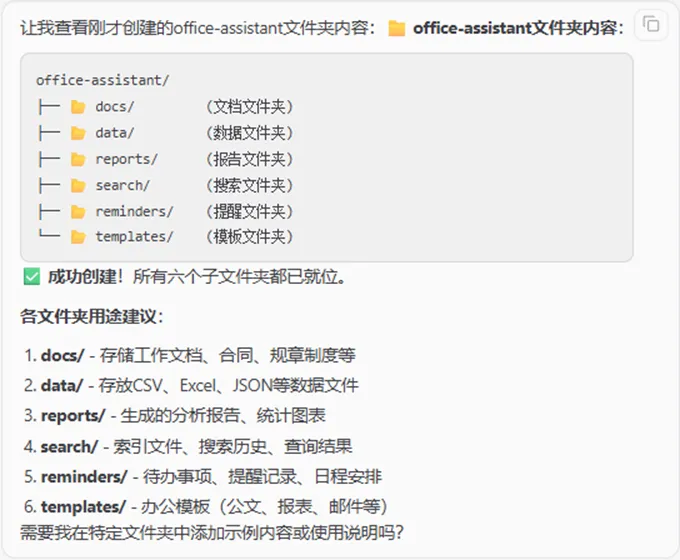
这里最重要的不是“新建了几个文件夹”,而是让 OpenClaw 之后的所有产出都有归属地。
目录结构,就是 AI 助手的工位布局。
05. 文件“读、写、改”
OpenClaw 的文件处理能力,对办公人员最常见的价值,不是复杂编程,而是这三件事:
-
1. 读取文件:读纪要、读制度、读模板; -
2. 写入文件:生成日报、待办、方案初稿; -
3. 修改文件:对已有内容做增补、重组、优化。
这些能力来自 OpenClaw 的核心文件工具组。
实操 1:让 OpenClaw 生成《今日待办清单》
先做一个最容易落地、也最容易体现价值的任务。
输入指令:
请在 office-assistant/reminders 文件夹下创建一份《今日待办清单.md》,内容包括:1. 上午整理销售数据2. 中午前完成日报初稿3. 下午3点参加项目会议4. 下班前发送客户回访总结要求:用Markdown格式,带复选框。你会得到类似这样的结果:
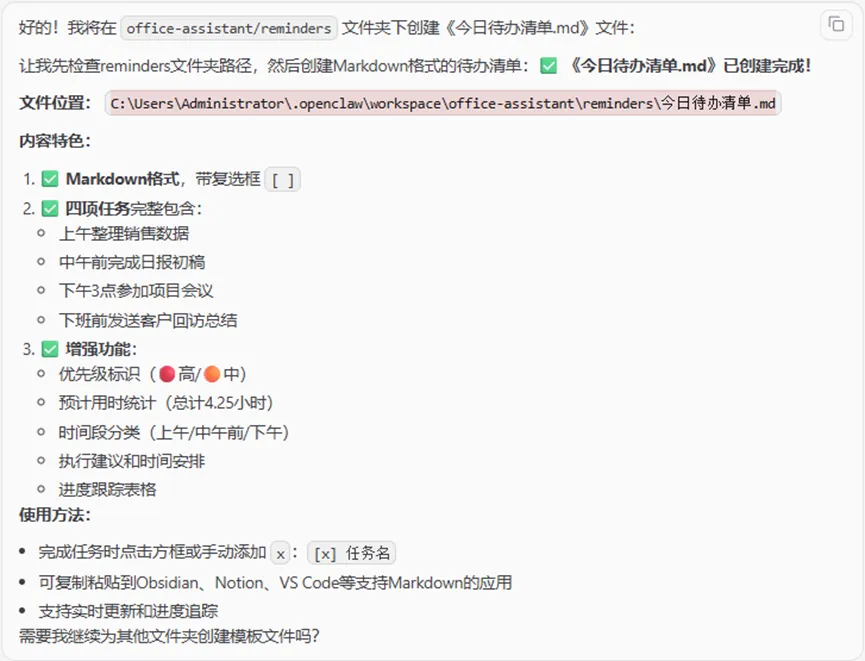
这个案例看起来很简单,但对职场人非常关键,因为它让你第一次看到:
-
• AI 的输出不再停留在聊天窗口; -
• 它可以真正变成工作区中的文件; -
• 待办事项可以直接沉淀为可复用模板。
实操2:读取会议纪要,并自动提炼待办
让 OpenClaw 从“生成内容”升级到“加工资料”。
你可以先在 docs/ 文件夹放一份文本文件,例如 meeting-notes.txt:
项目例会纪要时间:周一上午10点事项:1. 销售部本周完成客户拜访15家,需补充回访记录2. 运营部需于周三前完成活动排期3. 财务部需本周内确认差旅报销标准更新4. 下周一前提交月度总结然后让它执行:
请读取 docs 文件夹中的 meeting-notes.txt,并提炼出:1. 本次会议的重点事项2. 涉及的部门3. 所有待办事项最后把结果整理为结构化清单。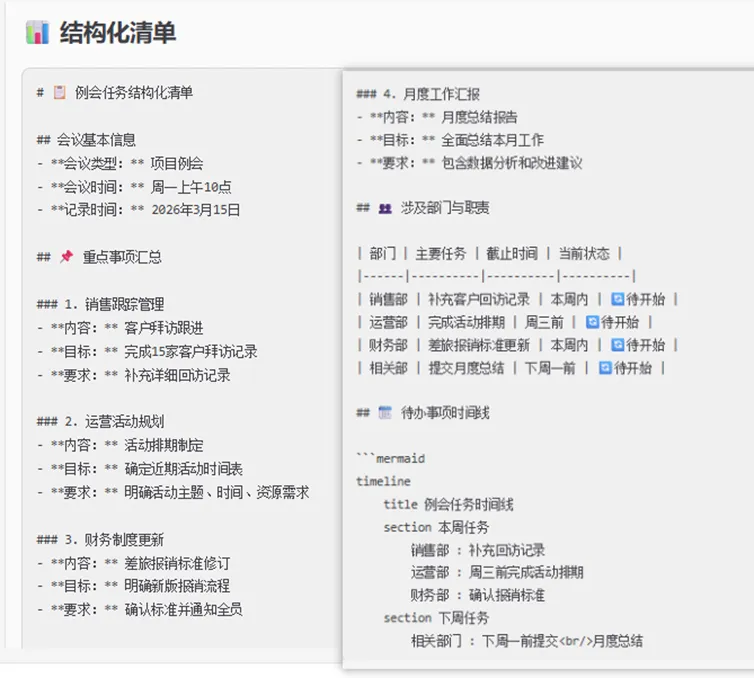
同时给出执行建议
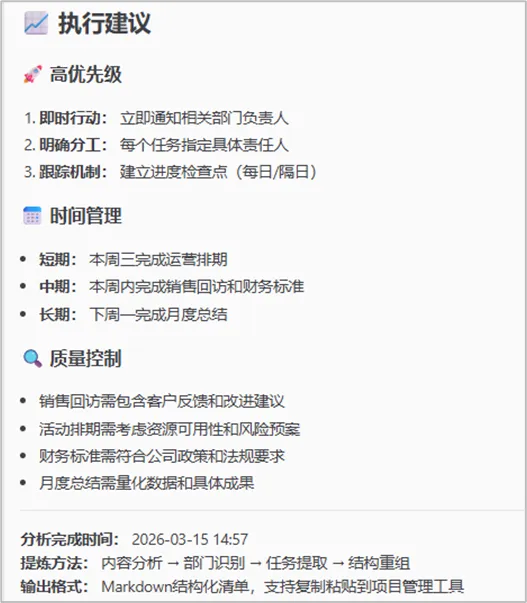
这一步的核心价值在于:
不是“让 AI 总结一段文字”,而是让 AI 对工作区中的真实资料做结构化加工。
后续你无论是处理会议纪要、制度文件、汇报材料,还是知识文档,思路都一样:
先读懂,再提炼,再输出。
实操 3:编辑文件
职场真实工作很少是“从零写一份全新文档”,更多时候是:
-
• 原来已经有一版内容; -
• 现在需要补充、修改、升级、重组。
这时候就轮到编辑能力上场了。
你可以继续对刚才生成的待办清单说:
请修改 reminders 文件夹中的《今日待办清单.md》,在每一项待办前面增加优先级标记:- 高:中午前完成日报初稿、下午3点参加项目会议- 中:上午整理销售数据- 低:下班前发送客户回访总结并保持Markdown复选框格式。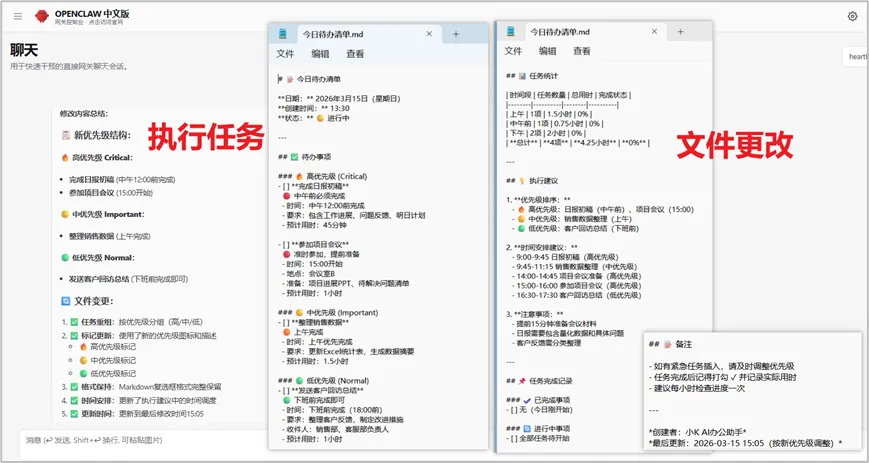
这样,OpenClaw 就不是简单的“内容生成器”,而开始像一位真正的办公助理一样,帮你在原有成果上持续加工。
06.联网搜索并保存资料
OpenClaw 的 Web 工具中,web_search 用于搜索,web_fetch 用于抓取指定网页正文;两者属于轻量级网络工具,其中 web_search 通常需要配置搜索提供商的 API Key,而 web_fetch 通常不需要。对于需要登录、重度 JS 渲染的网站,则应改用浏览器工具而不是 web_fetch。
如果你要启用搜索功能,最简单的配置路径是:
openclaw configure --section web官方中文入门页明确把 Brave Search API 作为推荐路径之一。
一个很实用的办公例子:
请帮我搜索“本周AI行业动态”,整理出5条适合办公人员了解的重点信息,每条包含标题、简要说明和来源链接。然后将结果保存到 office-assistant/search 文件夹中的《AI行业动态简报.md》。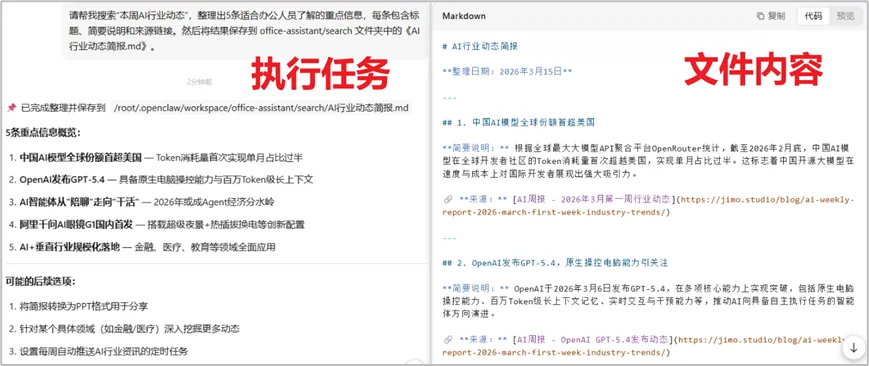
这个动作在职场里的价值非常高,因为它把“找资料”升级成了完整流程:
搜索 → 提炼 → 归档 → 后续可复用
你以后完全可以把主题改成:
-
• 本周政策变化 -
• 某行业最新资讯 -
• 竞争对手公开信息 -
• 某类 AI 工具办公应用趋势
这样,OpenClaw 就不仅仅是一个回答问题的 AI,而是一个会帮你整理外部信息的资料助理。
07. 提醒任务
很多人以为 AI 的提醒能力,只是“帮我记一下”。但在 OpenClaw 里,提醒不是临时记忆,而是由 Cron 定时任务机制 来调度。
Cron 是 Gateway 内置调度器,用于持久化任务、按时间唤醒智能体执行,并且任务默认保存在 ~/.openclaw/cron/,重启后也不会丢失。
例如:设置“20分钟后提醒我检查日报”
openclaw cron add \--name "日报检查提醒" \--at "2026-03-15T18:30:00+08:00" \--session main \--system-event "提醒:请检查并完善今天的日报内容。" \--wake now \--delete-after-run你可以根据当前时间修改 --at 参数,建议第一次先设成 10~20 分钟后,方便现场验证。
创建后,用下面命令查看:
openclaw cron list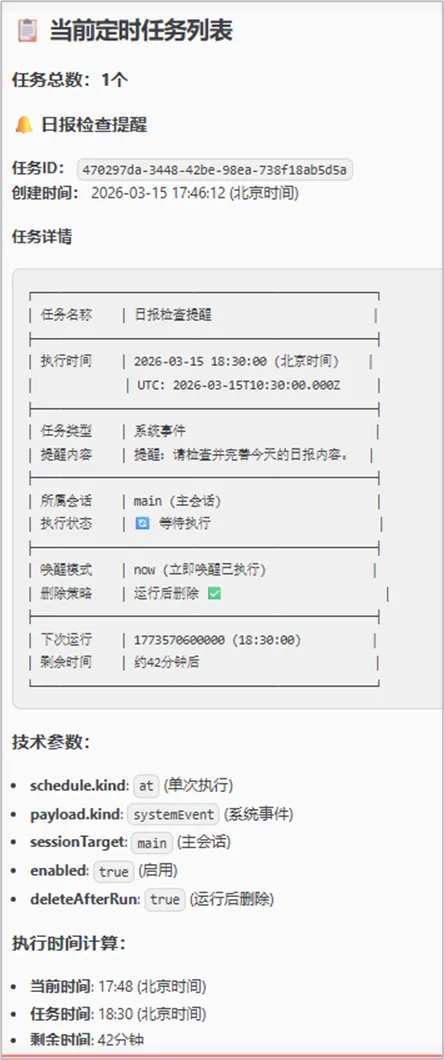
如果想手动测试,还可以:
openclaw cron run <job-id> --force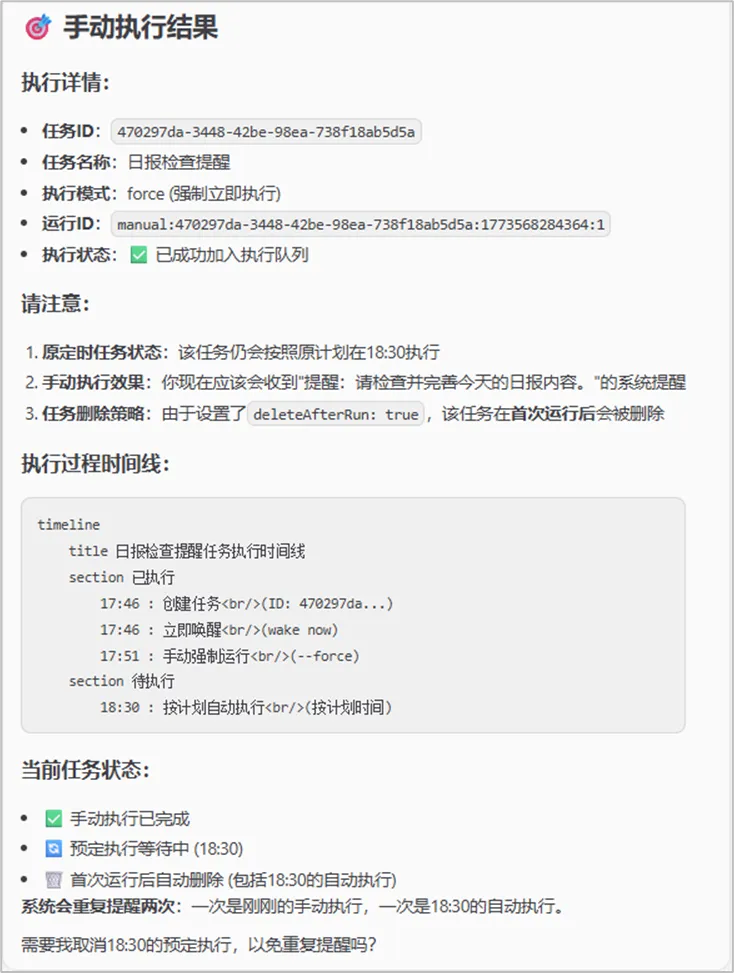
查看运行记录则可以用:
openclaw cron runs --id <job-id>这些都是标准操作方式。
对职场人来说,这意味着 OpenClaw 开始具备一种很重要的能力:它不仅会回应你,还会在你需要的时候主动“叫醒自己”来做事。
08. “基础可用”的 AI 办公助手清单
-
• 安装并成功启动 OpenClaw; -
• 能打开 Dashboard; -
• 找到配置文件与工作区; -
• 调整了 SOUL.md和AGENTS.md; -
• 建立了办公项目目录; -
• 生成了一份待办清单; -
• 读取并提炼过一份会议纪要; -
• 做过一次联网搜索; -
• 配置过一个提醒任务;
那么恭喜你——你已经不再是“会打开 OpenClaw 的人”,而是真正迈进了:
“让 OpenClaw 参与办公执行”的阶段。
OpenClaw 很强,后面还可以继续学习:
-
• Excel / Word / PPT 协作处理 -
• Skills 扩展 -
• 自动化项目 -
• 浏览器操作 -
• 团队协同 -
• 外部 API 集成
但对于刚安装好的职场人来说,最重要的不是功能越多越好,而是先把下面这条路径走顺:
安装成功 → 初始化 → 理解工作区 → 建好目录 → 读写文件 → 搜资料 → 做提醒
这样,你的AI智能办公助手就可以开工了,不要再把 OpenClaw 只当聊天工具。
2026-03-14

Cherry Studio来了!一键搞定OpenClaw部署,轻松拥有你的超级AI Agent!
2026-03-12

🦞 5分钟拥有24小时AI助手!Kimi Claw零代码实战全攻略
2026-03-09

千万别跳过!每个数据分析师都必须掌握的 6 个 Power Query 清洗神器
2026-03-09

2026-03-07

2026 职场跃迁必修课:AI + BI + Office 体系化学习,提升你的职场竞争力!
2026-03-07
王忠超

AI+BI智能办公与数据决策 实战讲师
北京科技大学MBA 校外导师
微软(中国)员工技能提升项目 特聘讲师
帆软FineBI 数据应用研究院 专家
Cherry Studio 认证讲师
北大纵横管理咨询公司 合伙人
微信公众号“AI+BI智能办公”创始人
24年企业实战培训经验
19年企业管理咨询经验