 夜雨聆风
夜雨聆风


动手AI编程第1天,真实需求:一个pdf文件自动盖章工具
一,准备AI编程工具
二,先设计
三,提交文档
“就像学会开车一样,你也可以学会AI编程!”虽然一直在关注并学习AI编程,但是没有开发一个完整的有实际价值的应用。
找一个真实的需求,一定要真实的需求,不是简单试试。从简单开始,先做一个功能,后面还可以加上其他功能。
真实需求:对PDF文件进行盖章,章子是一个图片文件,可以控制章子大小,并且可以指定在PDF页面中的位置。图片大小是参数,位置也作为参数。PDF文件可能有多页,每页都盖章,不同页面中的盖章位置相同。
一,准备AI编程工具:早期学习试用了多个国内国外的AI编程工具,考虑便利性和免费额度,继续使用Trae CN。
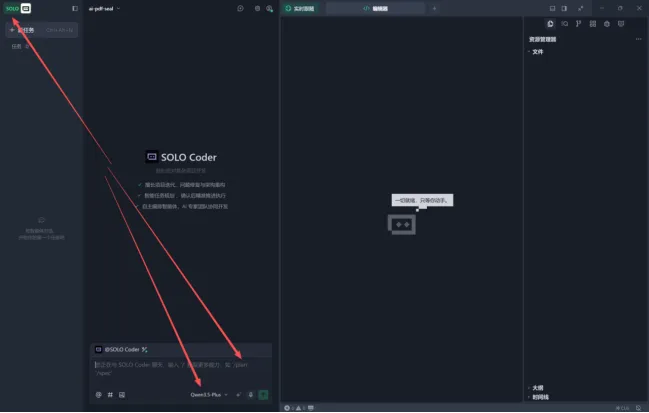
二,先设计:将需求输入对话框中,可以使用语音输入方式。由于我们采用“先设计后开发”的模式,所以先使用“/spec”完成需求规范的整理工作。
输入完成后,点击发送,Trae开始工作,生成完成后如图所示,看到目录中多出来三个Markdown文件。
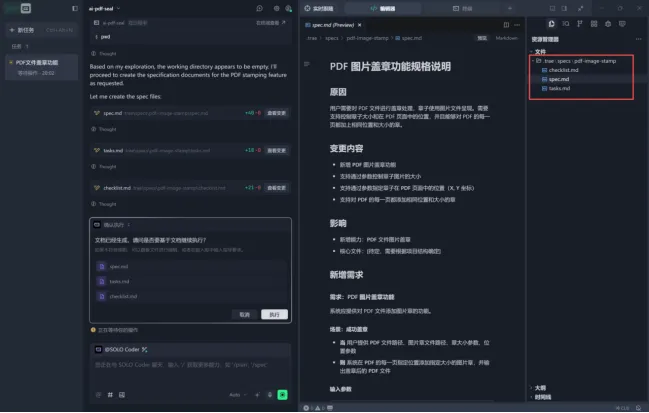
三个文档的用处:
Spec.md:需求功能规则说明文档
Tasks.md:拆解任务执行文档
Checklist.md:检查项和验收标准
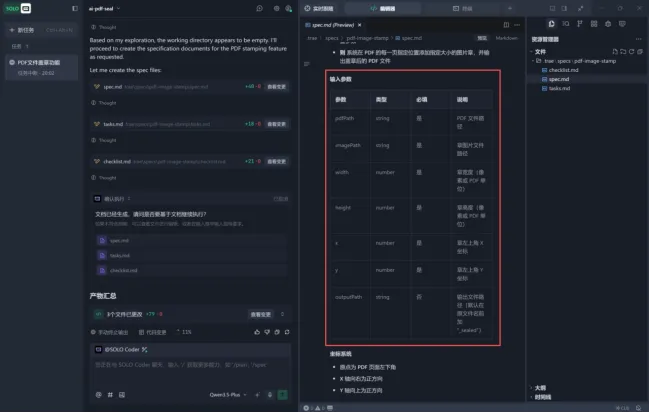
重点检查确认spec.md的内容,看看内容是否符合需求。可以看到,大模型对需求的理解和拆分很专业,不仅描述了功能需求,而且对输入输出参数进行了定义:pdf文件路径、图章文件路径、宽高、坐标xy、输出文件路径。其中输出文件路径可以不提供,默认为pdf路径加上“_sealed”,很贴心。
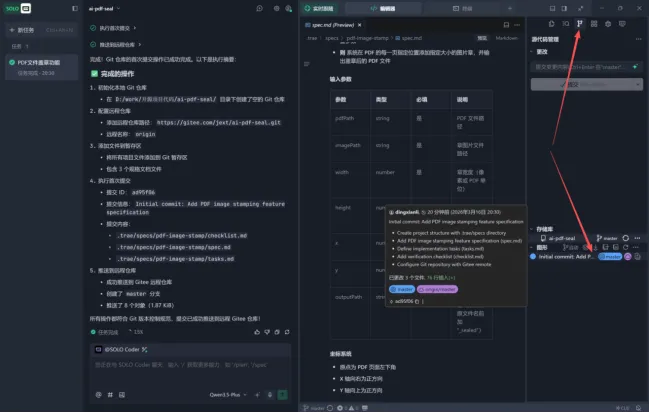
三,提交文档:今天先完成第一步的设计工作,简单!在收工之前,还有一件事情要做:把文档提交到git代码库中,可以使用GitHub,也可以使用Gitee。
打开Gitee,创建代码库,拷贝地址,配置ssh证书(推荐),具体操作可以查看相关手册。
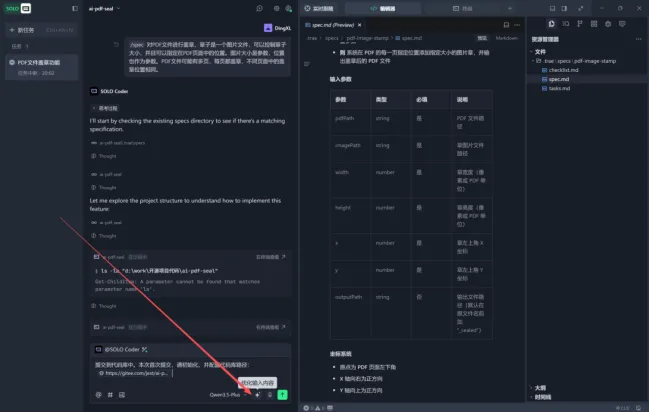
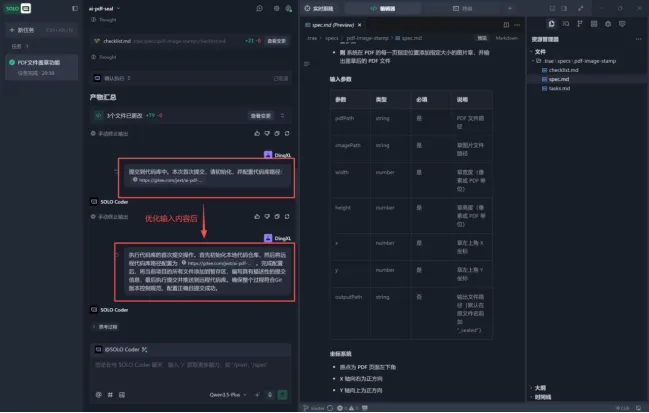
回到Trae,在对话框中输入提示词:提交到代码库中。本次首次提交,请初始化,并配置代码库路径:https://gitee.com/jext/ai-pdf-seal.git
点击“优化输入内容”,Trae将对提示词进行专业补充和调整优化,点击“发送”。
接下来将补充一些技术要求,未完待续。