夜雨聆风
夜雨聆风


CATIA插件·CAD属性交互器

CATIA资源分享站
CAD ATTRIBUTE INTERACTOR
CATIA
CAD属性交互器
手抚星辰逐梦行
银河万里任遨游

一、什么是CAD属性交互器?
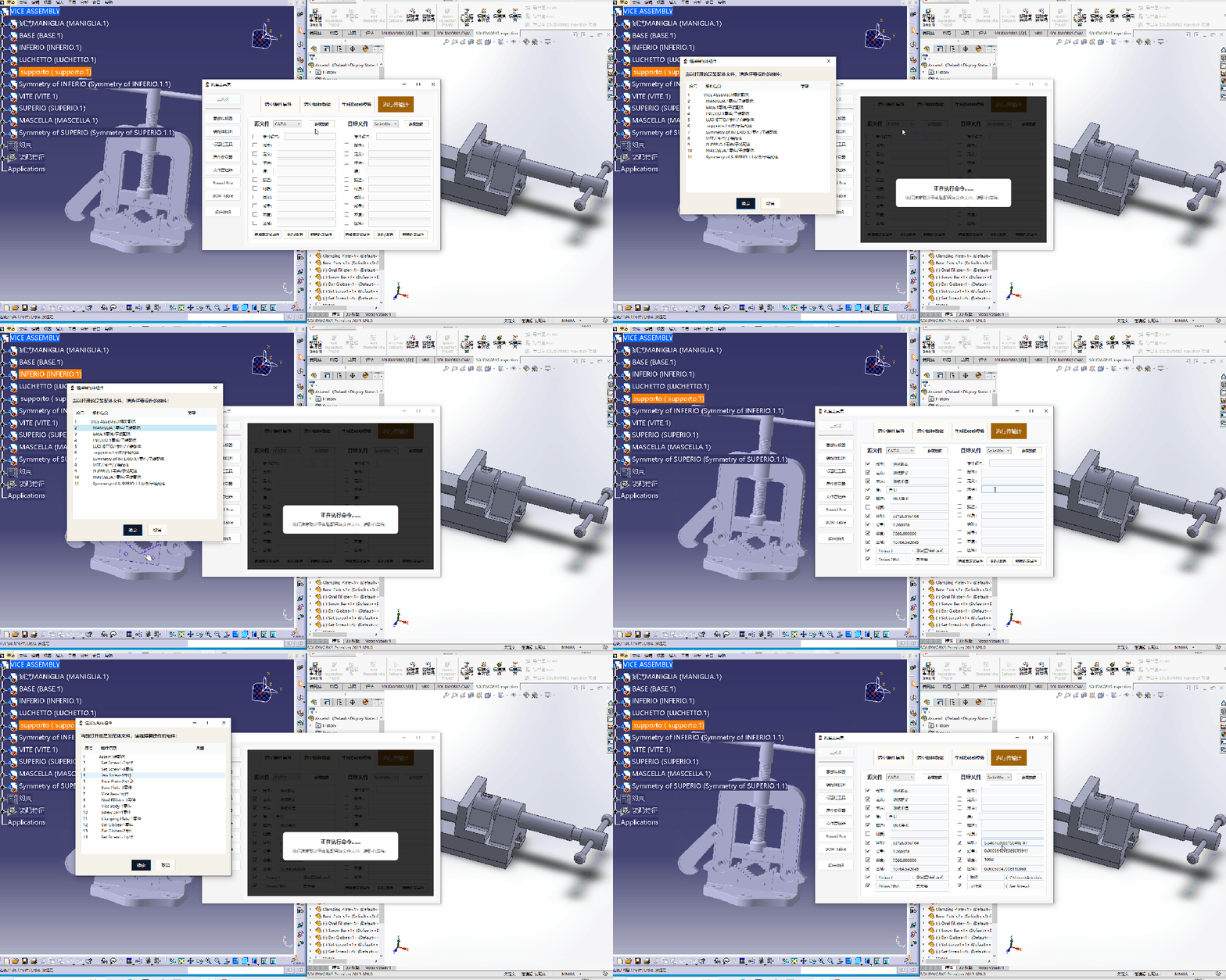
CAD属性交互器是一款专为机械设计师打造的属性数据管理工具。无论您使用CATIA还是SolidWorks,这款软件都能帮助您轻松管理和传输CAD模型的属性信息。
在日常设计工作中,我们经常需要在不同软件之间交换数据。比如,您可能在CATIA中完成了概念设计,需要转移到SolidWorks进行详细设计;或者您需要整理模型的属性信息,生成标准的BOM表。CAD属性交互器正是为解决这些问题而设计的实用工具。
二、为什么需要这款工具?
●
2.1 跨软件协作的痛点
在机械设计领域,CATIA和SolidWorks是最常用的两款三维设计软件。CATIA在航空、汽车等高端制造业占据主导地位,而SolidWorks在通用机械设计领域拥有广泛的用户群体。当设计团队需要在这两个平台之间协作时,属性数据的传递往往成为难题:
– 属性名称不统一(如”版次”和”版本”)
– 手动复制容易出错
– 装配体中零部件众多,逐一操作效率低下
– 批量修改属性费时费力
●
2.2 传统方法的局限
以往,设计师通常采用以下方式处理属性数据:
– 手动在软件界面中逐个填写
– 使用Excel表格记录,再手动输入到CAD软件
– 通过中间格式(如STEP、IGES)交换,但属性信息经常丢失
这些方法不仅效率低下,而且容易出错,特别是在处理大型装配体时。
三、核心功能介绍
●
3.1 一键获取属性数据
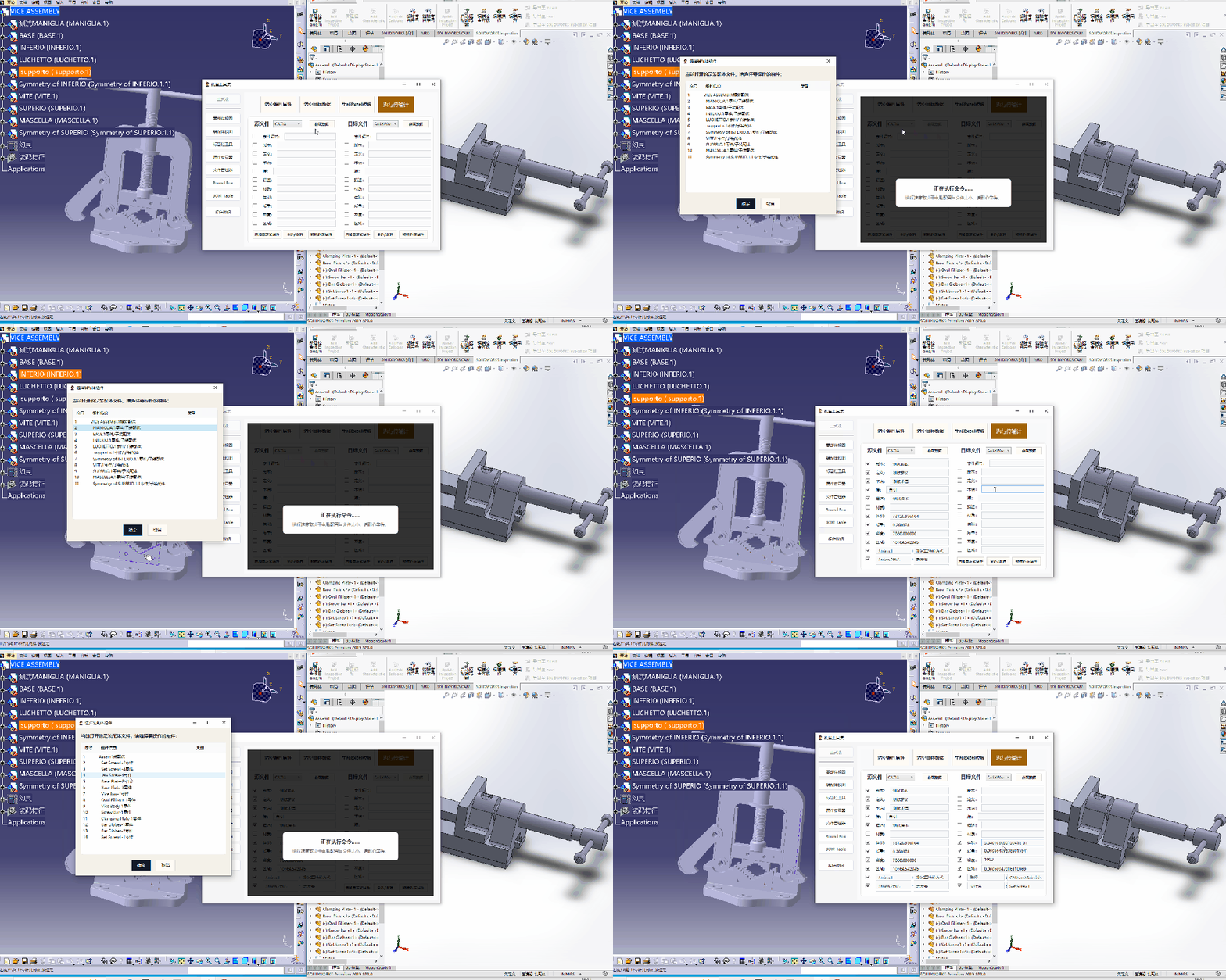
只需点击”获取数据”按钮,程序就能自动从CATIA或SolidWorks中读取模型的所有属性信息,包括:
标准属性

术语(Part Number) 描述(Description)、版本(Revision)、源(Source)
几何属性

材料、质量、体积、表面积、质心坐标
自定义属性

设计者、设计日期、项目名称以及任何您自定义的属性字段
程序会自动识别属性名称,如:将”版次”映射为”版本”,将”产品描述”映射为”描述”,确保数据的一致性。
●
3.2 智能装配体处理
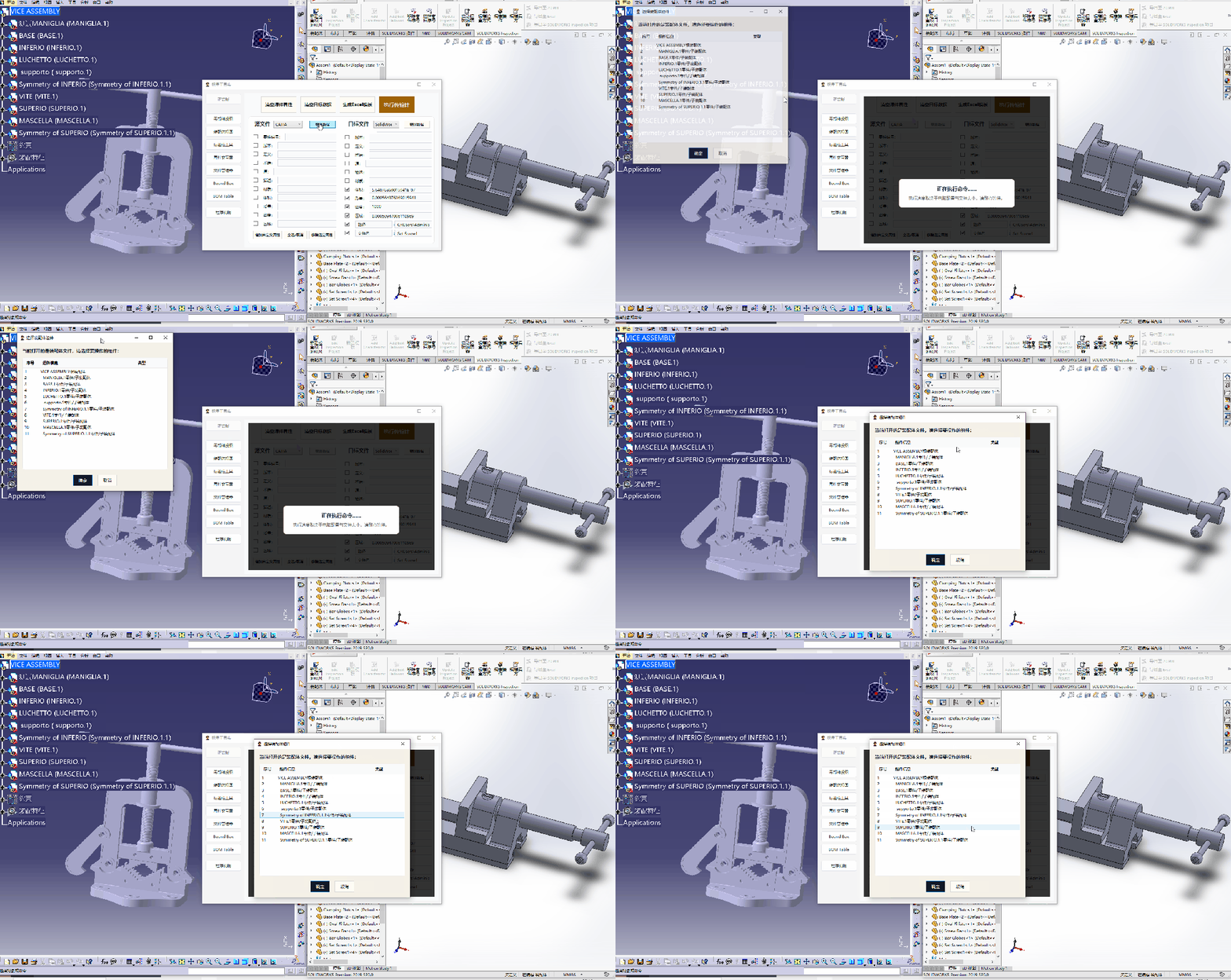
当打开装配体文件时,程序会显示一个组件选择对话框,列出装配体中的所有零部件。您可以:
– **查看组件列表**:显示序号、组件名称和类型(零件或装配体)
– **选择特定组件**:只获取或写入选定零部件的属性
– **全选操作**:一次性处理整个装配体的所有组件
这大大简化了大型装配体的属性管理工作。
●
3.3 属性数据传输
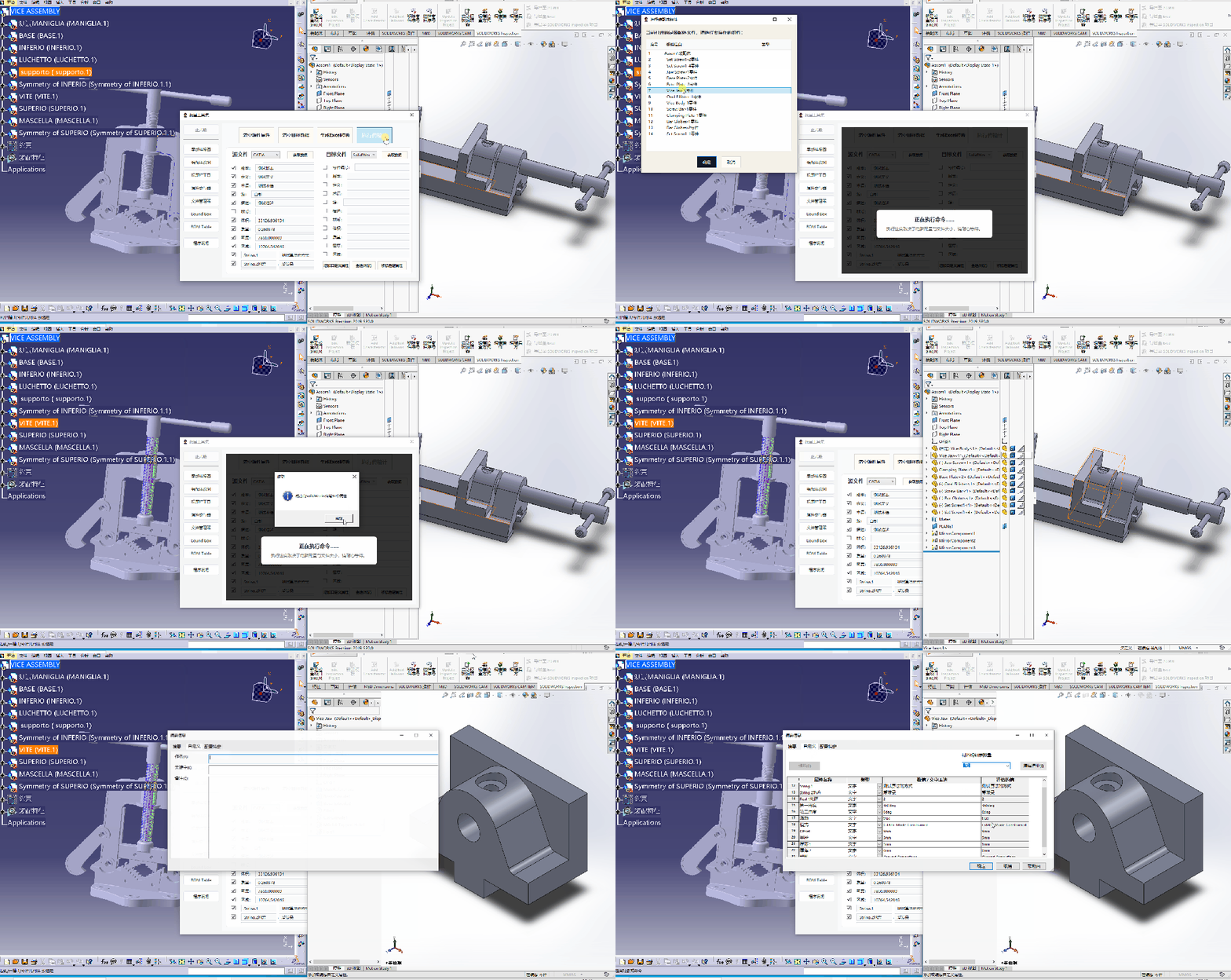
程序的核心功能是属性数据传输。您可以将源文件(如CATIA模型)的属性数据,一键传输到目标文件(如SolidWorks模型)。
传输过程

1. 在源文件模块获取属性数据
2. 在目标文件模块选择目标软件
3. 建立属性对应关系(程序会自动匹配相同名称的属性)
4. 点击”执行传输计划”
5. 程序显示进度条,完成后报告成功和失败的数量
●
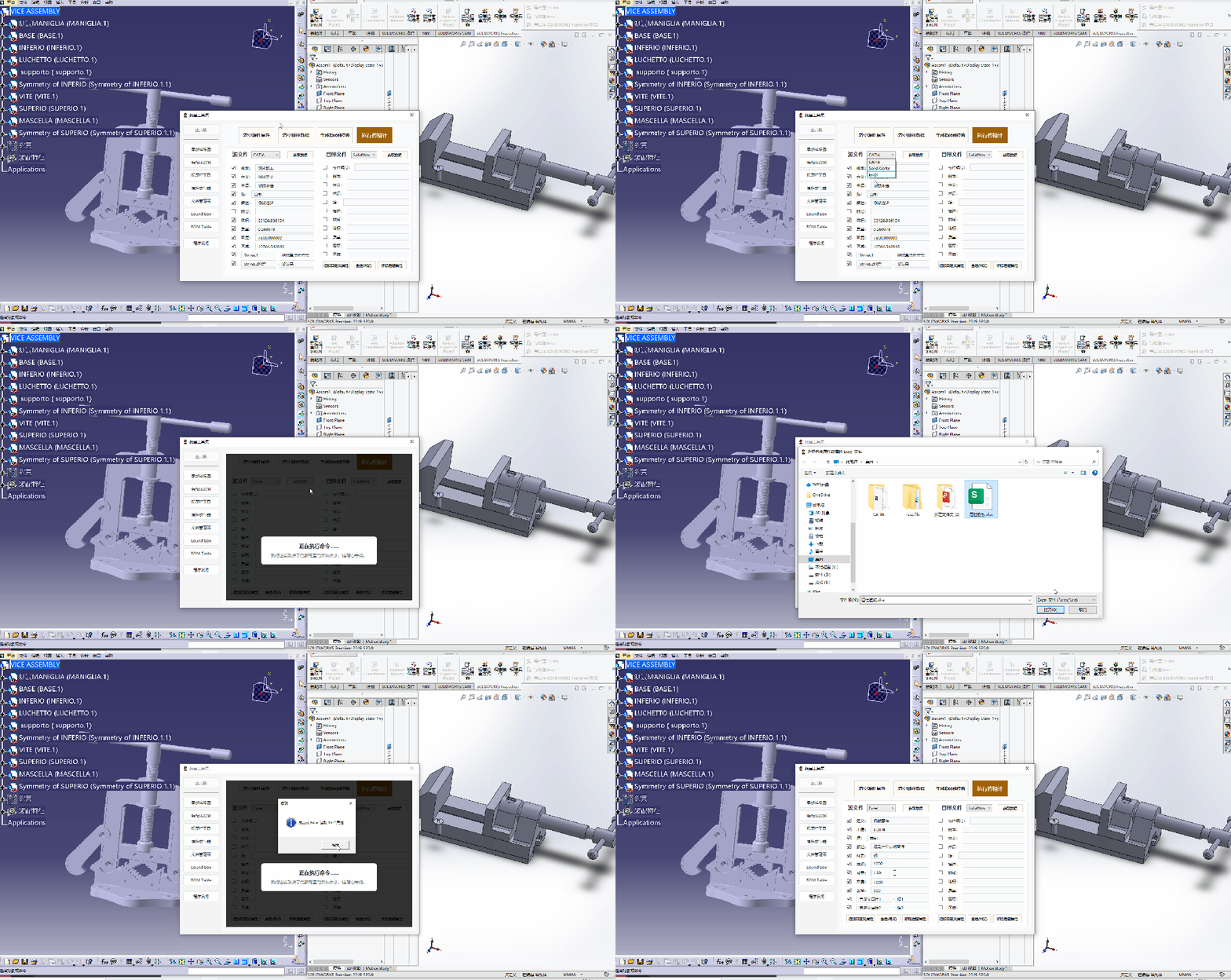
3.4 Excel数据交换
程序支持Excel文件的导入和导出,方便批量处理属性数据:
导入功能

– 生成标准Excel模板
– 在Excel中批量填写属性数据
– 导入Excel数据到程序
– 自动匹配属性名称,未匹配的作为自定义属性添加
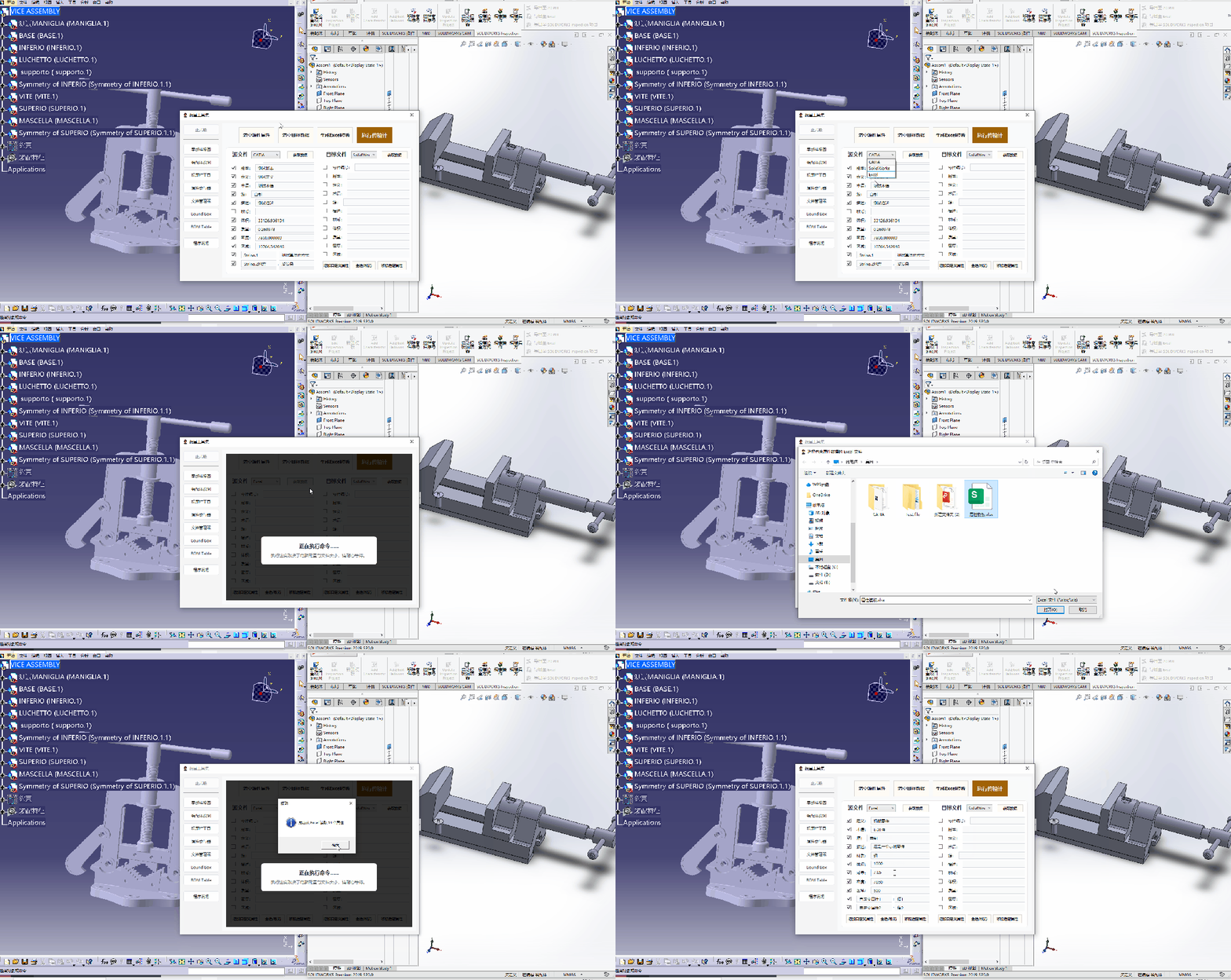
导出功能

– 将当前属性数据导出为Excel文件
– 方便数据审核和报表生成
●
3.5 灵活的数据管理
**
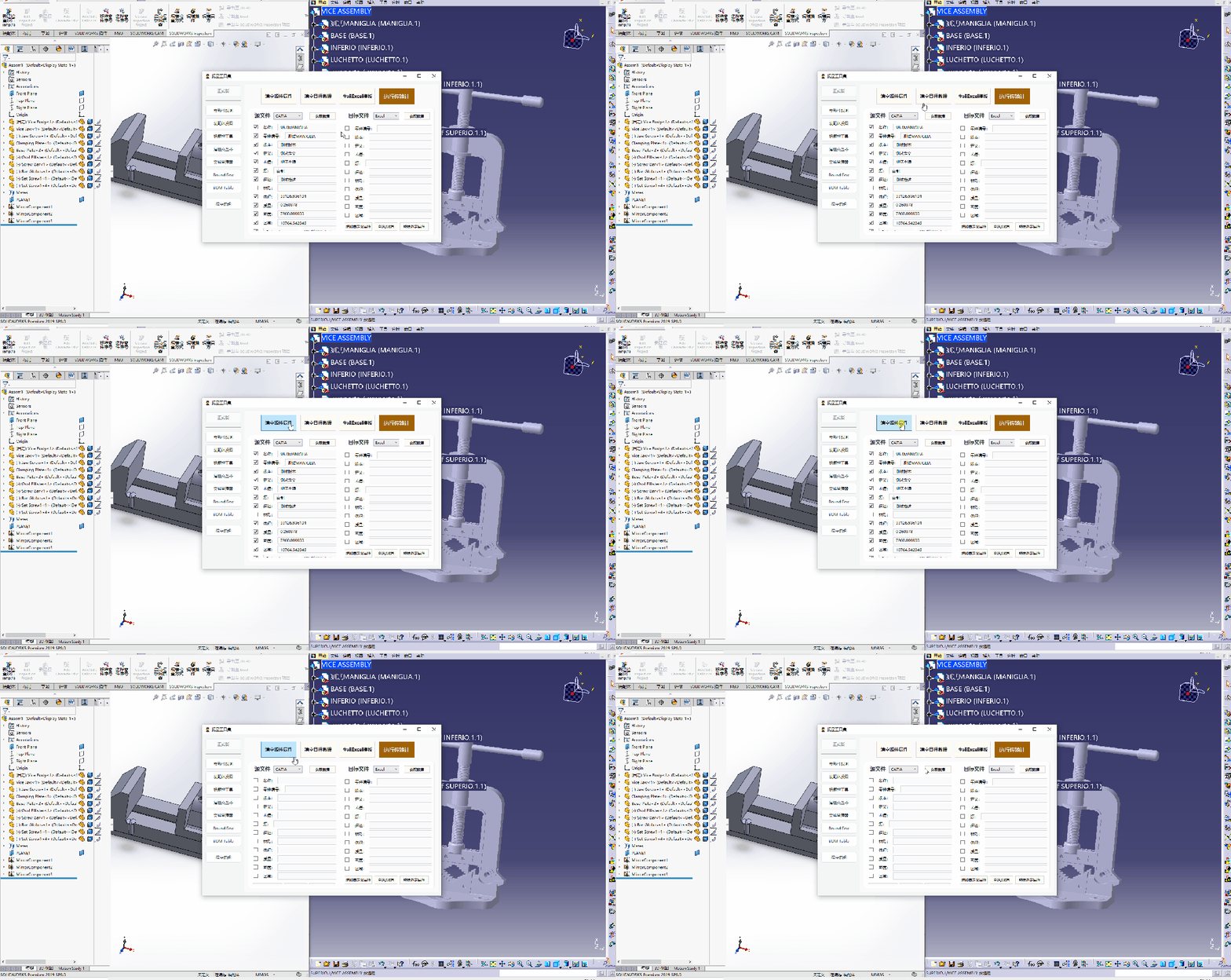
清空功能

– “清空源件属性”:一键清空源模块的所有数据
– “清空目标数据”:一键清空目标模块的所有数据
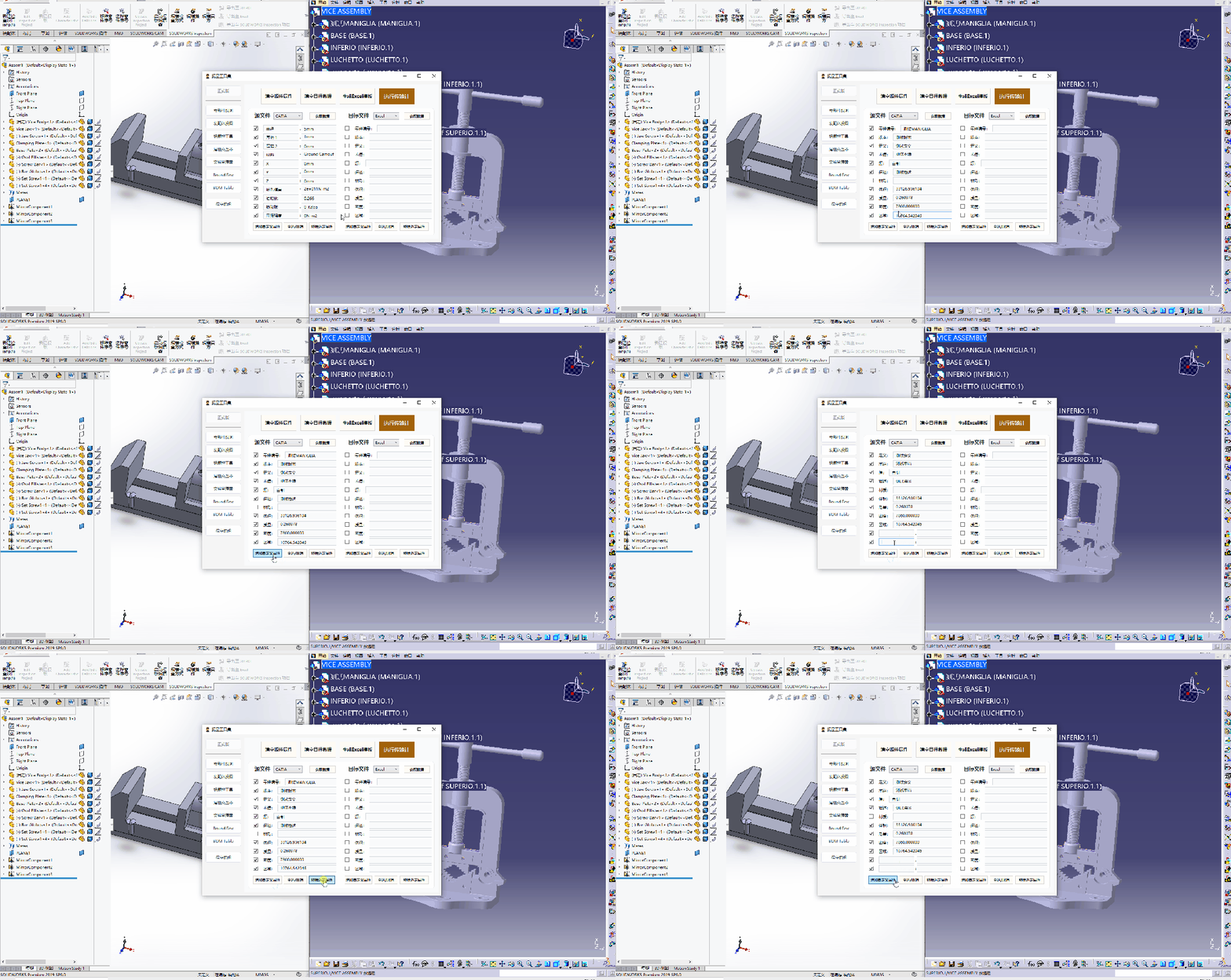
移除选定属性

– 勾选需要移除的属性
– 点击”移除选定属性”
– 标准属性会被清空,自定义属性会被删除
四、使用场景示例
●
场景一:CATIA到SolidWorks的数据迁移
背景

您有一个在CATIA中设计的复杂装配体,现在需要转移到SolidWorks中进行后续设计。
“
操作步骤
1. 在源文件模块选择”CATIA”
2. 点击”获取数据”,选择需要处理的组件
3. 程序自动读取所有属性信息
4. 在目标文件模块选择”SolidWorks”
5. 打开SolidWorks中的目标装配体
6. 点击”执行传输计划”
7. 选择写入范围(全部组件或特定组件)
8. 完成属性传输
●
场景二:批量修改属性
背景

您需要为多个零件统一添加”项目名称”和”设计日期”属性。
“
操作步骤
1. 生成Excel模板
2. 在Excel中填写零件名称和对应的属性值
3. 保存Excel文件
4. 在程序中选择”Excel”作为源
5. 导入Excel文件
6. 获取数据后,传输到目标CAD软件
●
场景三:装配体属性整理
背景

您的装配体中有几十个零部件,需要统一整理它们的属性信息。
“
操作步骤
1. 在源文件模块获取装配体数据
2. 在组件选择对话框中查看所有零部件
3. 选择需要处理的组件
4. 程序显示所有属性,您可以:
– 修改属性值
– 添加新的自定义属性
– 删除不需要的属性
5. 执行传输计划,将整理好的属性写回模型
五、使用技巧
●
5.1 提高操作效率
自动全选:获取数据后,程序会自动勾选所有非空属性,您可以直接执行传输
属性映射:程序会自动识别常见的属性名称映射,无需手动调整
批量操作:使用Excel导入功能,可以一次性处理大量属性数据
●
5.2 避免常见错误
软件未打开:确保CATIA或SolidWorks已经运行,并且打开了目标文件
装配体选择:处理装配体时,注意在组件选择对话框中选择正确的零部件
属性冲突:如果目标模型中已存在同名属性,程序会自动覆盖,请提前备份重要数据
●
5.3 日志查看
程序会记录所有操作日志,包括:
– 连接状态
– 获取到的属性数量
– 传输成功/失败的统计
– 错误信息
如果操作失败,请查看日志了解具体原因。

六、软件获取
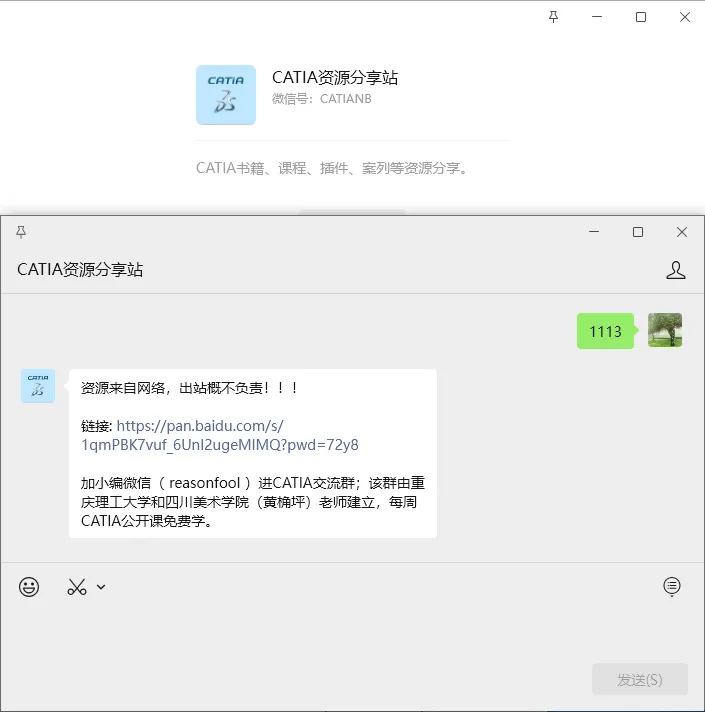
该插件已上传至网盘,关注本公众号“CATIA资源分享站”回复“抚星工具”下载使用。
点赞 | 关注 | 收藏
历史文章鉴赏

抚
星

手抚星辰逐梦行
银河万里任遨游