夜雨聆风
夜雨聆风





银河麒麟V11详细图文安装教程(附工具及下载地址)

银河麒麟桌面操作系统 V11 已正式开放下载,提供多个CPU架构版本,适用于不同硬件平台,用户可根据自身设备选择对应的版本进行试用 。
一、可用版本及下载地址
1.飞腾版:
https://iso.kylinos.cn/web_pungi/download/cdn/jZDL6iwJVUtKQIHClOo4pcRd1eg5qy0T/( 飞腾版试用申请下载地址)
2.兆芯/海光版:
https://iso.kylinos.cn/web_pungi/download/cdn/5Kmv3q98GLtFdMQSDTOe6wr4ZcnpXVCb/(兆芯/海光版试用申请下载地址)
3.龙芯版:
https://iso.kylinos.cn/web_pungi/download/cdn/XGdrwCxy7U5S68J4okfRAluc3V2msbZE/(龙芯版试用申请下载地址)
4.申威版:
https://iso.kylinos.cn/web_pungi/download/cdn/2AQEDUe6GMtXpsoBPdHwgbC3uqOFj9vJ/(申威版试用申请下载地址)
二、使用场景
银河麒麟 V11 已经发布,不少小伙伴想先装起来体验一下新版本桌面、系统界面和常用功能,但真正开始操作时,往往会卡在前面几步:镜像怎么写进 U 盘、开机怎么从 U 盘启动、进入安装界面后每一步该怎么选,心里都没底。
这篇就按真实装机流程,把银河麒麟 V11 的安装步骤从头到尾顺一遍,配套把需要用到的工具一起整理好。你只要准备好镜像和 U 盘,照着本文一步一步操作,就能把系统装起来。
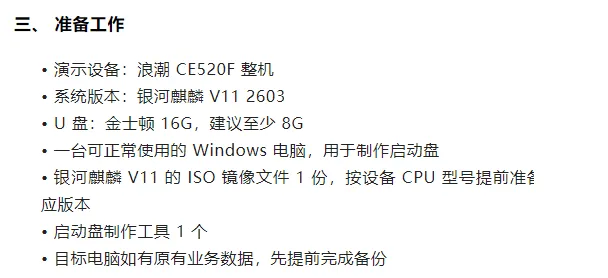
四、 实操步骤
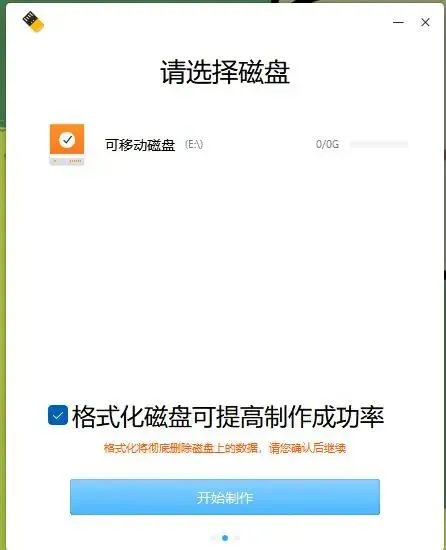
1. 插入空白 U 盘并打开启动盘制作工具
先把空白 U 盘插到 Windows 电脑上,再双击打开启动盘制作工具。
这里建议直接使用 16G 左右的空白 U 盘,现场识别更直观,后面选择设备时也更容易判断。
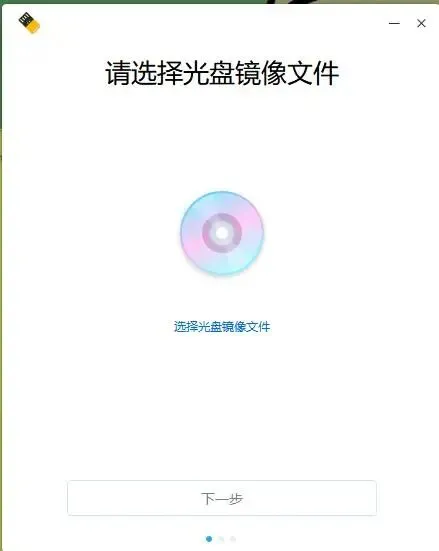
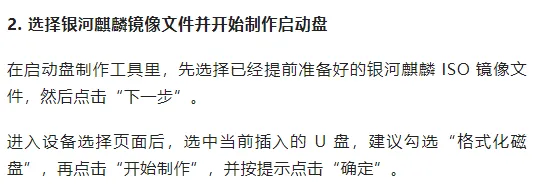
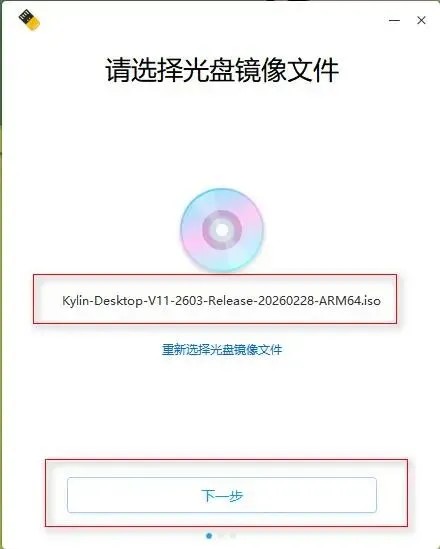
3. 等待启动盘制作完成
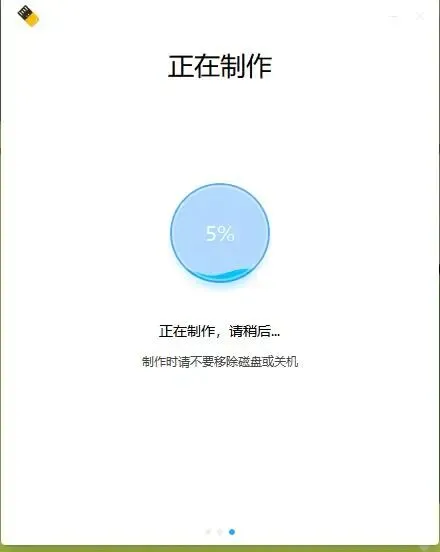
启动盘开始写入后,不要中途拔掉 U 盘,也不要关闭制作工具。
等界面明确提示制作完成后,再安全拔出 U 盘,准备拿到待安装电脑上使用。
4. 让待安装电脑从 U 盘启动
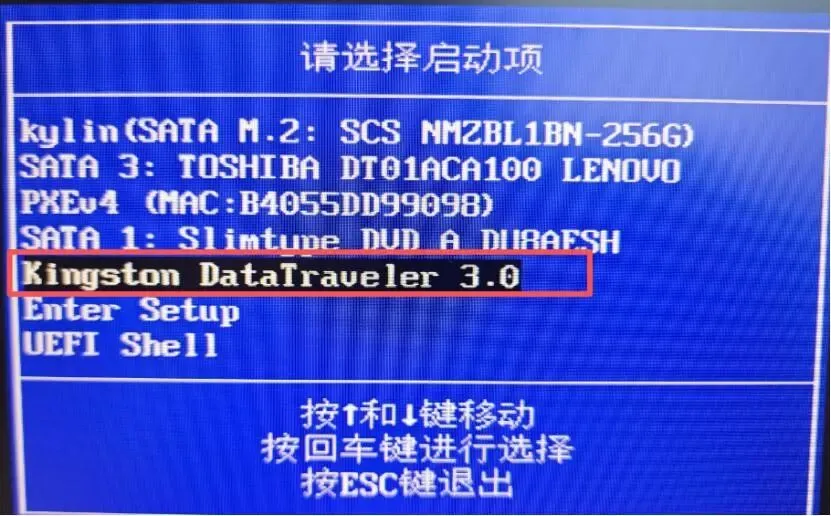
把制作好的启动 U 盘插到待安装电脑的 USB 接口上,开机后按键盘“F11”进入启动菜单。
本文演示设备是浪潮 CE520F,进入启动菜单后,用上下方向键选中 U 盘启动项,再按“Enter”从 U 盘启动。不同机型热键可能略有差异,现场以设备实际提示为准。
5. 进入试用系统并打开安装程序
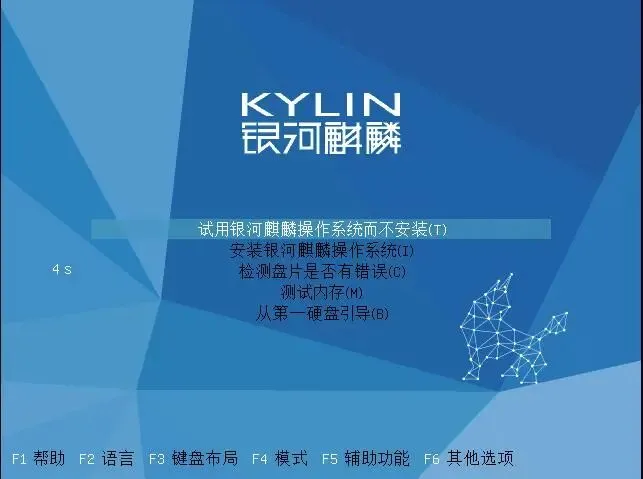
从 U 盘启动后,先在启动界面选择“试用系统”。
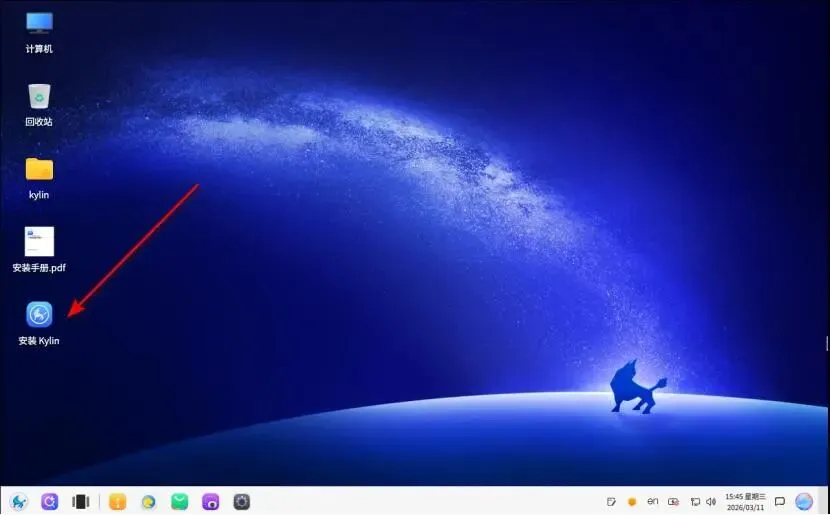
进入试用系统桌面后,点击桌面上的“安装 Kylin”图标,开始图形化安装。
6. 选择语言并同意安装协议
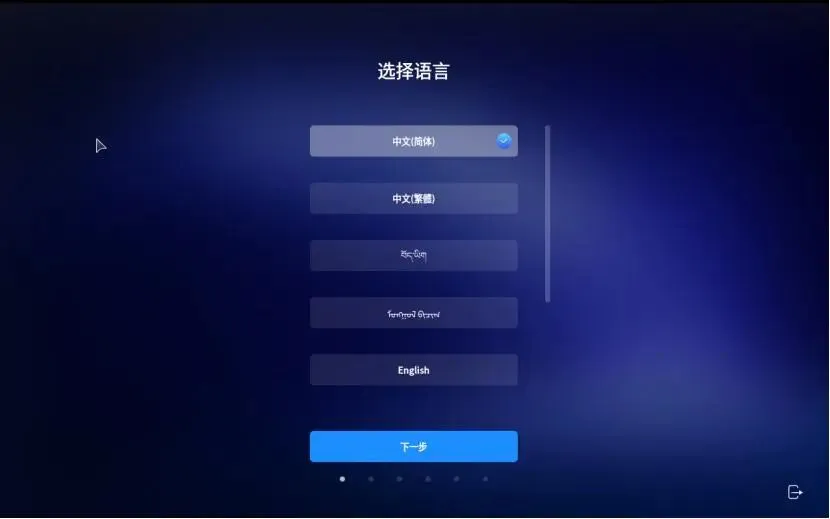
安装程序打开后,语言保持“中文”,点击“下一步”继续。
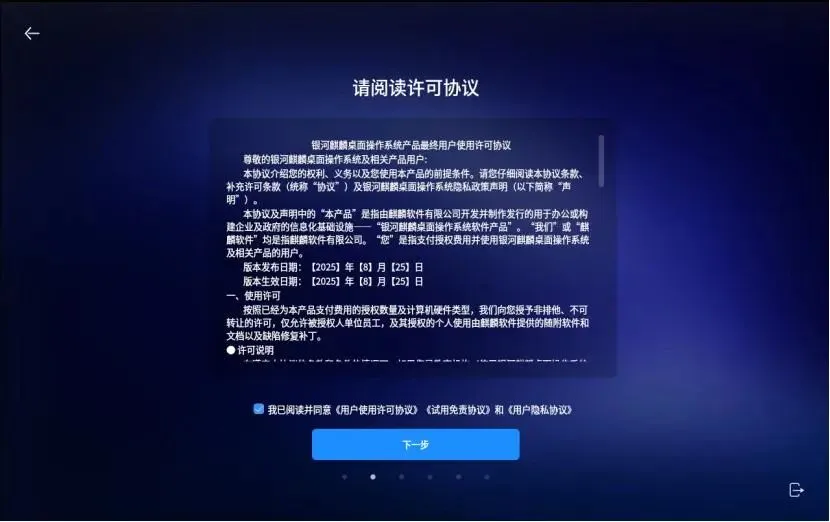
接着阅读安装协议,勾选同意后,再点击“下一步”。
7. 选择“从 Live 安装”
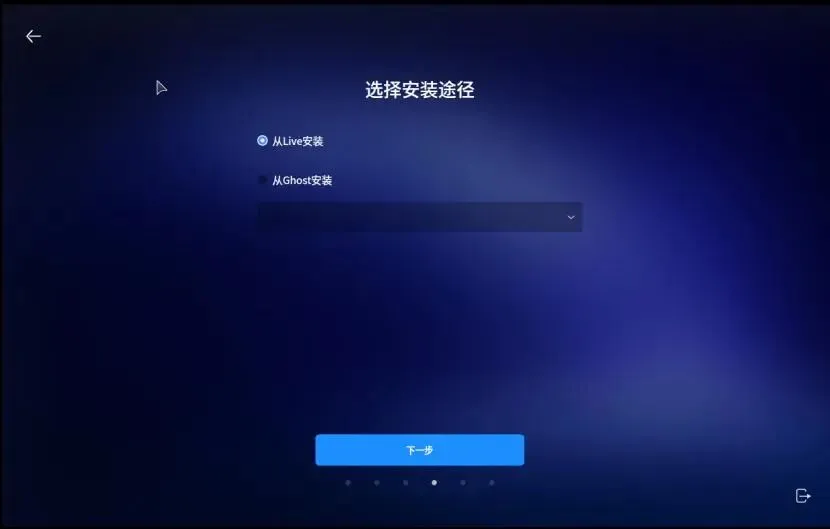
安装途径页面按默认流程选择“从 Live 安装”,然后点击“下一步”。
这一页通常不用额外修改,按标准安装方式继续即可。

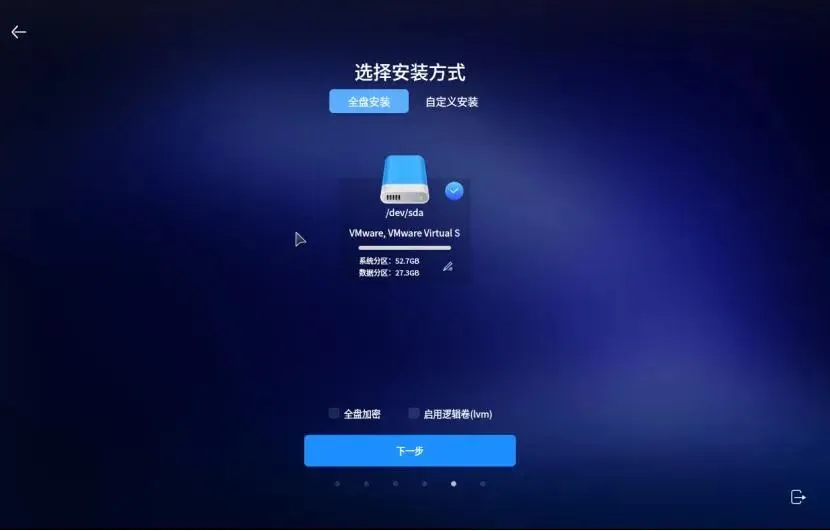
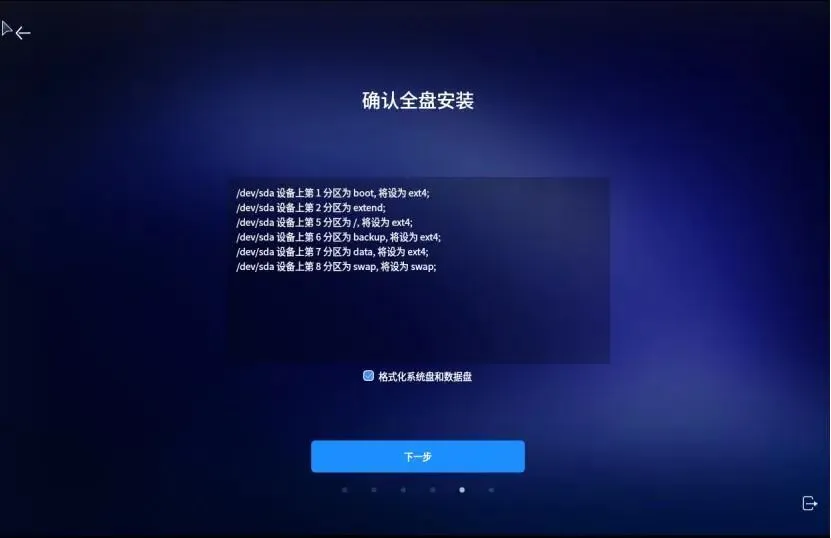
9. 创建用户并开始安装
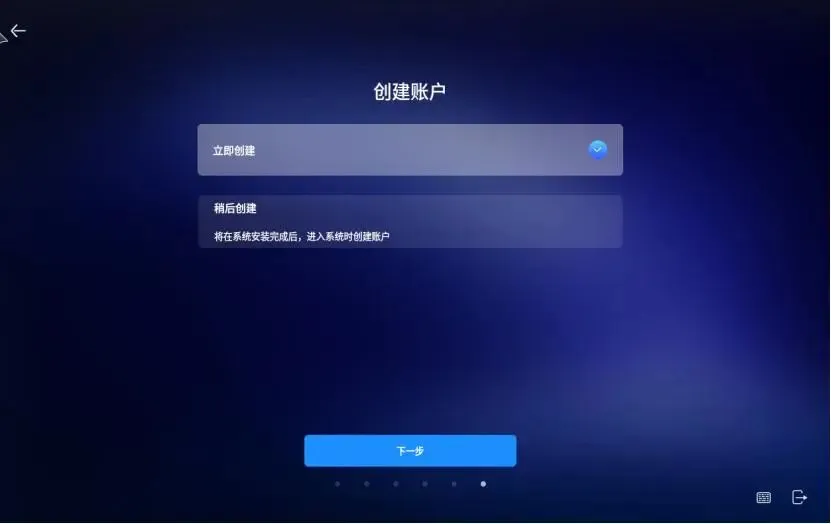
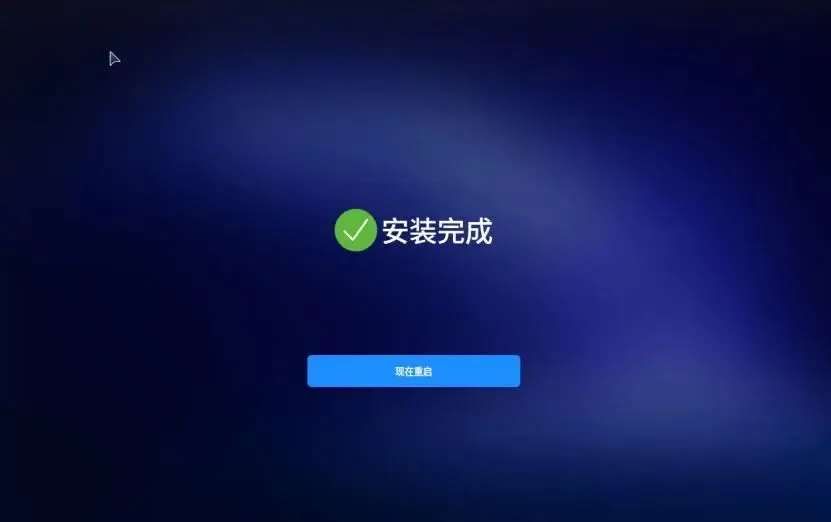
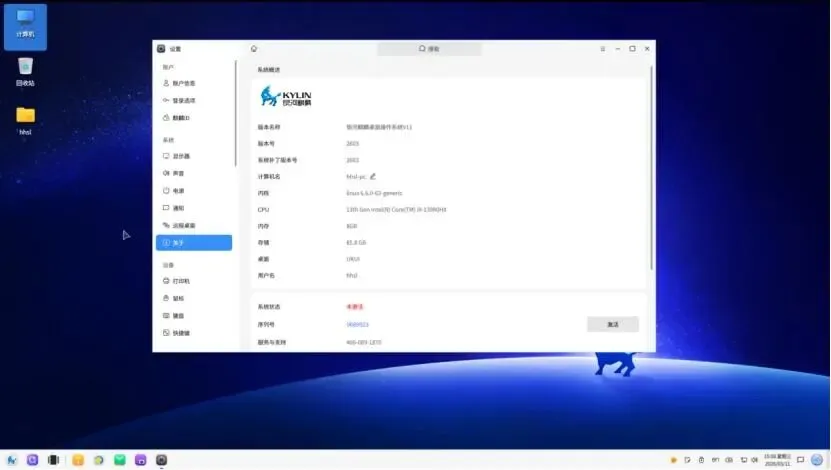
按安装界面提示创建本地用户名和登录密码,然后点击“下一步”开始安装。
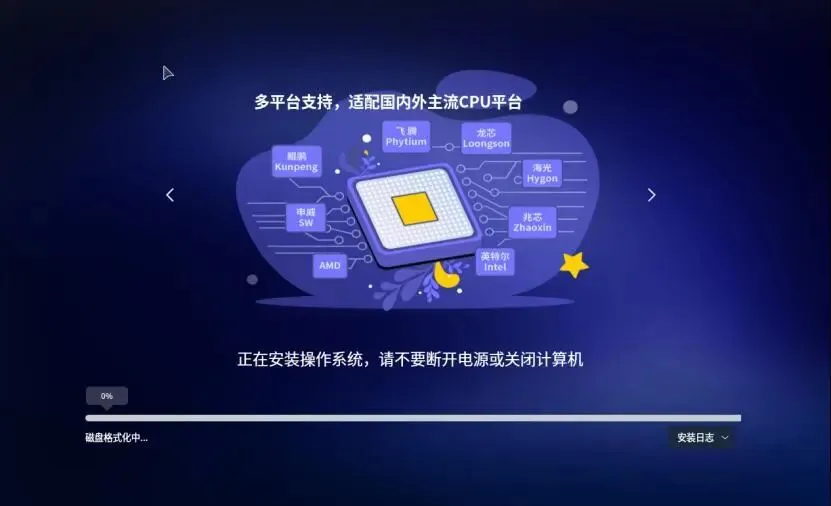
用户名建议按单位常用规范填写,比如姓名拼音、工号或者资产编号,方便后续统一维护。安装过程中不要断电,等待系统自动完成。

六 常见问题

END
往期精选
◆用【Rufus】轻松创建USB启动盘,安装Windows、Linux系统
◆DeepSeek秒转Word秘籍:职场人必备的标准化文档生成指南
◆国产信创操作系统安装(银河麒麟桌面操作系统V10 SP1 HWE X86-2503),附各版本下载链接,收藏
◆想让你的照片存储时间更久一些,U盘、光盘、移动硬盘、电脑硬盘、网络云盘、NAS哪种备份方法靠谱?
◆2026年十大NVME固态硬盘排行榜:这10款SSD哪个牌子更抗造