乐于分享
好东西不私藏

WPS文字使用技巧–邮件合并实现批量生成员工卡片

WPS文字使用技巧–邮件合并实现批量生成员工卡片

WPS Office是一款更符合国人使用习惯、高度兼容微软格式、集成了丰富云服务和资源的轻量级、一体化、免费的现代化办公软件套件。

无论是学生完成作业、职场人士处理日常工作,还是团队进行项目协作,WPS Office都能提供强大、便捷且高效的解决方案。它让每个人都能轻松、专业地处理文档、数据和演示。

0

引言

如果需要给制作大几十上百的荣誉证书,如果你要制作大量的邀请函,如果你要制作数不清的员工卡片….你会怎么做?复制粘贴到怀疑人生?

邮件合并功能能够轻松帮你解决大麻烦,一键生成所有个性化文档。

1

视频演示

已关注

关注

重播 分享

2

分步讲解

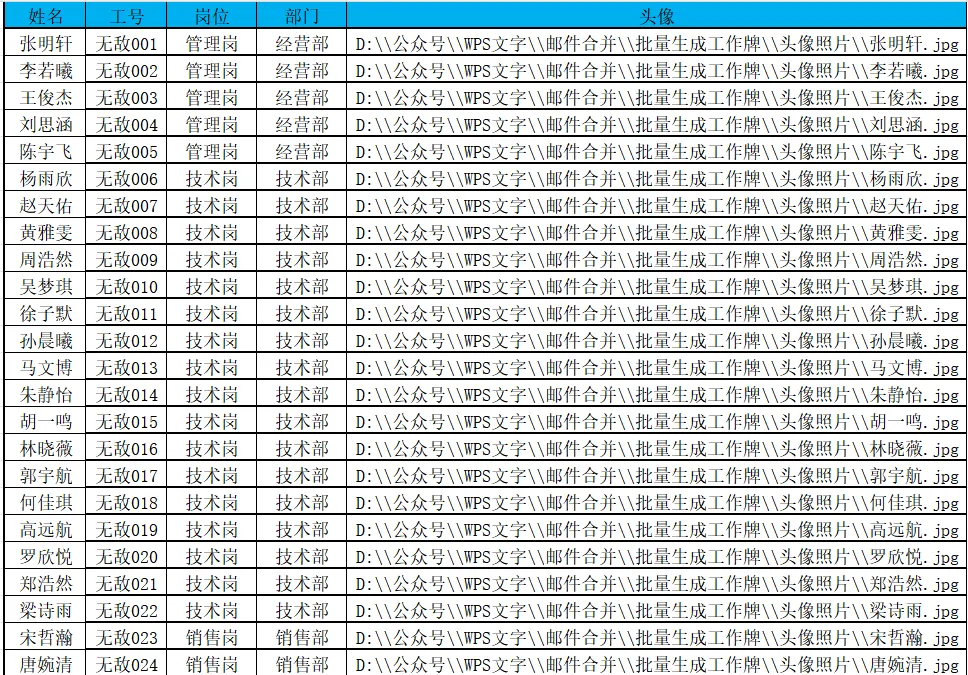
 跟着下面的步骤耐心的跟着学,一定能成功的。注意,数据源是xls格式,不能是xlsx格式。

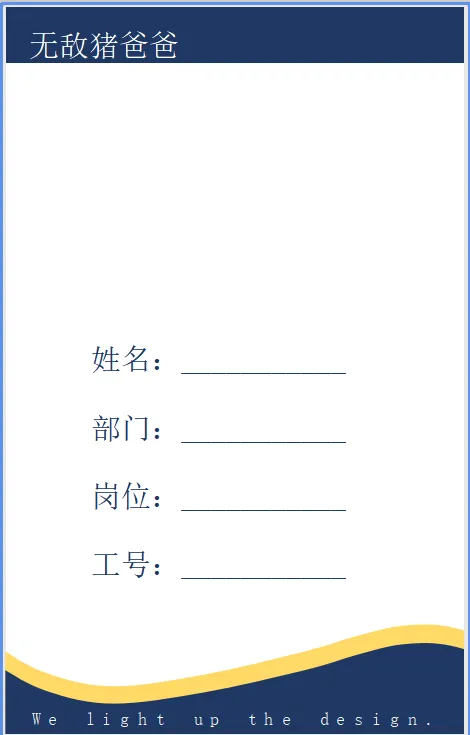
准备模板和数据源

数据源中,头像的地址,可以跟着视频来学,方法很多,不唯一。注意,地址中,是双斜杠“\\”,不是单斜杠。

纯文本邮件合并

 纯文本邮件合并的方法,可以查看WPS文字使用技巧–邮件合并实现批量生成荣誉证书,告别重复劳动本篇文章着重讲解如何图片邮件合并。

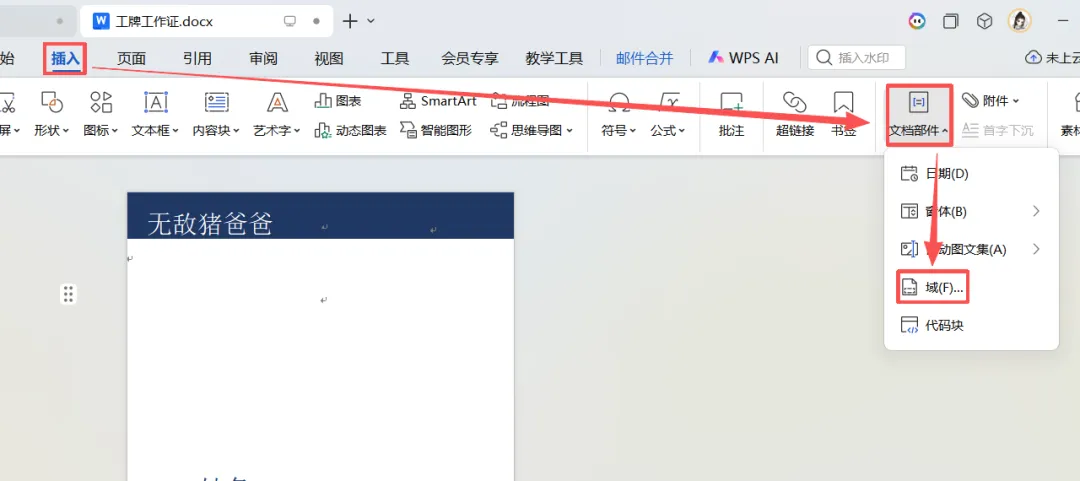
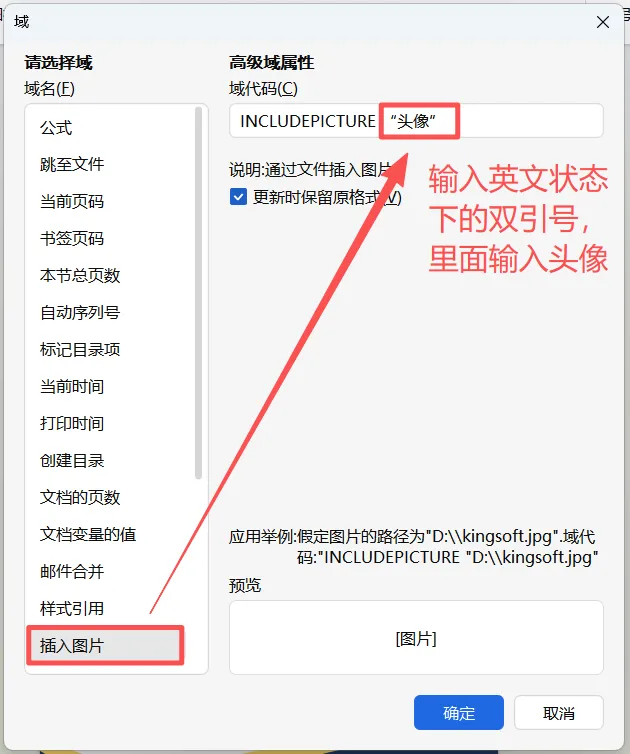
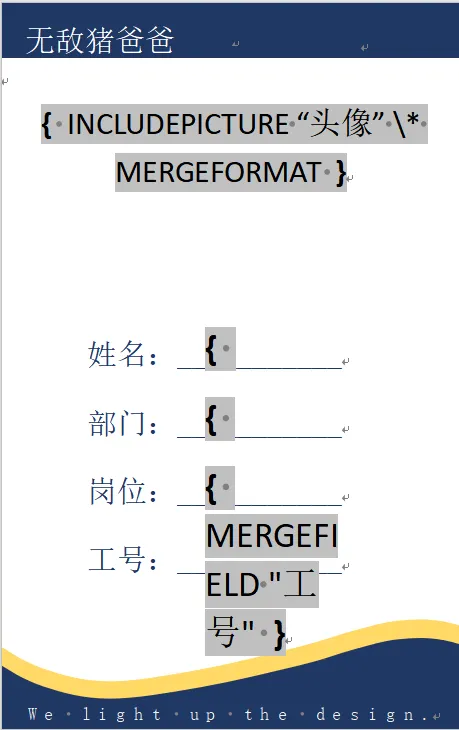
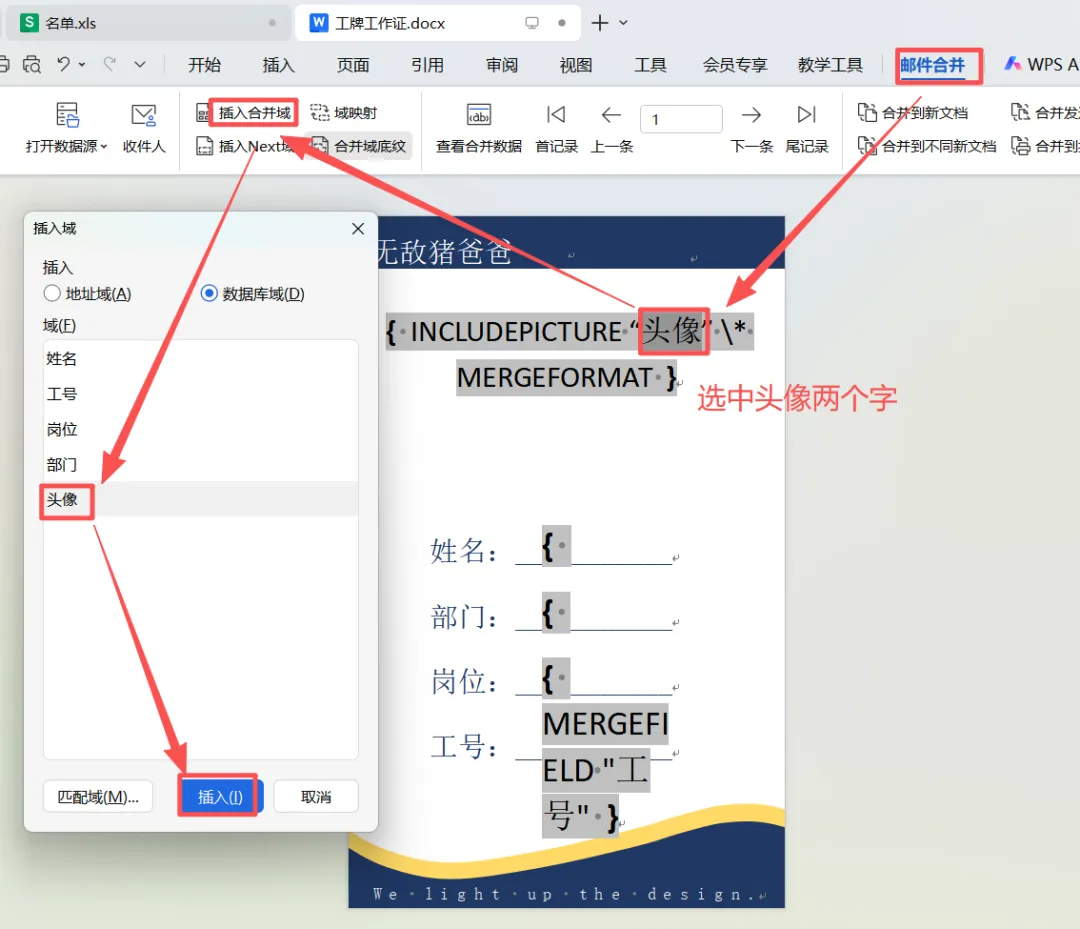
头像图片邮件合并

这里面“头像”两字,并没有特别含义,只是用来做标记用,也可以输入其他。
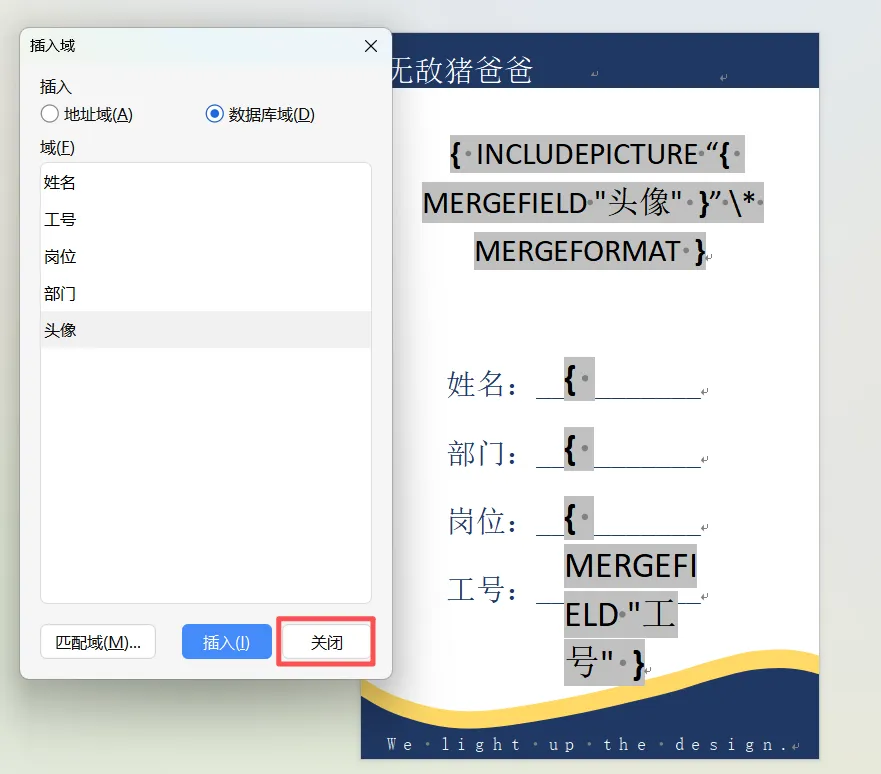
同时摁住Alt+F9,得到如下状态
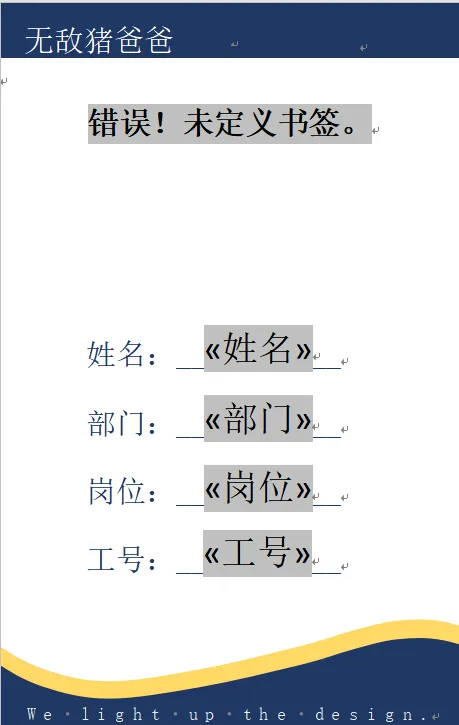
再次同时摁住Alt+F9,得到如下状态
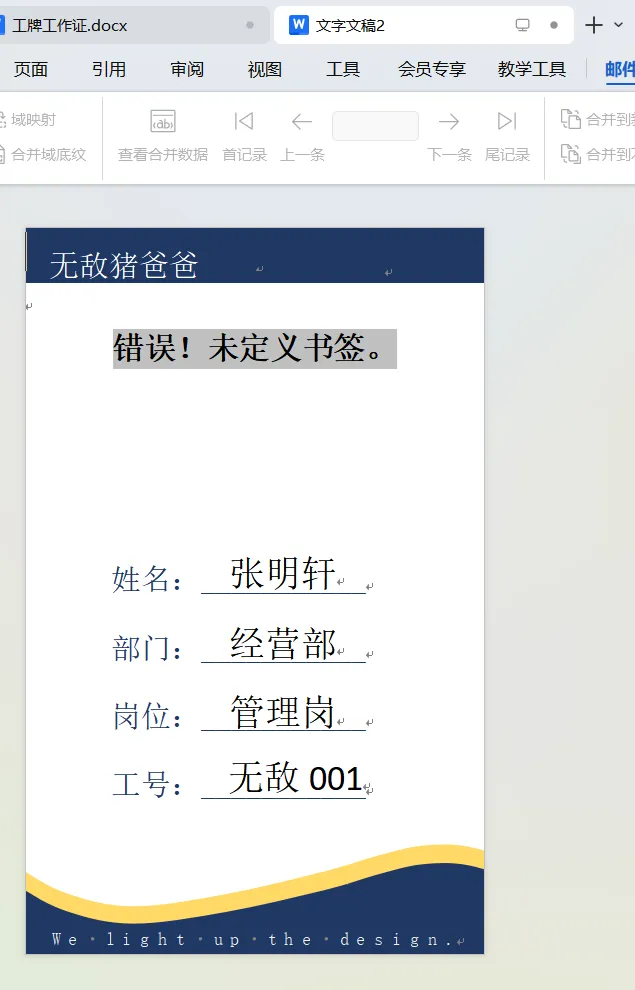
出现错误!未定义书签。不用管,继续往下操作。
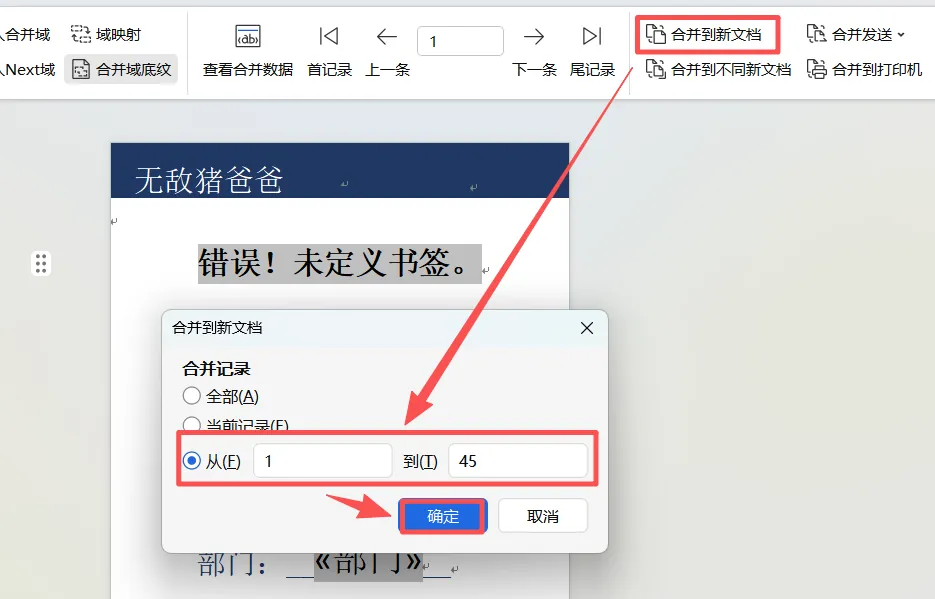
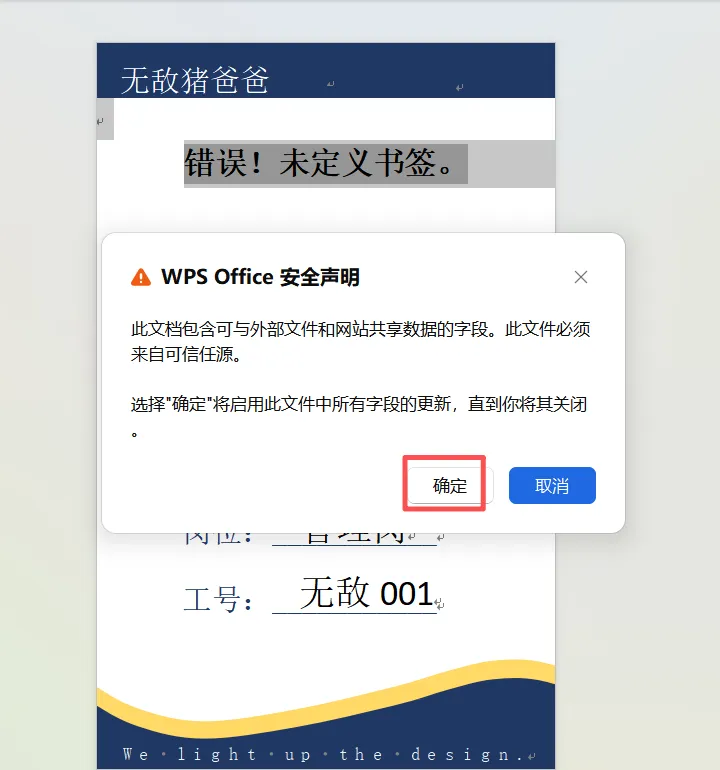
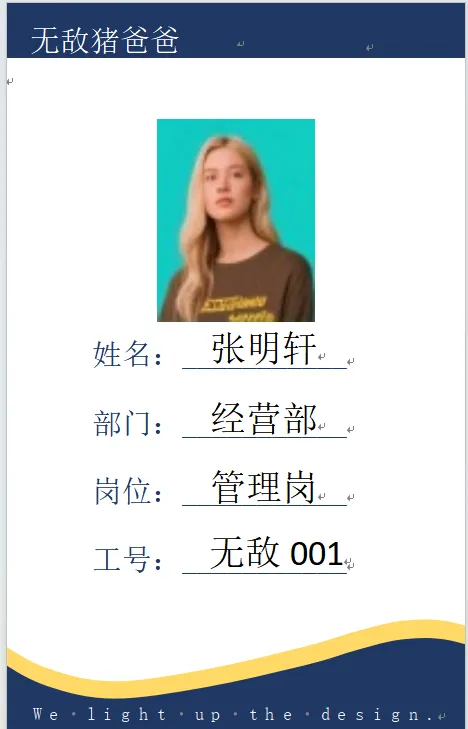
新生成了45份员工卡牌文档,但是照片没传过来,不要着急,继续!同时按住Ctrl+A,全选所有文档,摁住F9,刷新域,点击确定。头像出现了!

精彩回顾

WPS文字使用技巧–邮件合并实现批量生成荣誉证书,告别重复劳动

WPS表格使用技巧–VLOOKUP函数

WPS表格使用技巧–使用VLOOKUP函数跨工作表和工作簿提取数据

WPS表格使用技巧–SUM函数的隐藏功能

WPS表格使用技巧–FILTER函数

杜绝加班之批量提取文件夹名称(二)

杜绝加班之批量提取文件夹名称(一)

“Ctrl+E”史上超牛快捷键,让你的效率原地飞起

杜绝加班之批量创建文件夹

WPS表格使用技巧–3秒实现人民币金额大写

WPS表格使用技巧–SUM()函数的高阶用法

WPS文字使用技巧–序号自动生成

WPS表格使用技巧–序号自动生成

如果您在操作中遇到任何问题,或想了解WPS的更多高级功能,可以随时留言,必会同您探讨!如果想要系统的学习WPS,建议可以购买《WPS Office文字+表格+演示+PDF+WPS AI五合一从入门到精通》,应该能给你提供帮助。

END

#WPS#邮件合并#办公技巧#高效办公#批量操作#WPS文字#WORD#工作牌#工作证

本站文章均为手工撰写未经允许谢绝转载:夜雨聆风 » WPS文字使用技巧–邮件合并实现批量生成员工卡片

猜你喜欢

  • 暂无文章