 夜雨聆风
夜雨聆风


Everywhere:把 AI 助手嵌入操作系统,随时唤起无需切换

你是不是也有这样的烦恼?
写文档时想用 ChatGPT 润色一段话,得切到浏览器,打开网页,复制粘贴,再切回来。写代码时想让 AI 帮忙查个 bug,又要打开另一个工具,甚至可能还得付费订阅。
这种在不同应用间来回切换的割裂感,真的很影响效率。如果能像操作系统的原生功能一样,在任何软件里直接唤起 AI 助手,那该多好?
最近我发现了一个开源工具 Everywhere,它就是来解决这个问题的。通过全局快捷键,你可以在任何软件上方直接唤起 AI 助手,选中文字就能总结、翻译、润色,甚至还能在当前输入框直接生成内容。这种感觉,就像是 AI 真的”融入”了你的操作系统。
核心功能:系统级的 AI 增强
1. 全局快捷键唤起,无感集成
Everywhere 最核心的特性就是全局快捷键唤起。默认按 Alt + Space(macOS 也有对应快捷键),就能在任何软件上方弹出一个现代感的毛玻璃界面。
不需要切窗口,不需要等浏览器加载,按一下快捷键就能用。选中文字后按快捷键,它会自动读取选中的内容;没有选中内容时,它会在当前输入框里直接生成文字。
这种”原生化”的体验,比传统的 AI 工具要流畅得多。你不会感觉到在用”另一个软件”,而是觉得操作系统本身就具备了这个能力。
2. 支持多种主流 LLM,灵活切换
Everywhere 本身不提供模型,而是作为桥梁支持多种 AI 模型:
-
• OpenAI:GPT-4、GPT-3.5 等系列 -
• Claude:Anthropic 的系列模型 -
• DeepSeek:国产模型的优质选择 -
• One-API 接口:支持自建接口,甚至可以使用本地模型
最方便的是,你可以根据不同任务随时切换模型。比如简单翻译用便宜的模型,复杂推理用更强的模型。这种灵活性是很多单一平台工具做不到的。
3. MCP 工具集成,能力扩展
如果你关注 AI 领域,可能听说过 MCP(Model Context Protocol)。这是 Anthropic 推出的一个协议,让 AI 能够访问外部工具和资源。
Everywhere 支持 MCP 工具集成,意味着你可以让 AI 读取文件、操作终端、浏览网页,甚至连接数据库。这大大扩展了 AI 的能力边界,不再只是”聊天工具”,而是真正能帮你处理任务的助手。
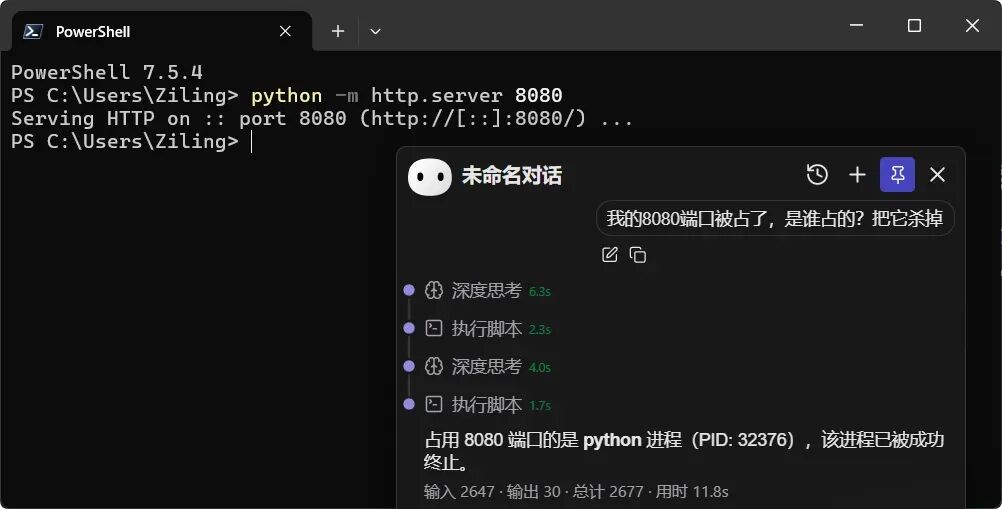
图:通过自然语言调用Shell命令管理服务(来源:官网)
4. 预设 Prompt 模板,效率倍增
你不用每次都重新输入同样的提示词。Everywhere 支持预设 Prompt 模板,一键调用常用功能。
比如你可以设置:
-
• 润色:选中文字 → 快捷键 → 自动润色 -
• 翻译:选中中文 → 快捷键 → 翻译成英文 -
• 代码解释:选中代码 → 快捷键 → 解释逻辑
常用的操作都能设置成快捷模板,真正实现”一键 AI 增强”。
使用体验:真的有”融入系统”的感觉
安装配置:简单几步即可上手
安装过程很直观:
-
1. 下载安装包:Windows 提供安装版和便携版,macOS 有 pkg 安装包,还区分 Apple Silicon 和 Intel 芯片 -
2. 配置 API Key:填入你的 OpenAI、Claude 或其他模型的密钥,也支持自建的 One-API 接口 -
3. 设置快捷键:默认 Alt + Space,可以自定义
配置好后立即就能使用,没有复杂的设置流程。
实际使用场景
场景一:文档润色
在 Word 里写报告,觉得某段话表达不够好。选中这段话,按 Alt + Space,选择”润色”模板,AI 直接给出改进建议。接受修改后,文字自动替换。整个过程不用离开 Word,效率提升明显。
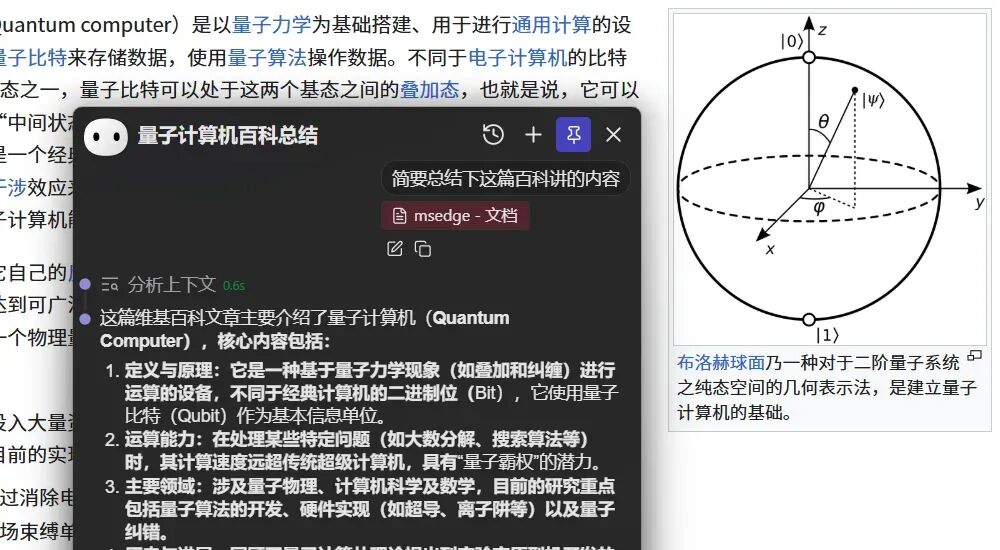
图:选中文字即可快速总结和润色(来源:官网)
场景二:代码辅助
在 VS Code 里写代码,遇到不懂的函数。选中代码,按快捷键,让 AI 解释逻辑或检查错误。相比专门切到 ChatGPT,这种”就地解决”的方式更自然。
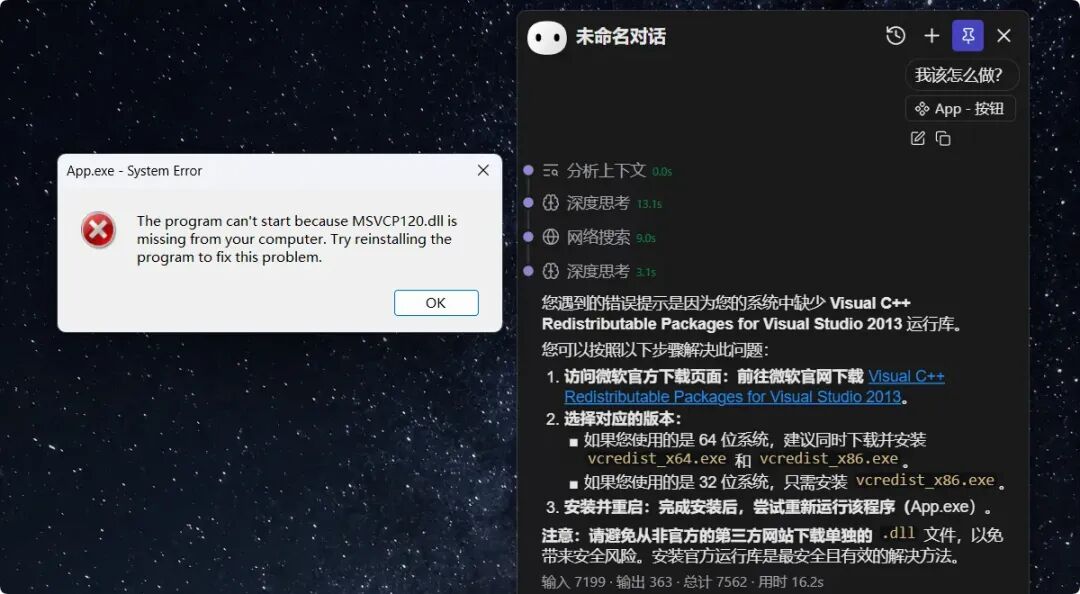
图:即时捕获错误并提供修复建议(来源:官网)
场景三:翻译对照
看英文文档时,遇到不理解的长句。选中句子,按快捷键翻译,结果直接显示在悬浮窗里。不用切到翻译软件,阅读的连贯性保持得很好。
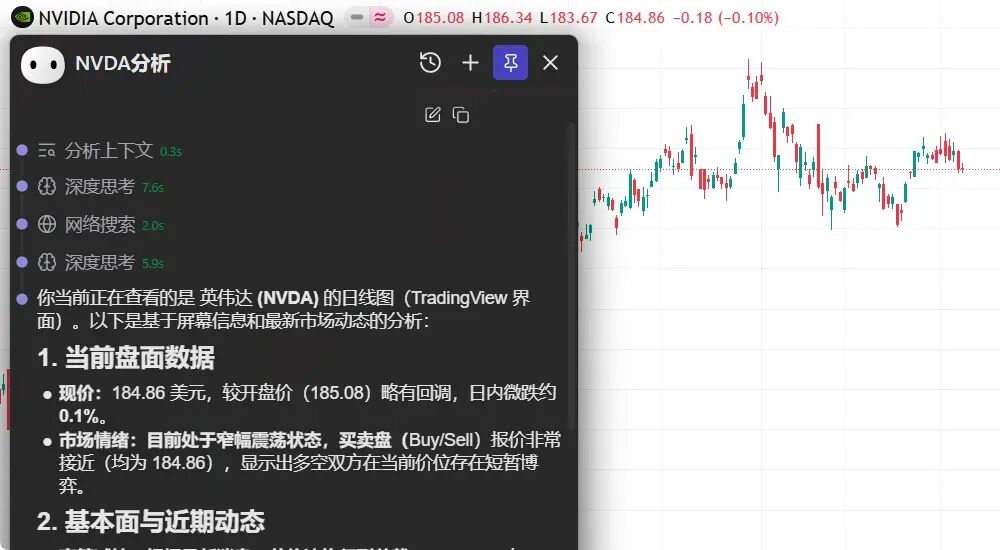
图:即时查询财报与数据指标(来源:官网)
优点明显,但也有需要注意的地方
优点:
-
• 跨平台支持:Windows 和 macOS 都能用,Linux 版本也在开发中 -
• 开源透明:代码完全公开在 GitHub,可以自己审查或修改 -
• 灵活配置:支持多种模型,可以随时切换 -
• 原生体验:全局快捷键真的很方便,”无感”集成 -
• 持续更新:项目还在活跃开发中,功能不断完善
需要注意:
-
• 需要自备 API Key:工具本身不提供模型,需要你自己有 OpenAI 或其他平台的账号 -
• 网络环境:如果使用 OpenAI 等国外服务,可能需要稳定的网络环境 -
• 学习成本:虽然上手简单,但要充分发挥 MCP 工具的能力,需要一定的技术背景
技术亮点:.NET 10 + Avalonia 框架
作为一个开源项目,Everywhere 的技术栈也挺有意思。它基于 .NET 10 和 Avalonia 框架开发,这是一个跨平台的 .NET UI 框架。
这意味着:
-
• 真正的跨平台:不是简单的”能用”,而是每个平台都有原生体验 -
• 现代化界面:毛玻璃效果、流畅动画,视觉体验很好 -
• 性能不错:.NET 的性能优势在这种工具类应用里体现得很明显 -
• 易于扩展:开源架构让有能力的用户可以自己定制功能
项目采用 Business Source License 1.1 许可证,代码完全透明,社区也在积极贡献。
对比其他方案,优势在哪?
vs. 浏览器里的 ChatGPT
-
• Everywhere 优势:不用切窗口,系统级集成,选中即用 -
• ChatGPT 优势:不需要配置,开箱即用
如果你经常要在不同软件里用 AI,Everywhere 的效率优势非常明显。
vs. VS Code 等 IDE 的 AI 插件
-
• Everywhere 优势:不限于某个软件,任何应用都能用 -
• IDE 插件优势:深度集成到开发环境,可能有更专业的代码辅助
如果你不只是写代码,还要处理文档、邮件、聊天等多种场景,Everywhere 的通用性更好。
vs. 其他桌面 AI 工具
-
• Everywhere 优势:开源、支持多模型、MCP 工具扩展 -
• 其他工具优势:可能自带模型额度,使用门槛更低
Everywhere 的优势在于灵活性和可定制性,适合有一定技术背景的用户。
适合谁用?
推荐给这些用户
-
• 多场景办公族:经常要处理文档、邮件、翻译等多种任务 -
• 开发者:不仅需要代码辅助,还要处理文档和沟通 -
• AI 重度用户:已经在用多个 AI 服务,希望有统一的调用方式 -
• 技术爱好者:喜欢折腾,愿意自己配置和定制工具 -
• 效率工具控:追求”原生化”体验,不想在不同应用间切换
可能不太适合
-
• AI 新手:不想折腾 API Key 配置,只想简单用用 -
• 单一场景用户:只用 AI 做一件事,比如只翻译,那专门的工具可能更简单 -
• 网络受限环境:没有稳定的网络访问国外服务
总结:AI 助手就该这样用
Everywhere 让我看到了 AI 助手的正确打开方式——不是”另一个软件”,而是”系统的能力”。
它最大的价值在于消除了应用边界。过去我们用 AI,要适应工具的界面和流程;现在用 Everywhere,AI 来适应你的工作流。在任何软件里,选中内容就能处理,按下快捷键就能调用,这种”随叫随到”的感觉,才是效率工具该有的样子。
当然,它需要你自备 API Key,这点可能会劝退一些用户。但对于已经在用 AI 服务的用户来说,Everywhere 绝对值得一试。开源、跨平台、支持多模型、MCP 工具扩展,这些特性组合起来,让它成为目前最灵活的桌面 AI 助手之一。
如果你也厌倦了在不同应用间切来切去,不妨试试 Everywhere,把 AI 真正”嵌入”到你的操作系统里。
获取方式
GitHub 开源地址:https://github.com/DearVa/Everywhere
官方网站:https://everywhere.sylinko.com/zh-CN
系统要求:
• Windows 10.0.19041.0 及以上 • macOS Monterey 12.0 及以上 • Linux 支持”即将推出” 推荐使用方式:
1. 下载对应平台的安装包 2. 准备好你的 OpenAI / Claude / DeepSeek 的 API Key 3. 配置快捷键,开始享受系统级 AI 增强
小提示:如果你没有 API Key,可以先申请一个 OpenAI 或 DeepSeek 的账号。DeepSeek 目前有免费额度,适合先试用看看效果。