2026实测|3款零代码AI数据分析工具:注册+操作全指南
不用 SQL、不写代码,2026 年用 AI 做数据分析已经成为职场标配。本文精选新手入门、进阶分析、企业级3 款免费 / 低成本工具,从注册到实操一步到位,附可直接复制的提示词,看完就能上手,彻底摆脱 “表哥表姐” 低效困境。
一、新手首选:ChatExcel(零门槛,3分钟上手)
1.访问官网:浏览器输入 **chatexcelcn.com**,推荐用Chrome/Edge最新版(避免兼容问题)。
– 快捷登录:点击右上角「注册/登录」,**微信扫码**授权,无需额外注册,秒进工作台。
-备用方式:邮箱注册(输入有效邮箱+设置8-16位密码)、Google账号登录(国际用户)。
3.完成验证:邮箱注册用户需在120秒内输入邮件验证码;第三方授权直接确认权限即可。
4. 初始化设置:首次登录进入引导页,可绑定二次验证(安全中心)、选择数据处理节点(亚洲/欧美),新手可直接跳过,不影响基础使用。
从公众号后台导出最近30天图文数据(含阅读量、在看量、转发量、发布时间),保存为Excel格式(xlsx/csv均可)。
登录后进入工作台,点击「上传文件」,拖拽导出的Excel文件(免费版支持单文件≤10MB、10万行,日常办公完全够用)。
“` 帮我分析这份公众号30天图文数据,完成3件事:
1. 统计每天总阅读量、转发量、在看量,找出阅读量最高的3篇文章;
2. 按小时统计最佳发布时间,找出阅读量最高的时间段;
3. 生成可视化图表:折线图展示每日阅读量变化,柱状图展示Top3文章各项数据; 并给出2条阅读量提升建议。 “`
10-30秒后,AI自动完成计算、生成图表,返回基础洞察和建议。点击图表右上角「菜单」可切换配色、调整样式;支持导出图片/Excel,直接用于汇报。
– 敏感数据建议开启「本地模式」(数据不上云,仅本地处理),保障隐私。
– 需处理更大数据(如100万行+),可升级Pro版(每月约19元),性价比拉满。
二、进阶/企业级:AskTable(深度分析,1小时搭系统)
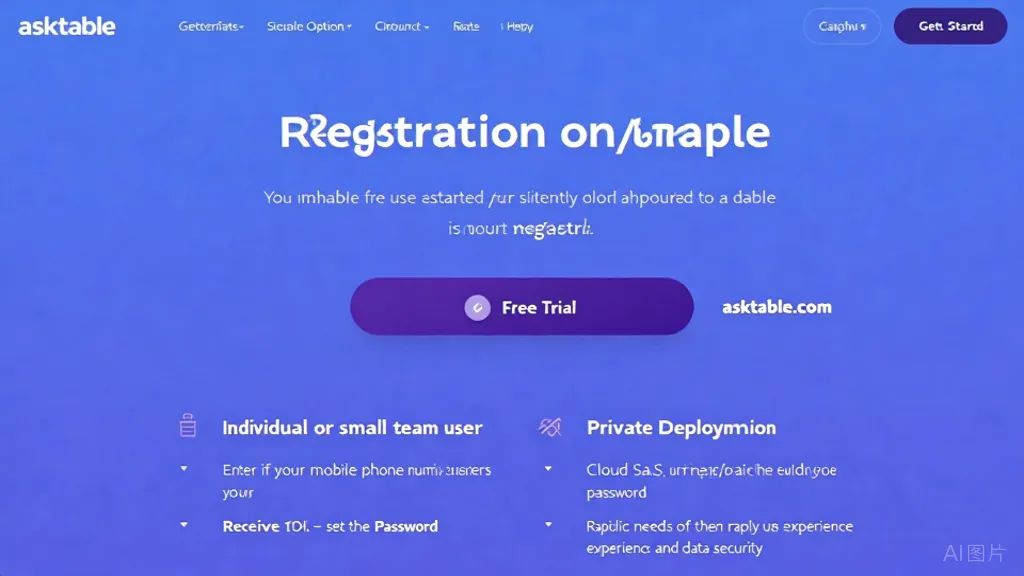
1. 访问官网:打开 **asktable.com**,点击首页「免费试用」按钮。
– 个人/小团队:用手机号注册,接收验证码完成验证,设置密码即可登录。
– 企业用户:可选择**云端SaaS**(快速体验,无需部署)或**私有化部署**(适配内网、敏感数据)。
3. 初始化配置:登录后进入控制台,可先添加团队成员、设置基础权限(新手可先体验个人版)。
1. 精简数据:只保留核心字段(日期、产品、金额、客户),删除无关字段(如员工工号、备注),减少AI计算负担。
– 有企业数据库:收集MySQL/PostgreSQL的地址、端口、库名、只读账号密码(**务必用只读账号,避免误操作**)。
– 无现成数据:用官方示例库(地址:demo.asktable.com:3306,库名:ecommerce_demo,账号:demo_user,密码:demo2026)快速体验。
1. 登录AskTable,进入「数据源」页面,点击「添加数据源」,选择数据库类型(如MySQL)。
3.点击「测试连接」→「保存」,勾选核心表(orders订单表、products产品表),点击「同步元数据」,AI自动识别表关系。
这一步让AI理解你的业务术语(比如“销售额”“有效订单”),避免分析偏差:
1. 定义核心指标:进入「语义层」→「添加指标」,示例:
过滤条件:orders.status IN (‘paid’,’completed’)
2.定义维度:添加「订单日期」「产品分类」等维度,设置时间粒度(日/周/月)、分类层级。
3. 测试配置:提问「本月销售额是多少」,AI能准确返回结果,说明配置成功。
“`帮我分析这份销售数据,统计销售额、订单量,按日期分组,生成折线图,标注关键数据节点。“`
“`帮我分析这份销售数据,对比本月vs上月销售额变化,找出骤增/骤降异常,分析原因并给出初步判断。“`
“`帮我分析这份销售数据,完成:1.核心指标统计;2.趋势分析;3.异常排查;4.结合电商场景,给出3-5条可落地建议,生成完整分析报告。“`
1.验证数据:检查核心数据(销售额总和、环比变化)是否准确,AI偶尔会出现逻辑偏差,务必手动核对。
2.优化建议:把AI的通用建议改成落地版(比如AI建议“提升销售额”,优化为“华东区域投放满100减20复购券,重点推广Top3产品”)。
3.导出汇报:支持导出Excel(原始数据)、PDF(含图表)、图片(展示用),专业又高效。
-企业内网数据:需配置VPN/内网穿透,或选择私有化部署,避免数据泄露。
-权限管控:给团队成员分配角色(如销售、运营),设置行级/列级权限,敏感字段(如客户手机号)自动脱敏。
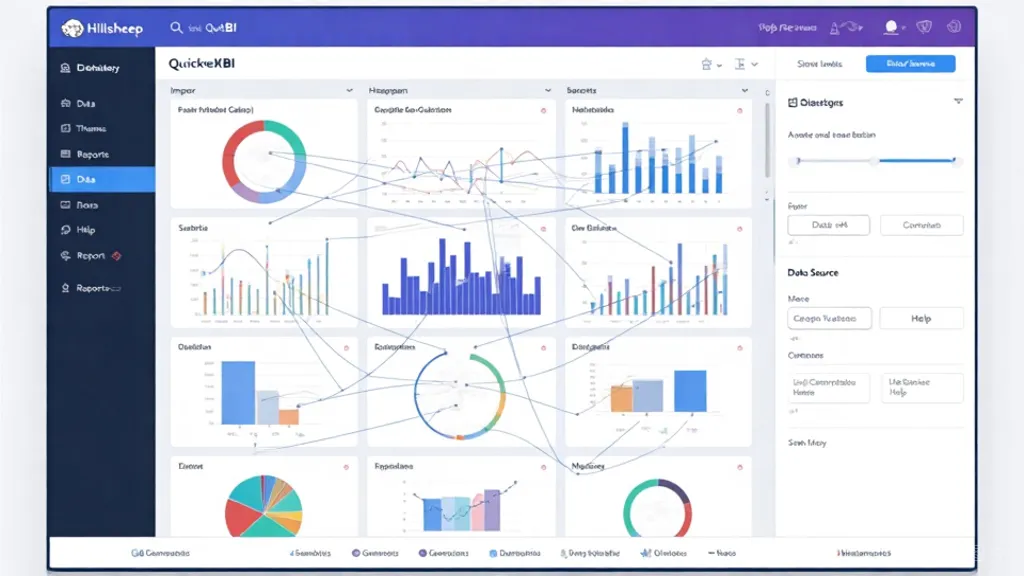
三、国产免费BI:瓴羊Quick BI(拖拽式,可视化看板首选)
1. 访问官网:搜索「瓴羊Quick BI」,进入官方免费试用页面,用阿里云账号登录(无账号可快速注册,支持个人实名认证)。
2. 选择版本:新手直接用**永久免费基础版**(满足日常分析),有高级需求可申请30天高级试用。
3. 初始化工作台:完成实名认证后,进入控制台,可先查看「智能小Q」AI助手使用教程,快速熟悉功能。
1.进入「数据连接」,支持上传Excel/CSV,或连接MySQL、PostgreSQL等数据库。
2.上传用户行为数据(含用户ID、操作时间、操作类型、转化状态),系统自动解析字段类型。
“` 帮我分析用户7天行为数据,统计各操作类型占比,找出转化瓶颈,生成饼图+转化漏斗图。“`
2. AI自动完成数据清洗、分析,生成可视化图表,还会给出转化优化建议。
1.进入「仪表盘」,拖拽图表组件(饼图、漏斗图、折线图)到画布,对齐排版。
2.支持自定义配色、添加标题、筛选器,制作专属可视化看板,支持分享/嵌入办公系统。
– 国产合规:通过ISO 27001、SOC 2认证,适合有数据安全要求的中小企。
– 生态兼容:支持钉钉、企业微信、飞书接入,方便团队协作。
1. 明确需求再上传:别直接丢数据给AI,先想清楚要统计什么、看什么趋势,避免输出杂乱结果。
2. 预处理数据:删除重复值、填充缺失值、统一格式(如日期、金额),避免分析结果偏高/偏低。
3. 不依赖AI,人工验证:核心数据(如销售额、转化率)必须手动核对,AI偶尔会出现逻辑错误。
4. 工具选择匹配需求:新手先从ChatExcel、Quick BI免费版入手,企业复杂需求再用AskTable,别一开始就选复杂工具。
5.重视数据安全:企业敏感数据(如客户隐私、核心营收)不要上传到公共AI平台,优先用私有化部署工具。
不用编程、不用记复杂公式,用对AI工具,10分钟出图表、30分钟出完整报告。从新手入门的ChatExcel,到企业级的AskTable,再到国产免费的Quick BI,总有一款适配你的需求。
收藏这篇指南,下次领导扔来Excel,直接照做,快速摆脱低效办公,用数据说话,让领导刮目相看!
扫码添加好友,即可获取AI行业报告或实战方法!
作者简介:溪石,社会学硕士,经济学在读博士,现在北京从事客户体验、满意度、消费者研究和数据分析方面的工作。感谢豆包在内容创作过程中的支持。
 夜雨聆风
夜雨聆风