夜雨聆风
夜雨聆风


Word怎么插入横向页面?超简单两步教会你!
Word怎么插入横向页面? 超简单两步教会你
大家好,我是半杯水的视角,刷到我的公众号,建议大家要及时关注我,我将利用这个平台分享 Word、Excel、PPT 等办公软件的实用小技巧。每天学一个,会让办公更简单、工作更轻松,告别加班烦恼,高效完成每一项工作!
写Word时遇到竖页插横页、表格横竖切换的问题,是不是越捣鼓越乱?很多人都卡在这里,要么改完整篇文档变横向,要么表格错位,今天就给大家讲清楚,一步到位解决这些难题!
整篇文档都是竖向排版,偏偏要在中间插一页横向空白页,或是做好的表格竖着装不下、字挤得看不清,想改成横向,结果折腾半小时,要么整篇跑偏,要么插的空白页还是竖的,特别影响效率。
结合自己踩过的坑,总结出两个超简单的方法,不用复杂操作,新手也能一遍学会,零失败,彻底解决竖页插横页、表格横竖切换的困扰!
话不多说,直接上干货,建议先收藏,免得下次需要的时候找不到,主打一个省时省力✅
一、竖页中插入横向空白页(最常用!)
适用场景:编辑文档时,需要在当前页的下一页,插入一张单独的横向空白页(比如放宽图、大表格,或者特殊排版需求),重点是不影响前后的竖向页面!
很多宝子会犯一个错:直接点“纸张方向”改横向,结果整篇文档都变成横向,还要一个个改回来,真的巨麻烦!正确操作只要3步,傻瓜式操作,看一遍就会👇
1. 定位光标:先把光标放在「你想插入横向页的上一页末尾」,比如你在第3页编辑,想在第4页插横向空白页,就把光标放在第3页最后一个字后面,别放错位置哦~
2. 插入空白页:点击顶部菜单栏的「插入」,找到「插入空白页」,打开「插入空白页」的下拉菜单,选择「横向」,搞定!😭 是不是超简单?就会自动生成一个竖向的空白页。
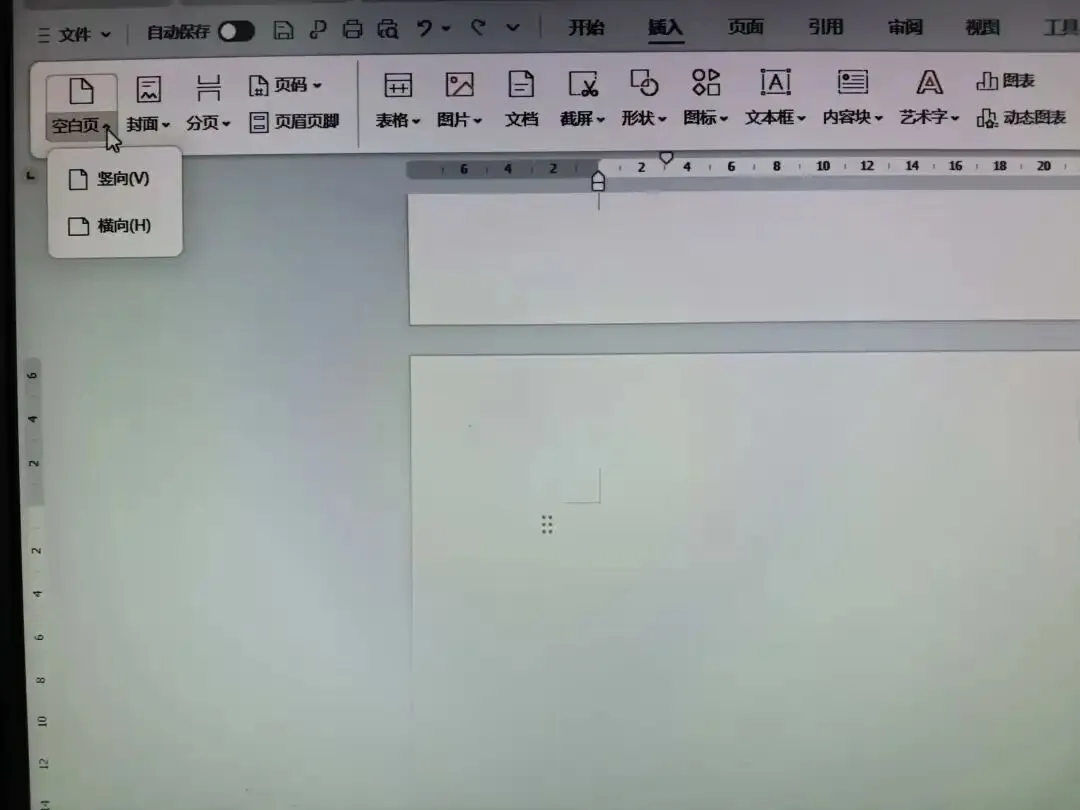
重点提醒:只修改插入的这一页,前后的竖向页面不会变,不用怕误操作,亲测有效,不管是Word还是WPS都能用,版本不同按钮位置差别不大,找不到就多瞟两眼菜单栏~
二、已编辑好的表格,横竖方向切换(刚需!)
这个场景真的太常见了!比如你已经做好了一个大表格,竖向显示的时候,表格内容挤在一起,字都看不清,想改成横向,结果一修改,整个文档都乱了,甚至表格还会错位,真的会谢!
其实只要用对“分节符”,就能让表格单独变成横向,前后页面依然保持竖向,步骤稍微多一点,但每一步都很简单,跟着来就行👇
1. 选中表格:先把光标放在「表格的最前面」,注意是表格的开头,不是表格里面哦,这样才能精准分离表格。
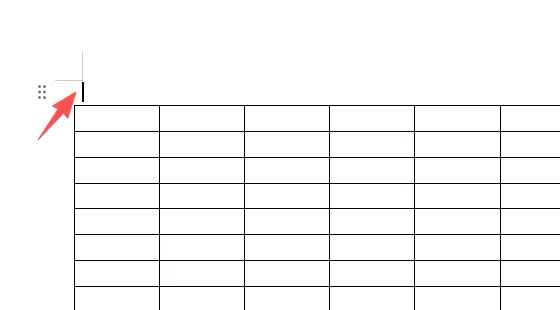
2. 插入分节符(前):点击顶部「页面」(有的版本叫“页面布局”),找到「分隔符」,点击下拉菜单,选择「下一页分节符」,插入之后,表格就会自动跑到下一页,和前面的内容分离开啦。
3. 插入分节符(后):再把光标放在「表格的最后面」,重复上一步操作,再次插入「下一页分节符」,这样表格就被前后两个分节符“夹在中间”,变成单独的一节了,不会和其他内容互相影响。
4. 修改表格页面方向:把光标放在表格所在的页面(也就是被分节符单独分开的那一页),点击「纸张方向」,选择「横向」,表格就会变成横向显示,而前后的页面依然是竖向,完美适配排版需求✅
这里给新手避个坑:插入分节符的时候,一定要选「下一页分节符」,别选错成“连续分节符”,不然表格还是和前后内容连在一起,修改方向会出错哦~ 另外,分节符插入后,看不到的话,可以点击「显示段落标记」,就能看到啦,删除也很方便。
其实不管是插横向空白页,还是表格横竖切换,核心就是“不影响其他页面”,掌握这两个方法,再也不用被Word页面方向搞心态了!
很多宝子觉得Word难,其实都是没找对方法,这些小技巧看似简单,却能节省超多时间,尤其是经常写报告、做表格的宝子,真的能少走很多弯路。
最后再总结一下:插横向空白页,三步走“插入空白页+改方向”;表格横竖切换,四步走“前后插分节符+改方向”,记住这两句口诀,下次操作直接上手,不用再翻教程!