 夜雨聆风
夜雨聆风


这 5 款 NotebookLM 插件,真的能让效率翻倍!
嗨大家好,我是小夏!👋
最近有朋友问我:NotebookLM 你天天用,有没有什么好用的插件推荐?
还真有。这段时间我把市面上能找到的 NotebookLM 相关插件、扩展、在线工具基本都试了一轮。
结论是:大部分可以不装,但有几个,装了之后回不去。
NotebookLM 本身已经很强了,但只要你开始高频使用,就一定会撞上这些”差一点”的地方——
-
• 资料导入不够顺 -
• Notebook 多了找不到 -
• 内容导出不方便 -
• Google Docs 每次都要手动同步 -
• 音频总览没法融入日常收听习惯
单独看都是小事,累积起来就是摩擦力。
所以今天这篇不是”最全清单”,而是我实测之后的筛选结果。只聊我真正留下来的几个,按推荐优先级排好,直接看就行。
🥇 第一梯队:明确推荐,优先安装
① Kortex|重度用户的”增强外挂”
如果只能装一个,先装这个。
Kortex 不是那种某个功能特别炸裂的插件,它更像是给 NotebookLM 套了一层完整的管理壳,把重度使用时最容易卡住的环节一个一个补上了。
🔹 网页/文章一键导入
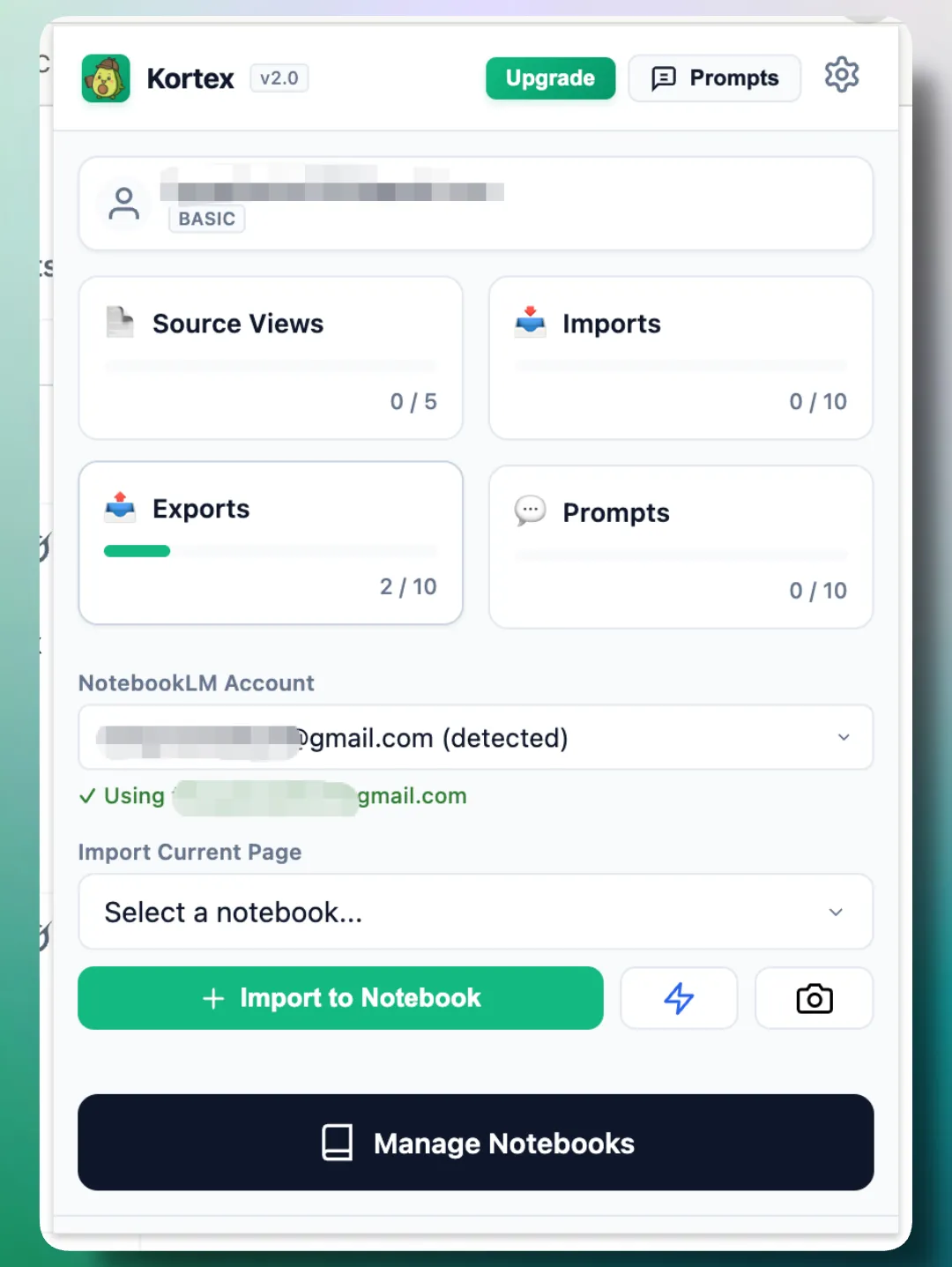
在任意网页上点击 Kortex 扩展图标,选择目标 Notebook,就能直接把文章导入为 source。它还支持把当前页面截图保存为 PDF 再上传,对于那些不太好直接抓取的页面特别实用。
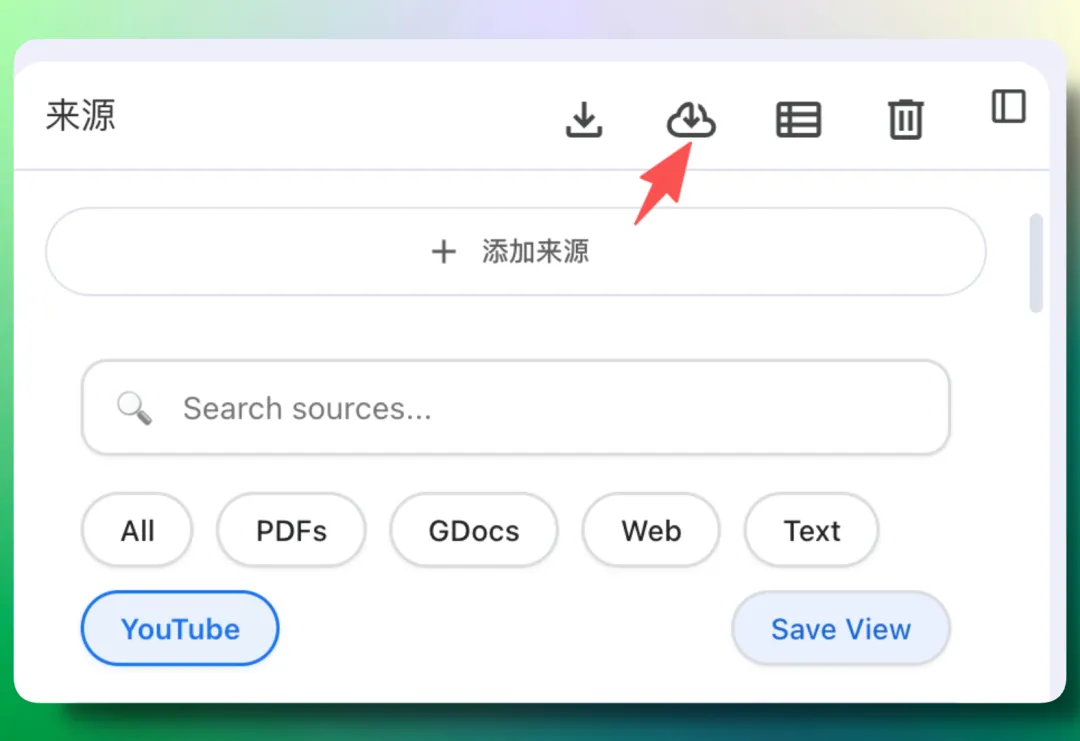
🔹 Source 筛选和批量下载
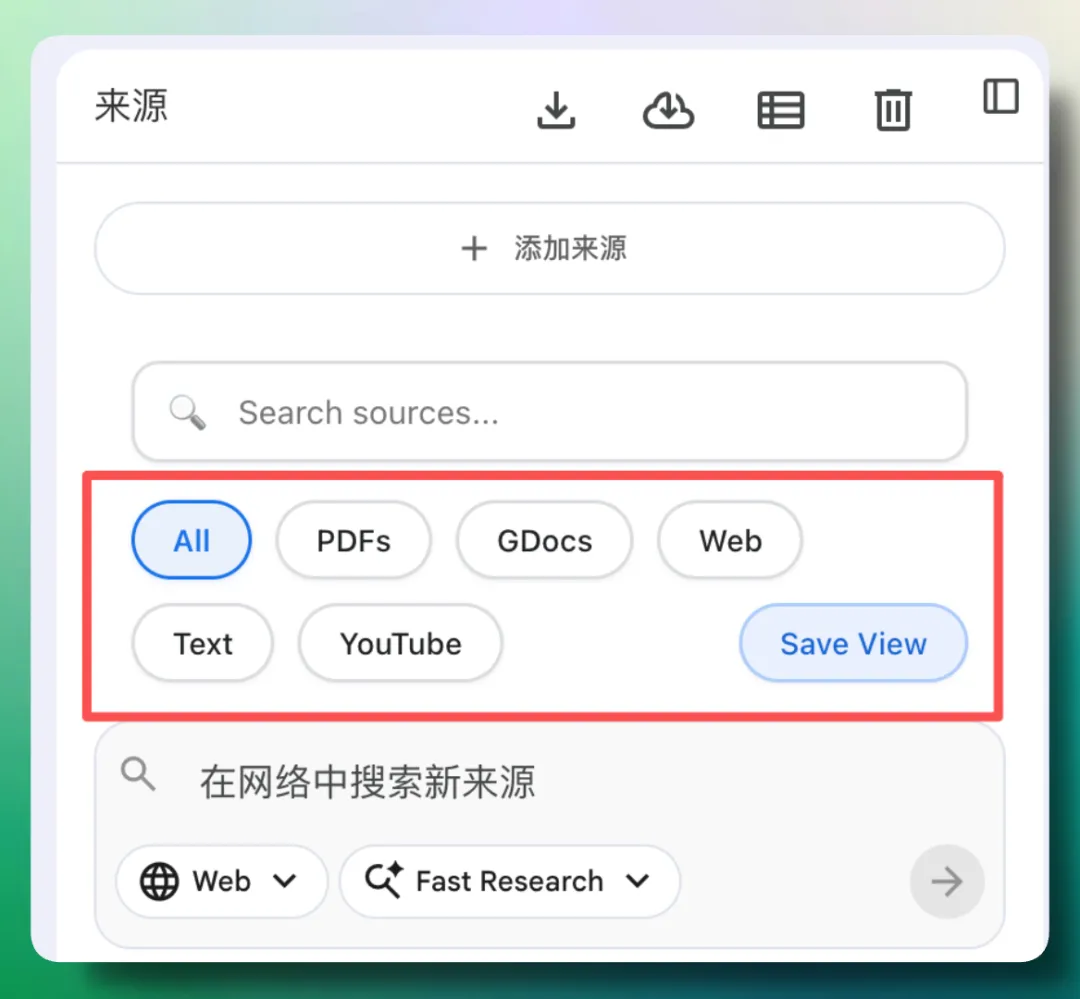
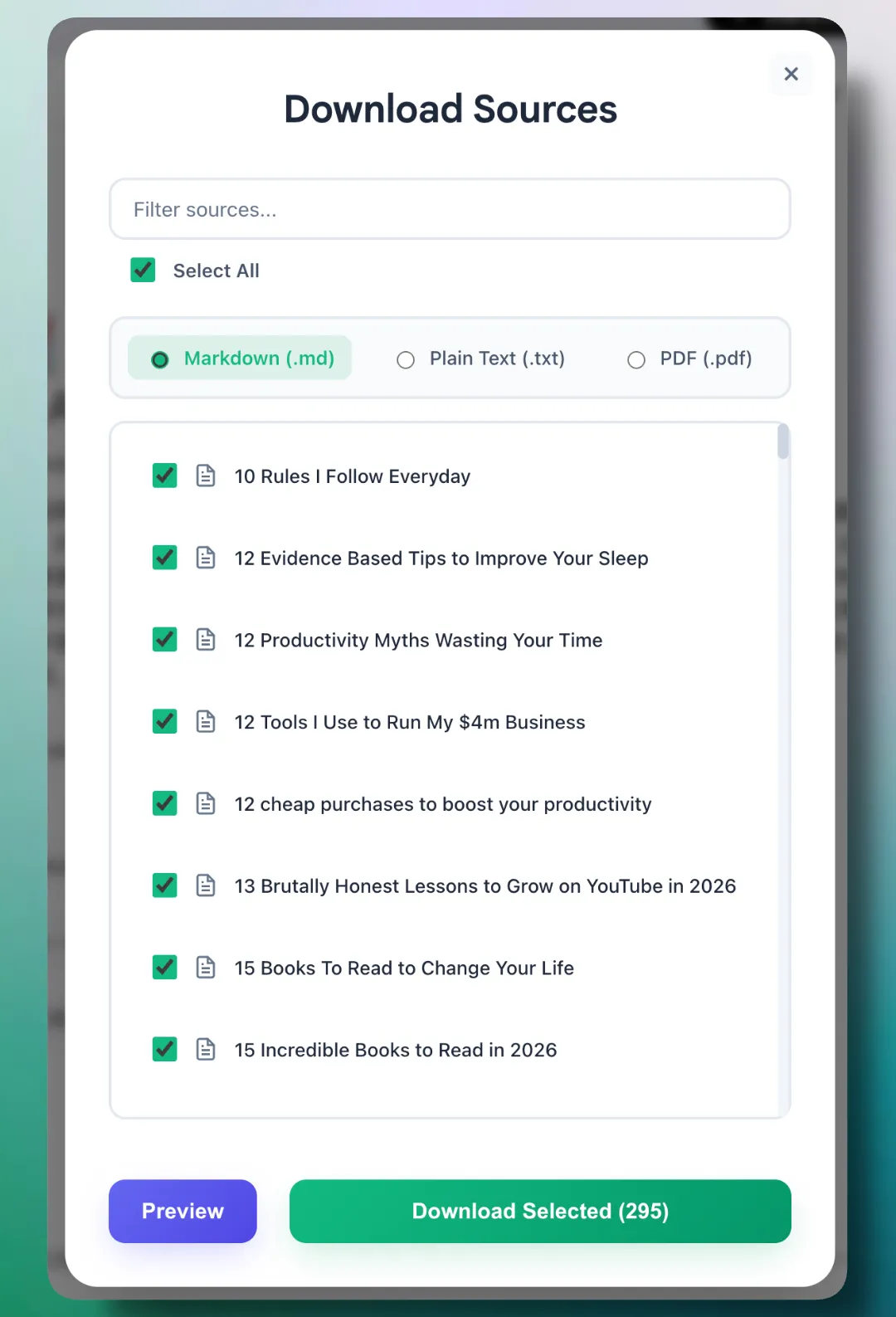
安装后你的 Notebook 里会多出一排筛选按钮,可以按类型快速过滤——只看 PDF、只看网页文章、只看 YouTube 视频、只看文本。每个 source 旁边还有下载按钮,支持多种格式导出备份。如果你有换号、迁移、或者纯粹想备份的需求,这个功能非常省心。
🔹 Google Docs 一键批量同步
这是我个人最喜欢的功能之一。你应该知道,NotebookLM 导入 Google Docs 时拍的是”快照”——导入那一刻文档长什么样,source 里就是什么样。之后你在 Google Docs 里改了内容,NotebookLM 里不会自动更新,除非你手动一个一个点刷新。
Kortex 加了一个按钮,点一下就能把当前 Notebook 里所有 Google Docs source 全部同步到最新版本。Notebook 里 Google Docs 多的人,这一个功能就值回票价。
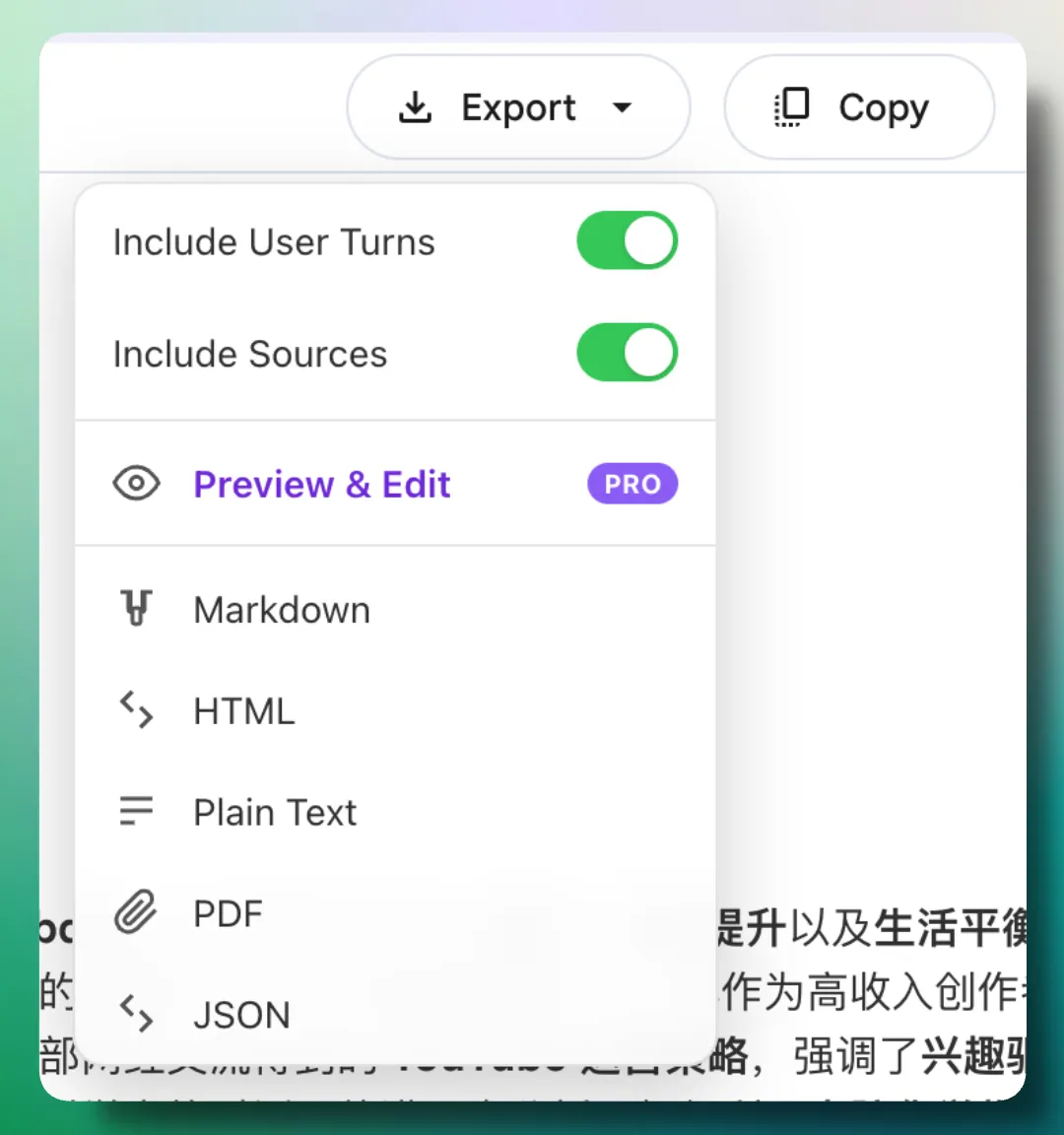
🔹 聊天记录和 Studio 内容批量导出
在聊天区域可以直接导出完整对话记录;Studio 里创建的内容(报告、大纲等)也支持批量导出,不用再一个一个复制粘贴。
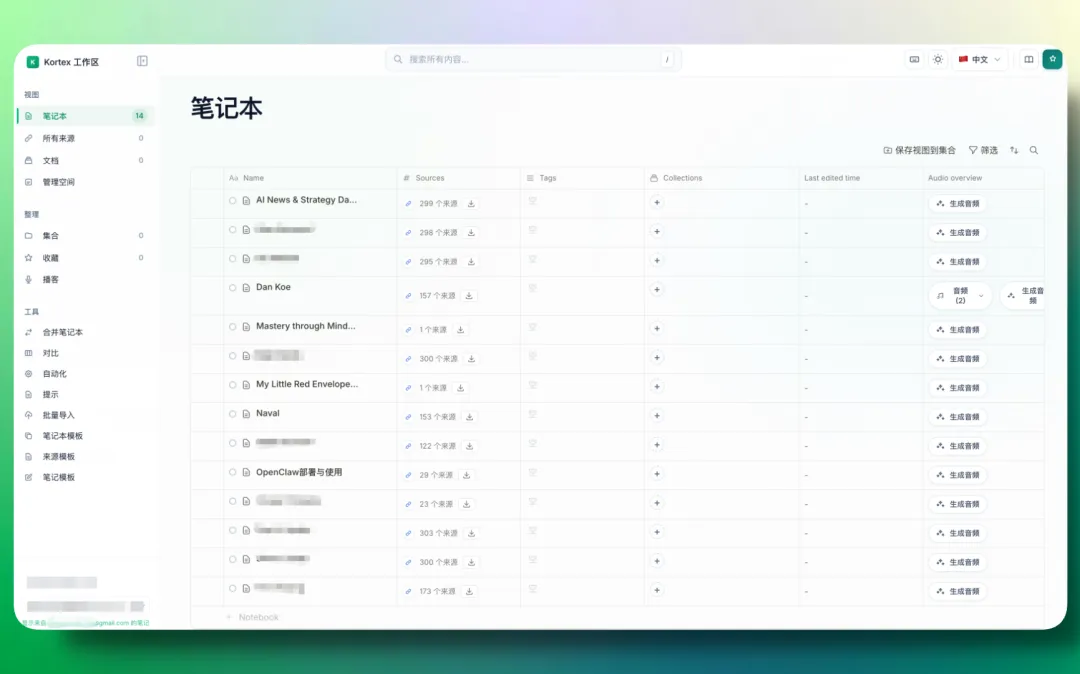
🔹 Notebook 管理面板
点击 Kortex 的「Manage Notebooks」会打开一个独立的管理面板,可以看到所有 Notebook 的概览——每个里面有多少 source、上次编辑时间、还能打标签分类。比 NotebookLM 原生首页的管理体验好很多。
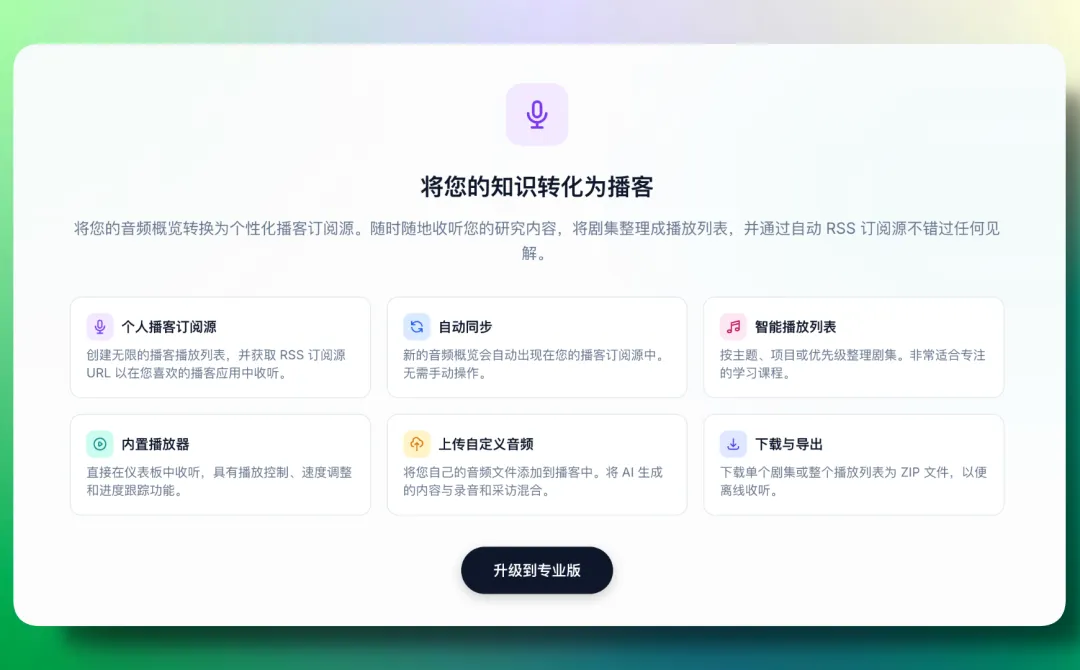
🔹 Podcast Feed(专业版功能)
这个功能我自己没有实际使用过,但从官方介绍来看思路很吸引人:Kortex 可以生成一个播客订阅源(RSS Feed),你把链接添加到 Apple Podcast、小宇宙等播客 App 后,每次在 NotebookLM 里生成新的 Audio Overview,添加到 Podcast Feed 后就能自动同步到播客 App 里收听。
也就是说,通勤、散步、做家务的时候,直接用播客 App 听你的 Audio Overview,不用再专门打开 NotebookLM 去下载音频文件。如果你对音频总览的使用频率很高,这个功能值得关注。
🔹 关于价格
Kortex 有免费版,我日常使用的强度下免费版已经够用了。完整功能需要付费,买断付费我记得更划算,49刀,这几天我点不开他们升级会员的链接,不知道是不是网络问题,所以没法确认订阅价格。如果你对 Podcast Feed、更多高级管理功能有需求,可以回头再关注下。
② YouTube to NotebookLM|视频资料党必装
一句话:让 YouTube 内容进 NotebookLM 的路径缩到最短。
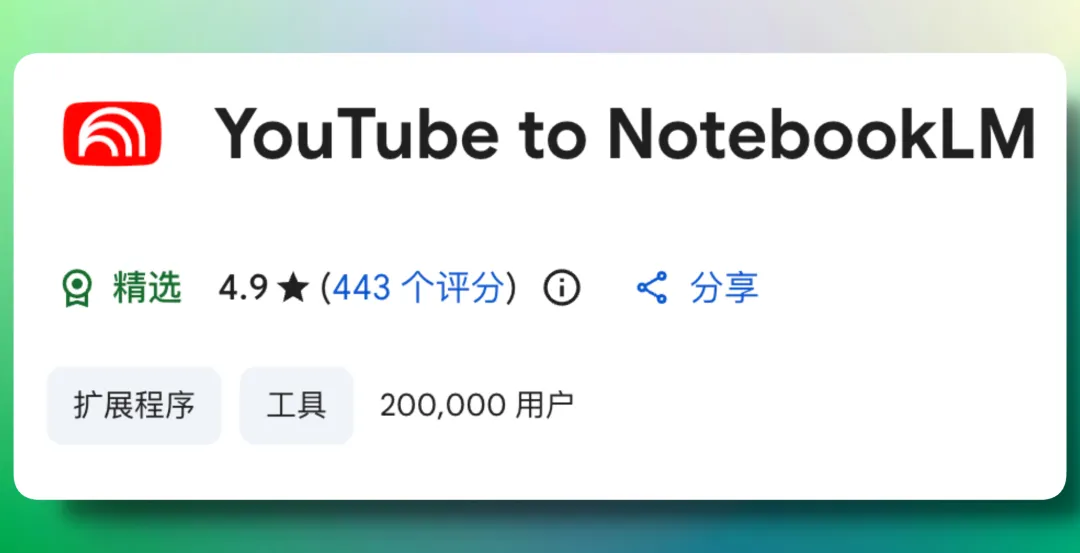
很多人用 NotebookLM 早就不只是整理 PDF 了。AI 教程、访谈、案例拆解、行业分析——大量一手信息本来就在视频里。
🔹 怎么用
安装后,你在 YouTube 看任何视频时,视频下方会多出一个按钮。点击就能选择添加到新 Notebook 还是已有 Notebook,选好之后会自动打开对应 Notebook,视频已经作为 source 躺在里面了。

你也可以直接点击浏览器工具栏的扩展图标,在弹出窗口里搜索目标 Notebook,一样能完成添加。
🔹 不只是单条视频
它的能力不止于导入某一条视频——你还能围绕一个主题去整理播放列表、频道内容,甚至搜索结果页里的视频也能批量导入。
如果你现在还在手动复制链接 → 切页面 → 找 Notebook → 粘贴,那这个插件会直接帮你把这套流程砍掉。
看起来不起眼,但每天都用得到。这种高频刚需的小工具,优先级其实比很多”功能更全”的大插件更高。
🥈 第二梯队:按需安装,装了确实香
③ Bookshelf Folder Manager|给你的 Notebook 加个书架
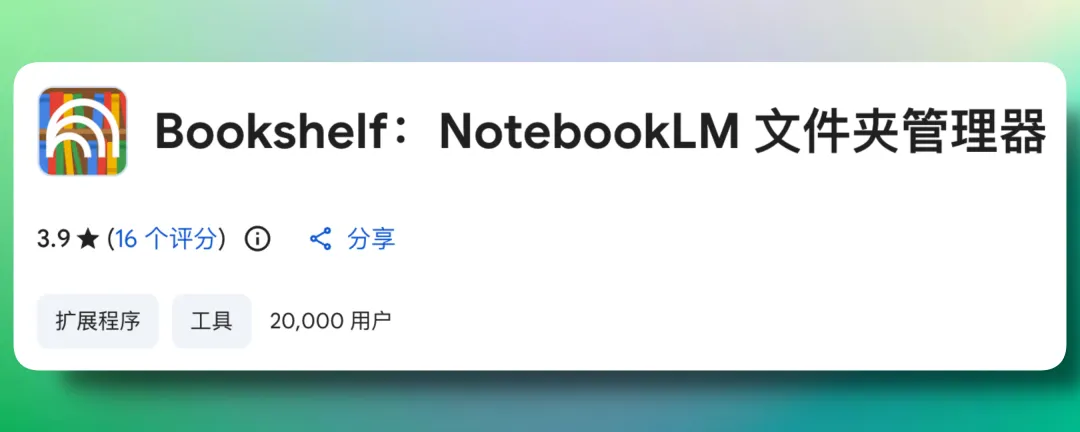
Notebook 超过 10 个之后,你一定会开始烦:首页全堆在一起,找东西全靠记忆和滚动。
NotebookLM 原生没有文件夹功能,而这款插件就是来补这个缺的。
🔹 怎么用
安装后,NotebookLM 首页左侧会多出一个蓝色按钮,点击展开就能看到你创建的所有书架(文件夹)。你可以新建书架、重命名、删除——删除书架不会删除里面的 Notebook,放心操作。
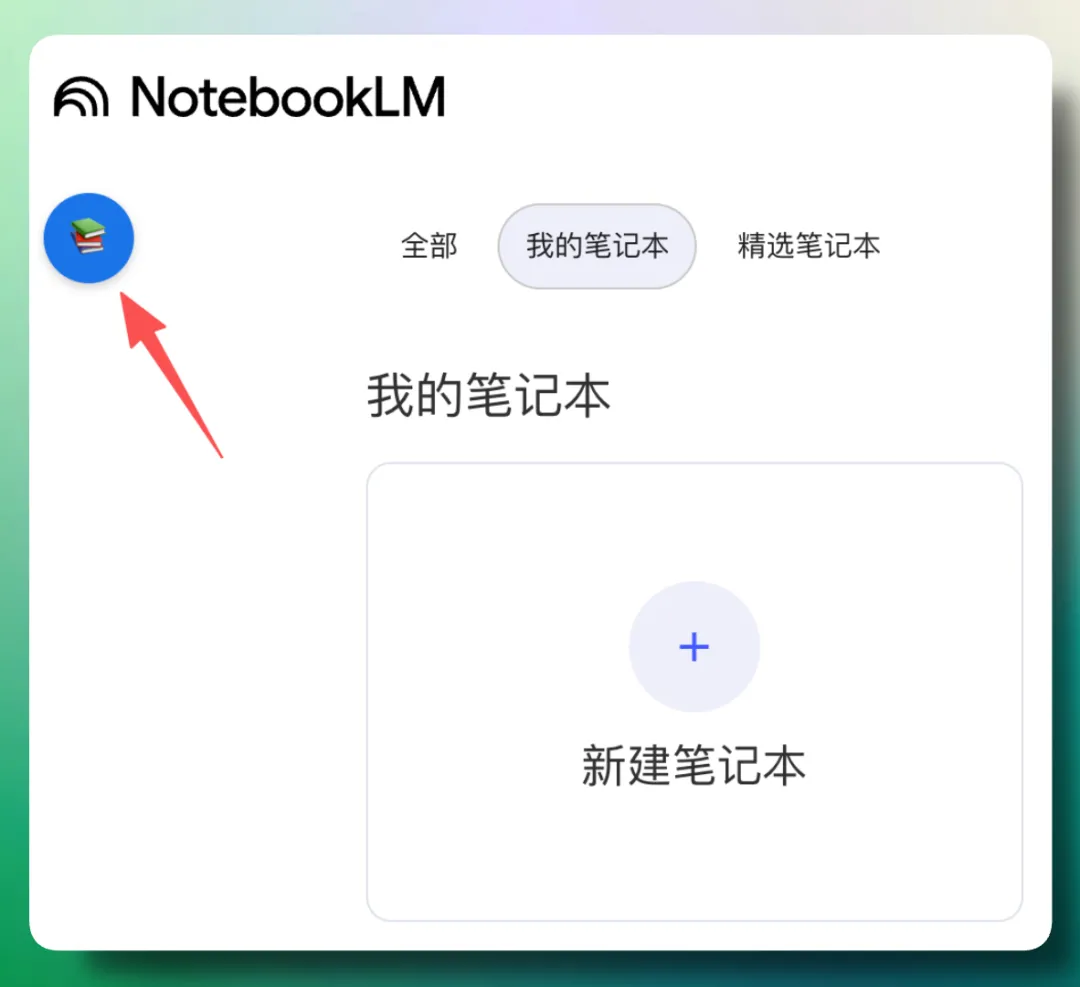
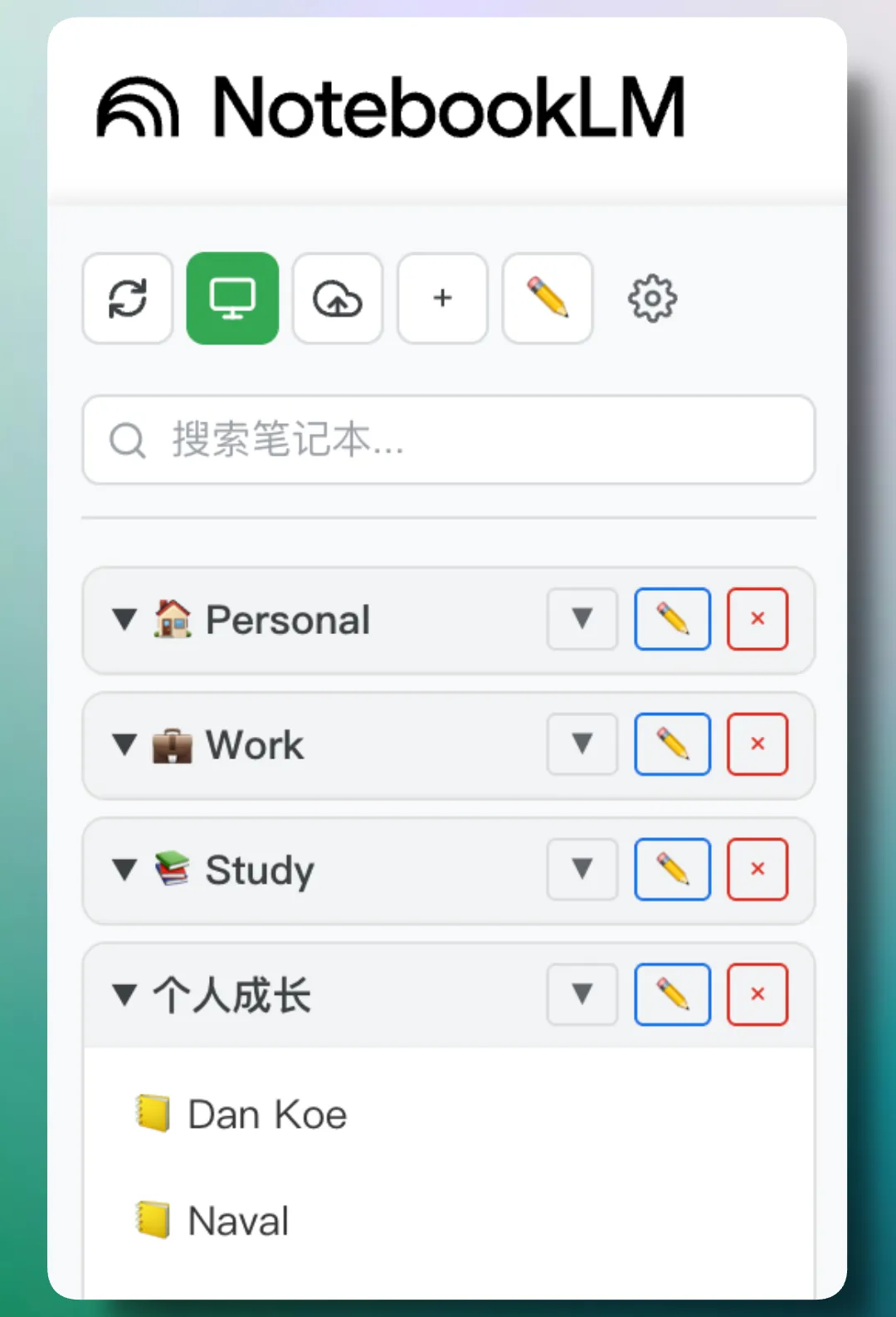
整理方式很直觉:直接把 Notebook 拖进对应的书架就行。也可以在某个 Notebook 上点下拉菜单,选择要归入哪个书架。
🔹 Notebook 内部也能用
特别好的一点是,当你打开任意一个 Notebook 之后,左侧的书架导航依然在。也就是说你可以在 Notebook 之间快速跳转,不用每次都退回首页再找。
外观朴素,但属于用得越久越离不开的那种。如果你现在已经觉得首页乱了,直接装。
④ NotebookLM Ultra Exporter|让产出不被困在里面
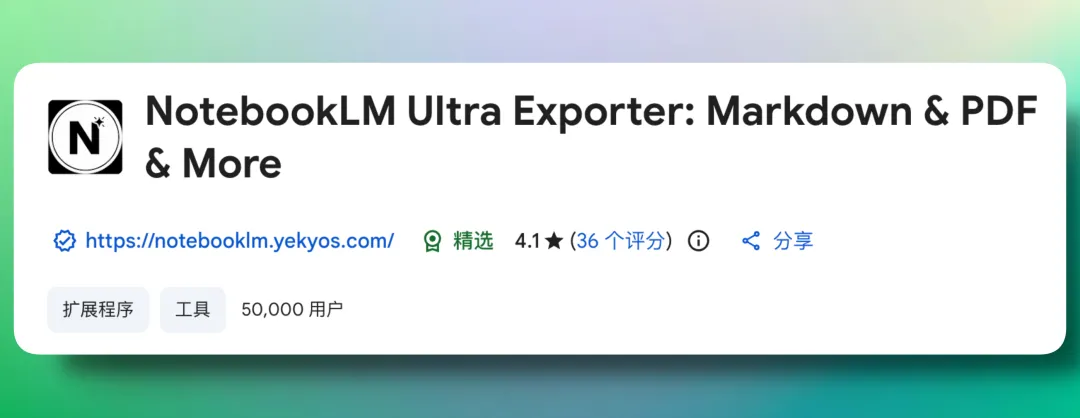
很多工具的瓶颈不在生成,而在生成之后怎么带走。
🔹 它能导出什么
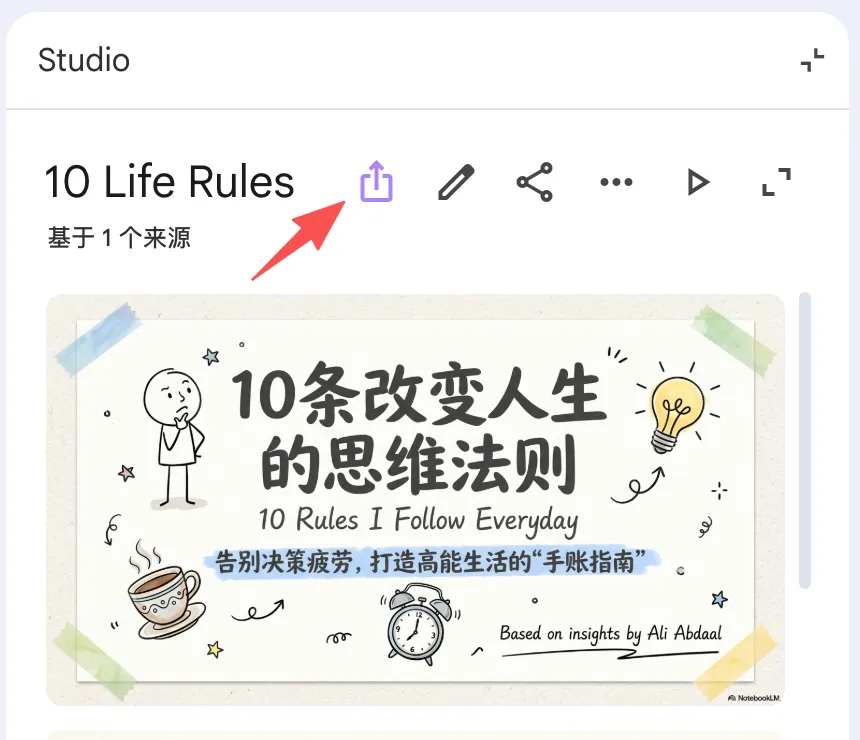
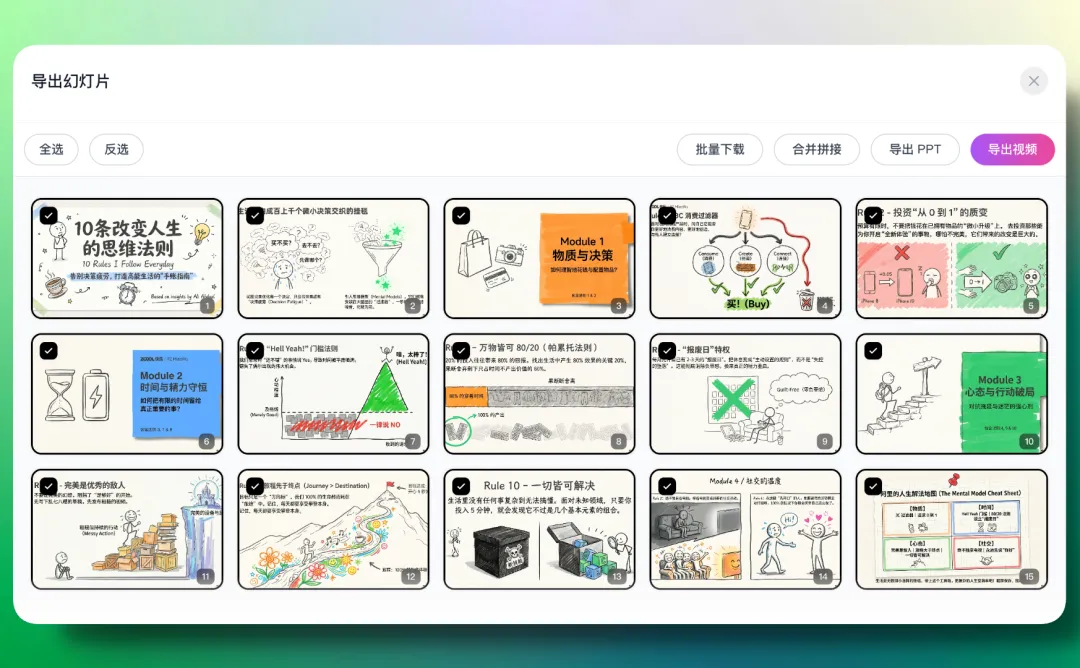
安装后,NotebookLM 的 Studio 区域里,你创建的每一项内容旁边都会多出导出按钮:
-
• 报告/文本类内容:支持导出为 Markdown、Word、PDF -
• 信息图(Infographics):支持多种图片格式导出 -
• 幻灯片(Slide Decks):可以选择导出哪些页,支持导出为单独文件、合并文件、PowerPoint(也有视频导出选项,但我实测下来导出文件为 0 字节,暂时不可用,可能是 bug) -
• 聊天记录:也支持多种格式导出
它还有一个添加自定义水印的功能(注意:是”加”水印,不是”去”水印)。
把 NotebookLM 当生产工具而不只是阅读工具的人,会特别需要它。
🥉 第三梯队:功能全但有坑,谨慎尝试
⑤ NotebookLM Web Importer|功能很全,但多账号用户注意
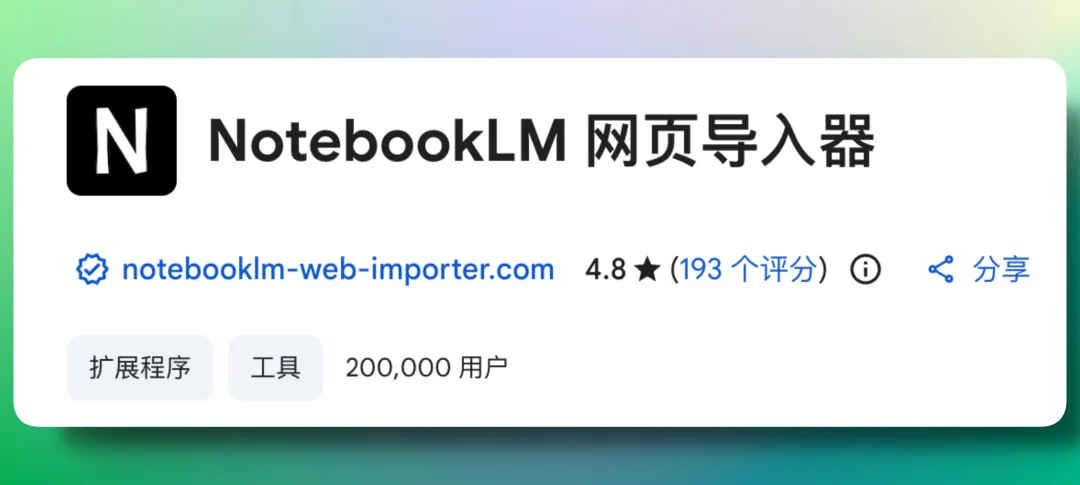
先说好的:网页导入、YouTube 导入、批量导入、音频管理、Podcast Feed……功能面确实很完整。操作也很简单——在任意网页点击扩展图标,选择 Notebook,点「Add to Notebook」就能导入。只看功能表会觉得”这就是一站式方案”。
但我自己踩了一个明显的坑:多 Google 账号场景下,体验不稳。
当浏览器登录了多个 Google 账号时,它有时没法切到你真正想用的那个账号,直接卡在”打不开目标 Notebook”这一步。
所以我的建议很明确:
-
• ✅ 单账号用户:可以放心试,功能确实强 -
• ⚠️ 多账号用户:建议用前面推荐的几个插件组合,功能都能覆盖,而且不会卡账号
🧹 补充:清理导出页脚标识
如果你有去掉 NotebookLM 导出水印的需求,推荐两个免注册、打开就能用的在线工具:
notebooklmwatermark.com ⭐ 优先推荐效果稳定,处理速度快,是我的第一选择。
markcut.com 备选方案也能用,但个别页面有模糊处理感,更像是把水印区域做了虚化而不是干净清除。
想少折腾的话,直接用前者就够了。
写在最后
试了一圈下来,我最大的感受是:
决定一个工具能不能留在工作流里的,往往不是最惊艳的那一下,而是那些每天都在重复的小动作够不够顺畅。
NotebookLM 本身已经很好用了,而这些插件就是把它从”好用”再往”离不开”推了一步。
如果大家感兴趣,欢迎多多点赞转发,我之后可以分享下我是怎么用 NotebookLM 把油管视频整理成学习资料的。
这次提到的所有插件和工具地址,我也帮大家整理好了,关注我,在后台私信发送”笔记插件“,就会发送给你啦~
好啦,今天的分享就到这!
如果今天的内容对朋友们有用、有帮助,欢迎猛猛三连鼓励小夏,如果有任何想说的、感兴趣的,欢迎评论区一起交流、讨论,感谢朋友们看到最后!
我是小夏,咱们下期见!👋