 夜雨聆风
夜雨聆风


WORD中如何制作不动的下划线
Word进阶技巧:告别“乱跑”的下划线,教你制作真正的“不动”下划线。
在日常办公中,Microsoft Word是我们使用最频繁的文档处理工具。无论是填写表格、制作合同,还是设计试卷,下划线都是一个不可或缺的元素。
然而,许多用户都曾遇到过这样一个让人头疼的场景:辛辛苦苦用空格键加下划线制作出的填空区域,一旦在文字前输入内容,或者将文档发送给他人填写时,原本整齐的下划线就像长了脚一样,要么被文字挤断,要么随着输入的内容向后延伸,甚至导致整行格式错乱。
为什么下划线会“动”?如何才能制作出真正“岿然不动”、无论前后输入多少文字,下划线都始终待在原位、长度不变的下划线?
今天,我们就来彻底解决这个问题,教您一招制作“不动”下划线的专业方法。
首先,为什么普通的下划线会“动”?
在深入了解操作方法之前,我们先要明白问题的根源。通常情况下,大家制作下划线习惯使用以下两种方式:
-
连续按空格键,然后选中空格点击“下划线”按钮(U)。
-
连续按键盘上的“Shift + -”键打出直线。
这两种方法生成的下划线,本质上是文本字符(空格或破折号)。既然是文本,它们就会遵循文字的排列规则:当你前面输入新字时,后面的空格会被“挤”走;当你在下划线区域打字时,下划线会随着文字的插入而向后移动。
因此,要让下划线“不动”,我们必须跳出“把下划线当作字符输入”的思维定式,转而利用Word中更为稳定的布局工具。
如何制作“不动”的下划线。
下面是一个普通的文本,如图1所示,我们给它制作一个不动的下划线。
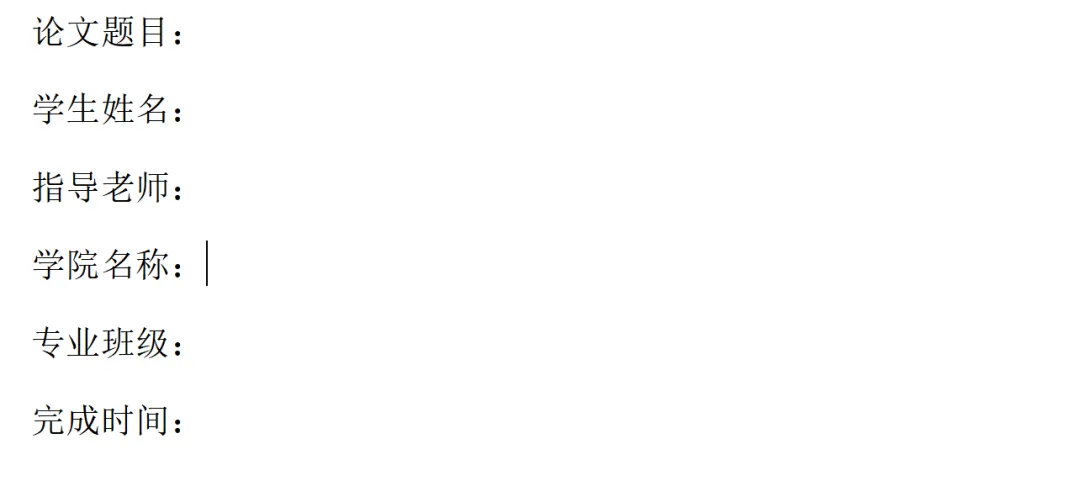
图1
第一步:选中所有的文本,如图2所示,然后点击插入,在“表格”选项中选择下面的“文本转换成表格”,如图3所示,分隔符选择制表符,把表格尺寸中的列数改为2列,点击确定,如图4所示。
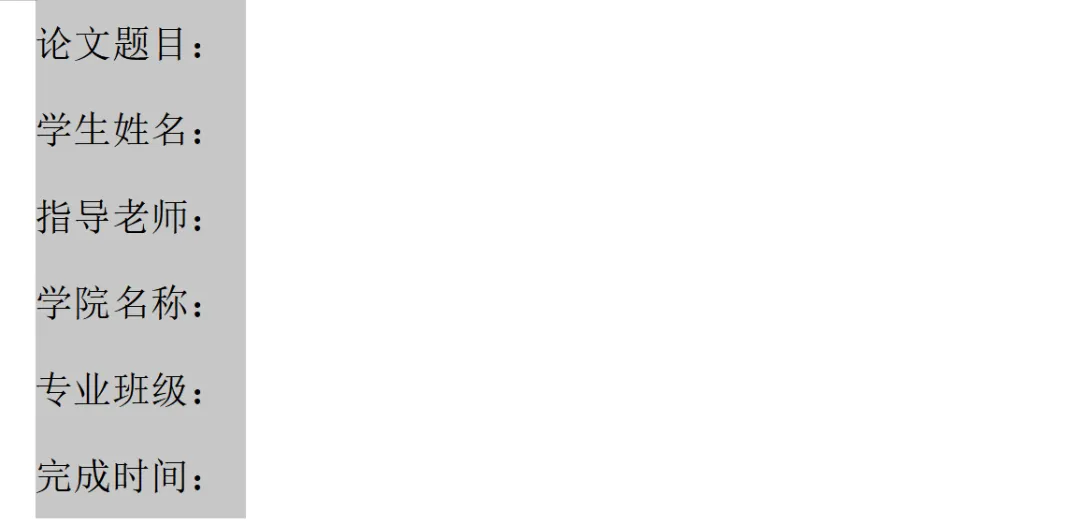
图2
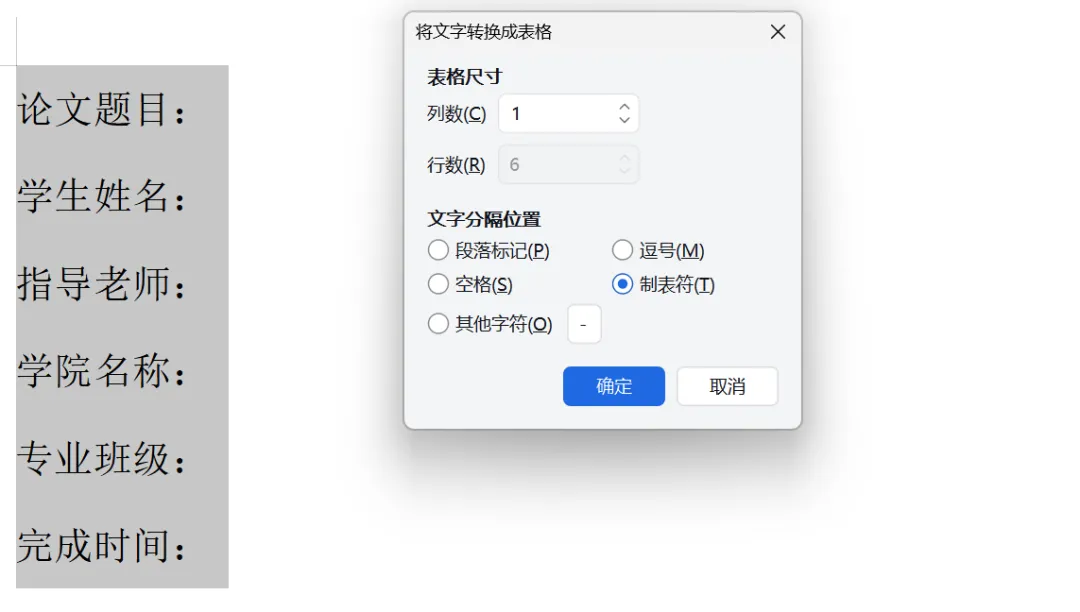
图3
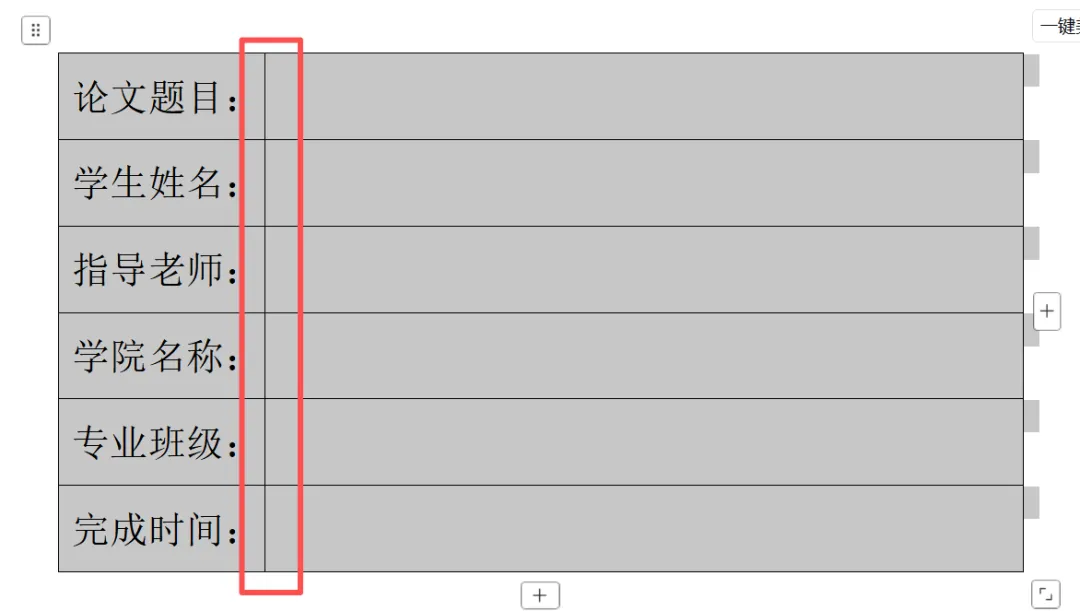
图4
图4中红色线框部分可以根据自己的需要调整宽度,接着选中表格,点击开始选项卡下的边框,选择无框线,然后选中右边的表格,如图5所示,继续点击开始选项卡下的边框,选择下框线和内部框线,如图6所示。
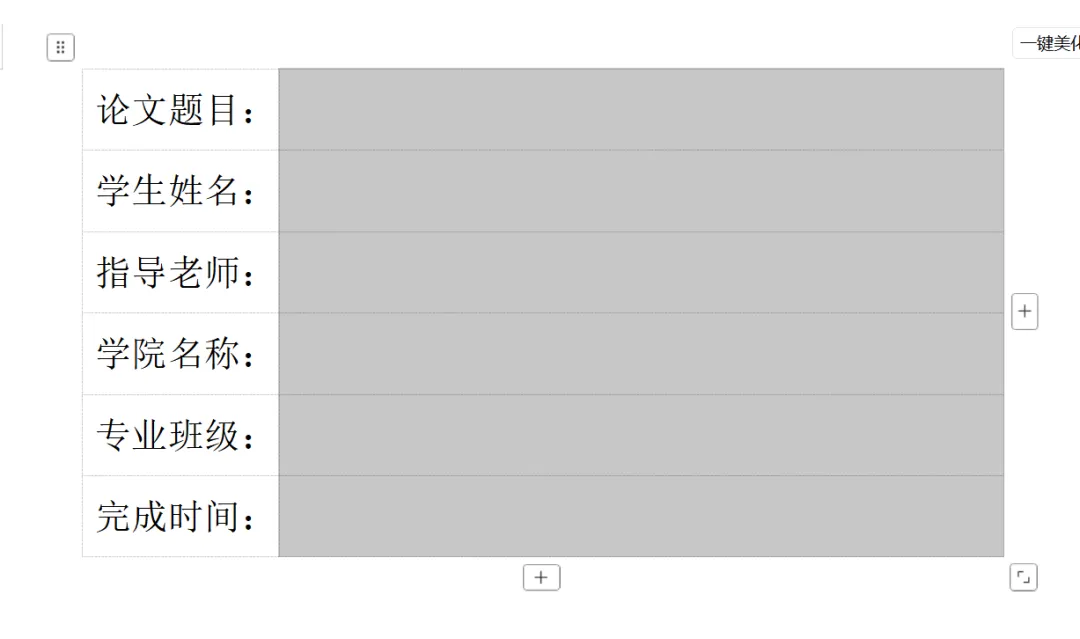
图5
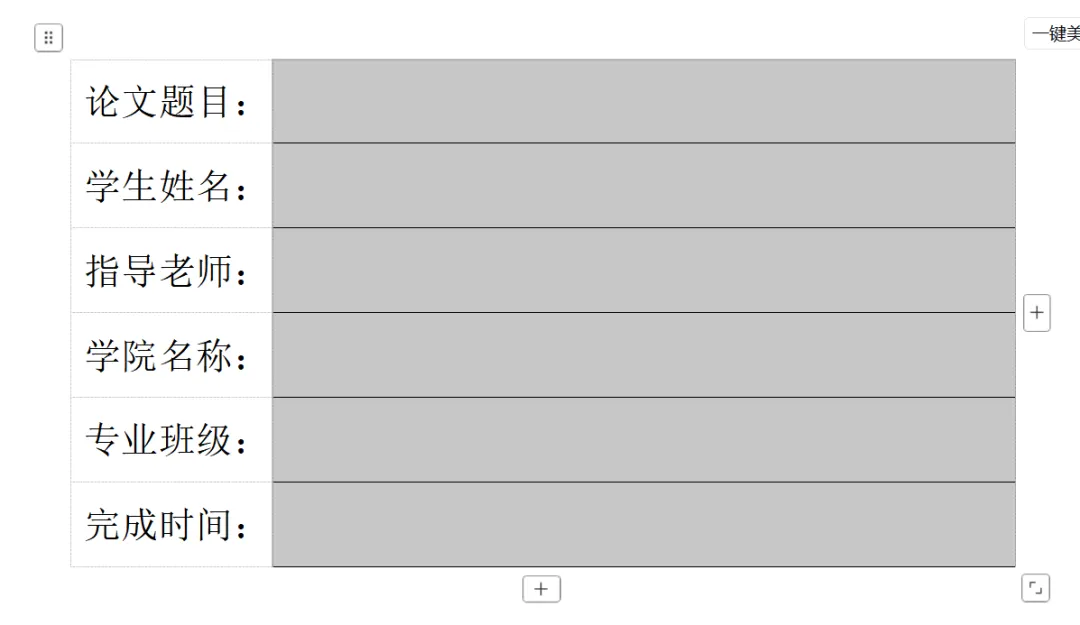
图6
出现下划线之后还有一步不能忘记,选中文字和后面的下划线,如图7所示,右键打开段落设置,将段落间距改为1行,行距设置为固定值,点击确定,如图8所示,最后CTRL+E进行居中,如图9所示。
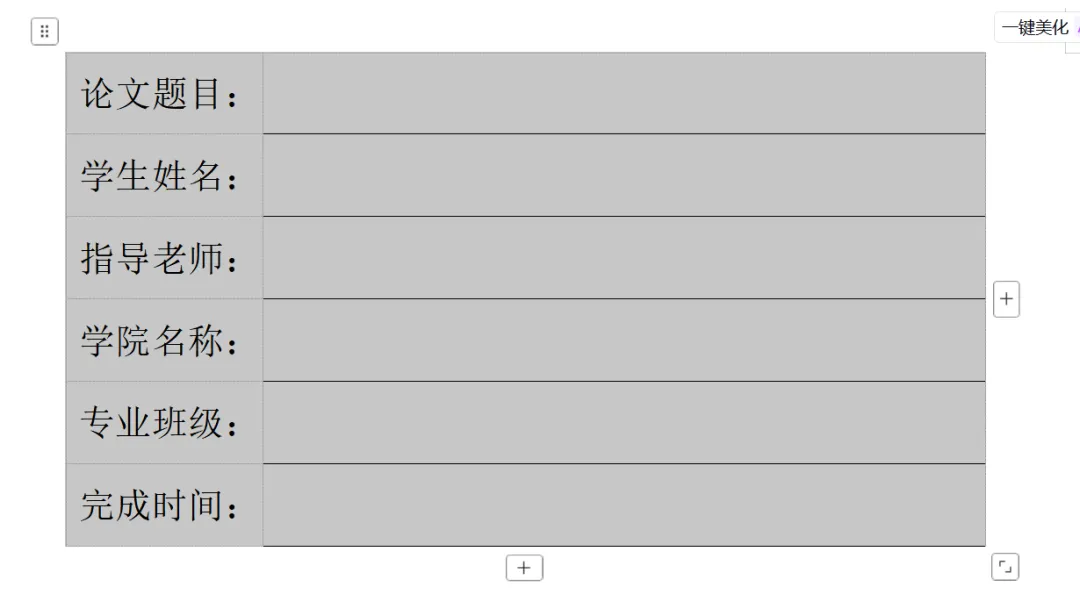
图7
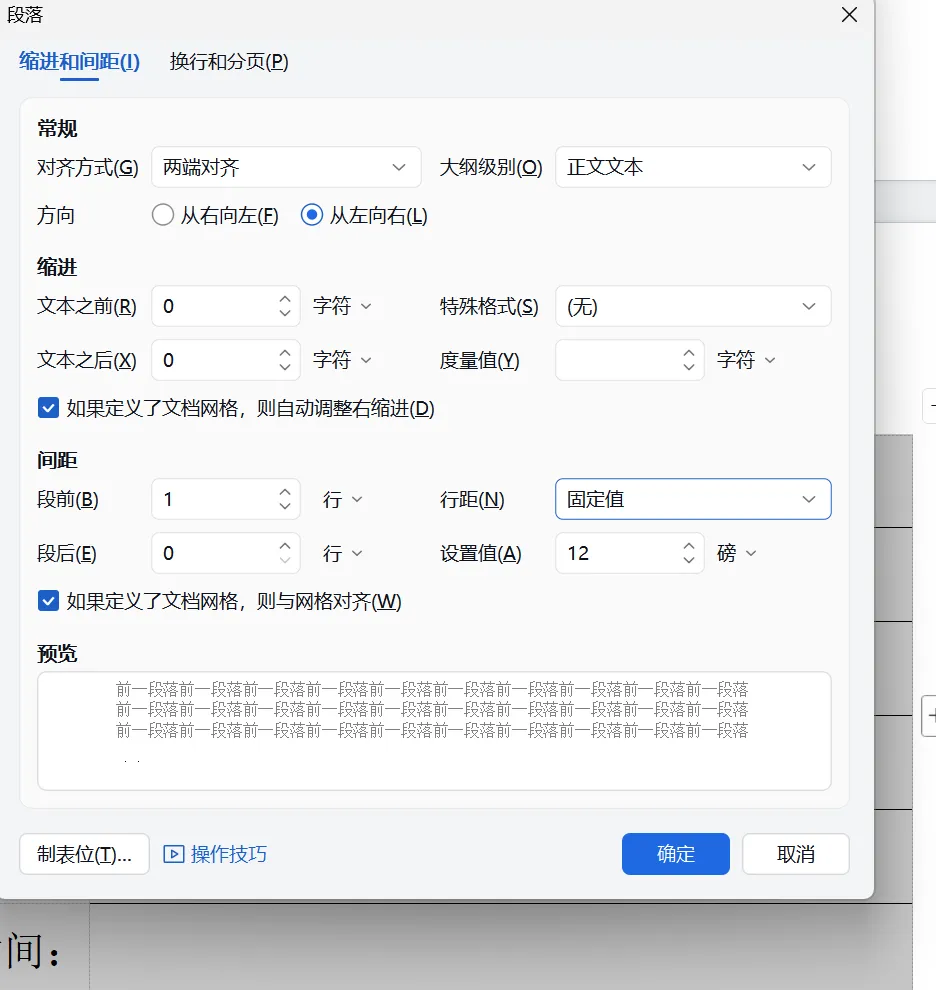
图8
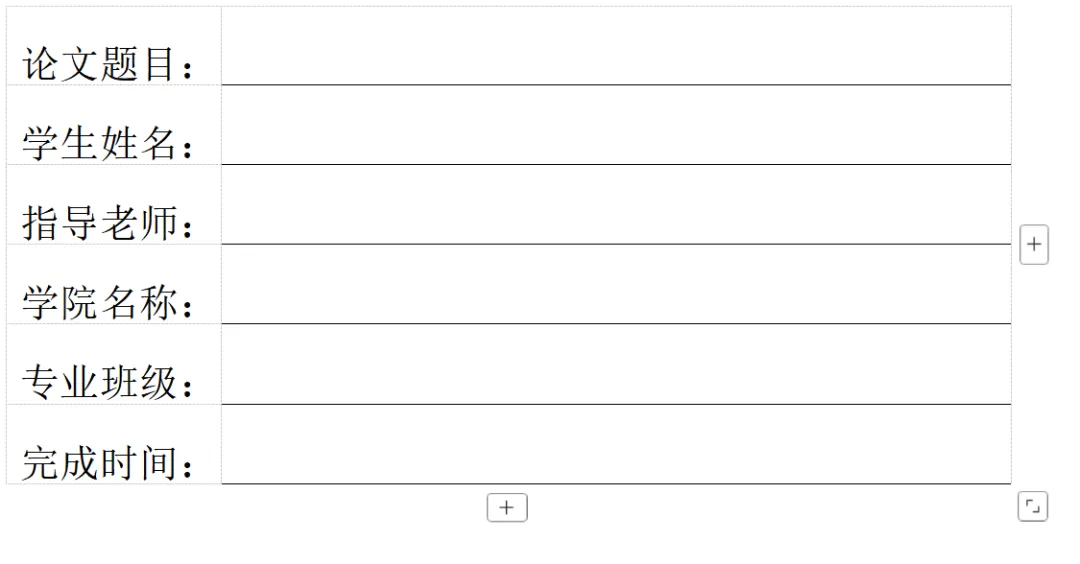
图9
工欲善其事,必先利其器。Word虽然看似简单,但其中“文本流”与“图形层”的逻辑差异,往往决定了我们办公效率的高低。
那些“乱跑”的下划线,本质是因为我们混淆了“文字装饰”与“布局结构”。通过今天介绍的制表符(最规范)这种方法,相信您再也不会被下划线的移动所困扰。
下次制作合同时,不妨试试用“制表符”替代手动敲空格,这些细微的改变,不仅能让文档看起来更专业,也能让你在编辑过程中更加游刃有余,彻底告别格式错乱的烦恼。
希望这篇文章对您有帮助!