 夜雨聆风
夜雨聆风


能替代记事本的Notepad3文本编辑器有何不同?
之前,我就想写一篇介绍Notepad3文本编辑器的文章,但是总是没想好怎么写。
后来,我想到我早已用它替代记事本,早就习惯了用它随手记录、比较高效地编辑文本。
所以,我想从一些直观的体验来谈谈它。
舒适、清晰的界面
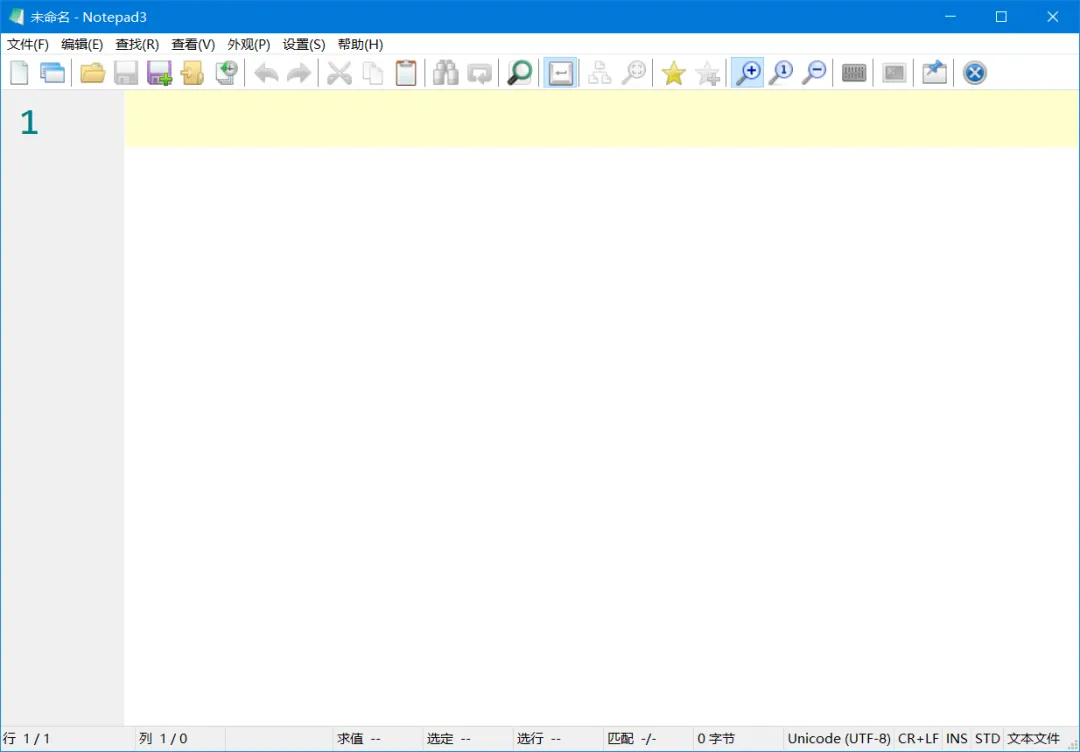
打开Notepad3,可以看到它的界面较为简洁,主要由标题栏、菜单栏、工具栏、编辑区、状态栏组成。
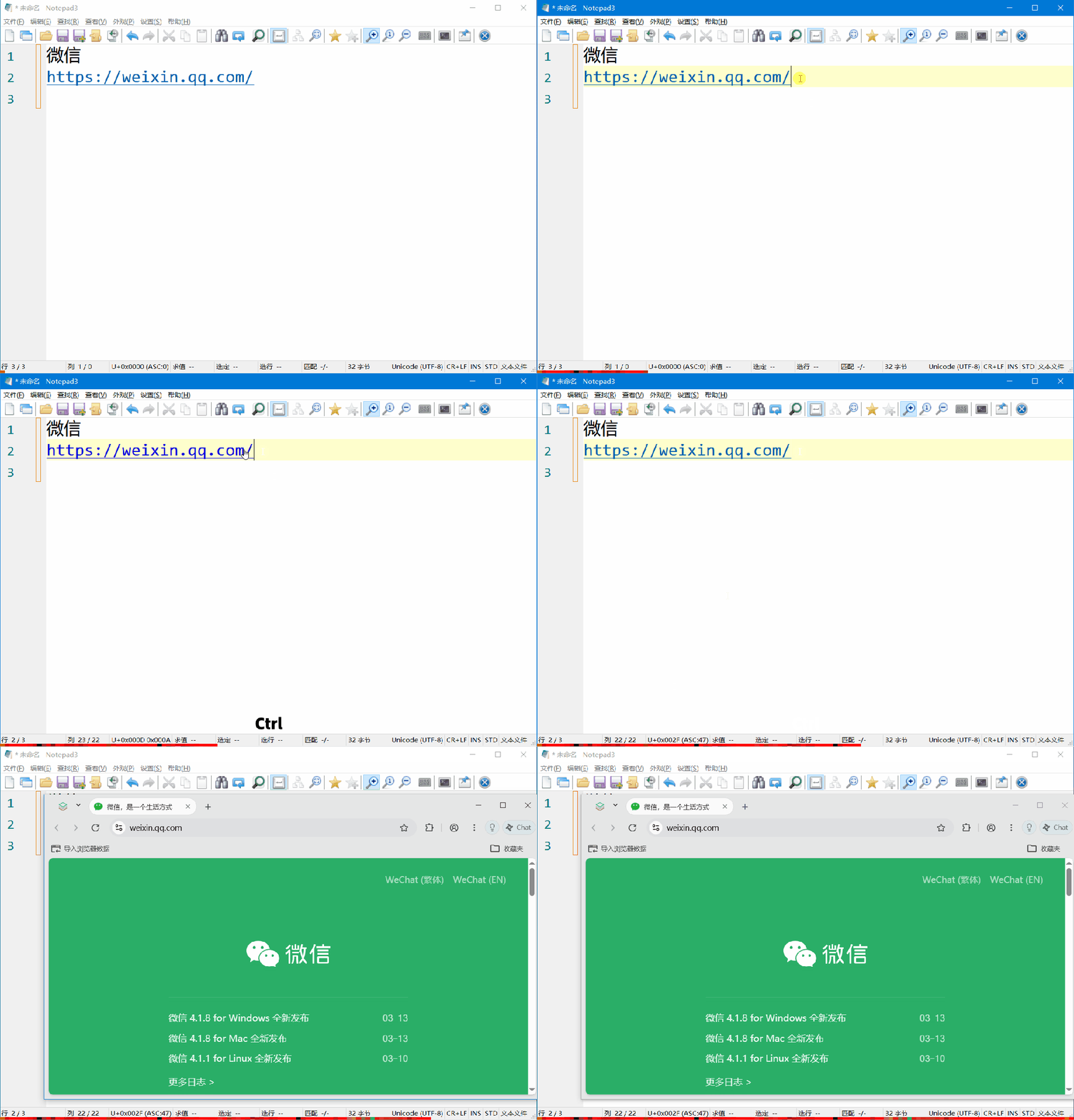
接着输入一些内容,可以发现Notepad3界面设计上的一些小细节。
它的右侧显示了行号。光标放哪一行,哪一行就会显示醒目的黄色背景。
它还会用彩色标注链接,按住Ctrl键后点击链接,可以直接用默认浏览器打开链接。
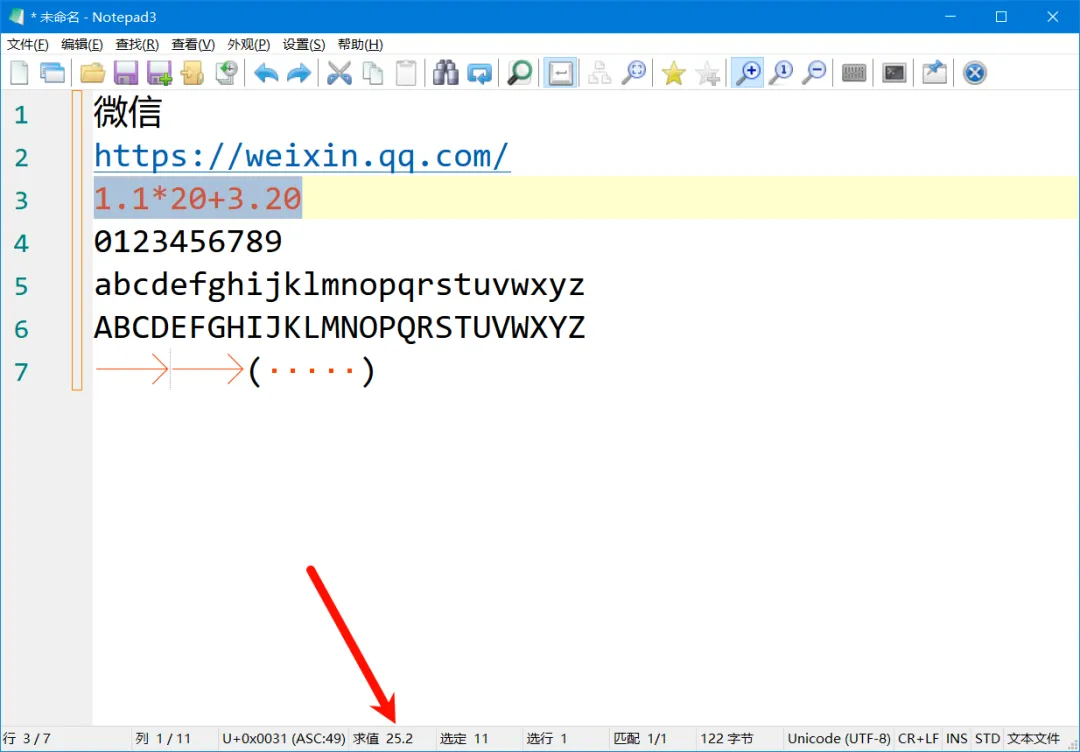
在设置中开启“计算选定的表达式”后选中一个计算式就能在状态栏看到计算结果。
高效地记录、处理文本
如果准备写点什么,不少人会打开Word或WPS。
但要是只想先写点什么,暂时不考虑排版与打印,我都会打开启动速度更快、编辑功能一个不少的Notepad3。
在Notepad3里,编辑文本和Word、WPS一样顺手。
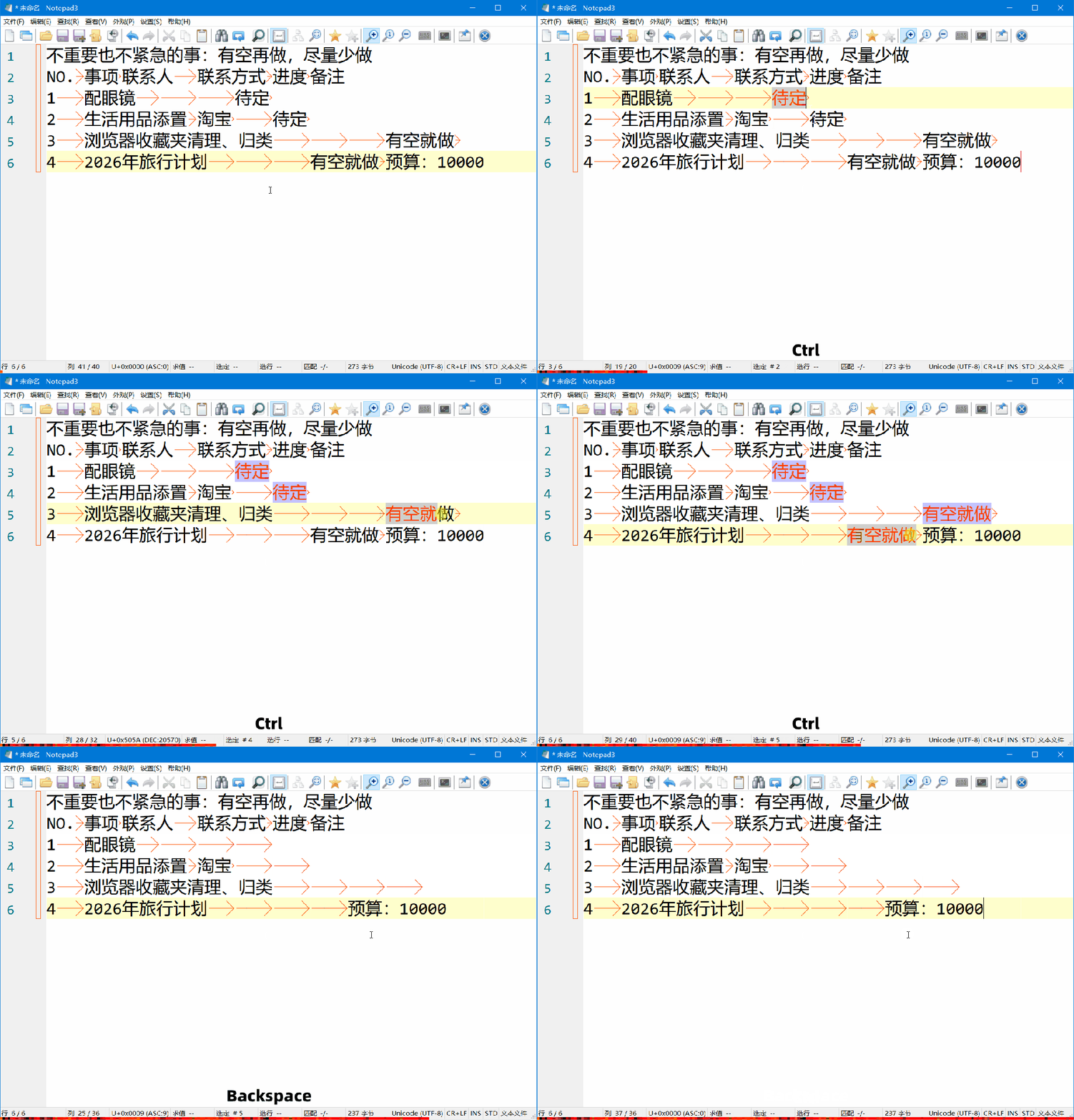
鼠标拖拽即可移动选中内容。
比如可以通过拖拽调换事项1、2的顺序。
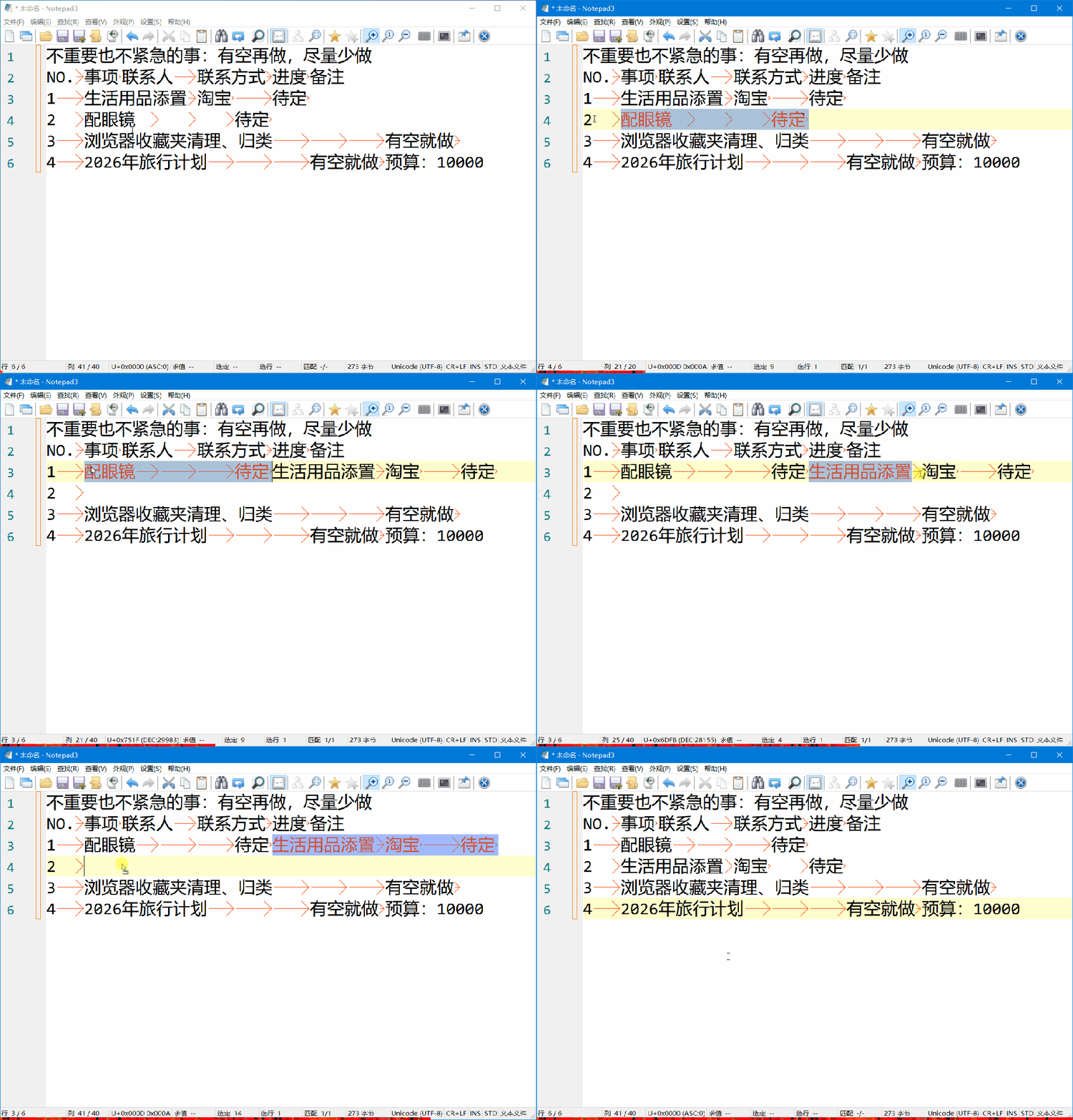
按住Ctrl键可以多选内容。
比如一次性多选所有事项的进度,然后删除它们。
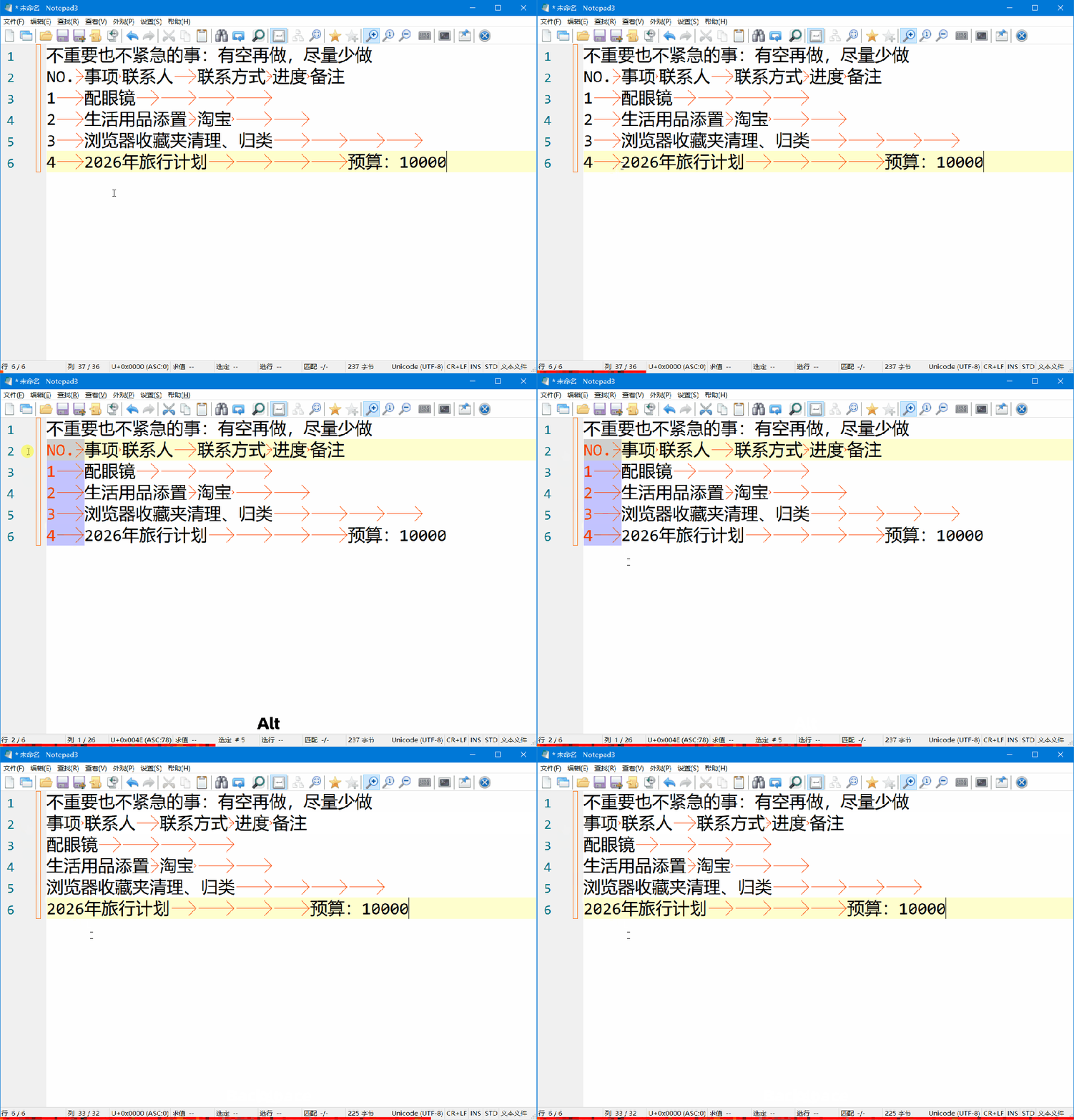
按住Alt键可以按列选择内容(竖向选择内容)。
比如直接选择事项编号那一列,然后删除。
方便地查找、核对内容
在软件中查找文本内容,一般可以按快捷键Ctrl+F,调出查找窗口后输入要查找的内容再点击“查找”。
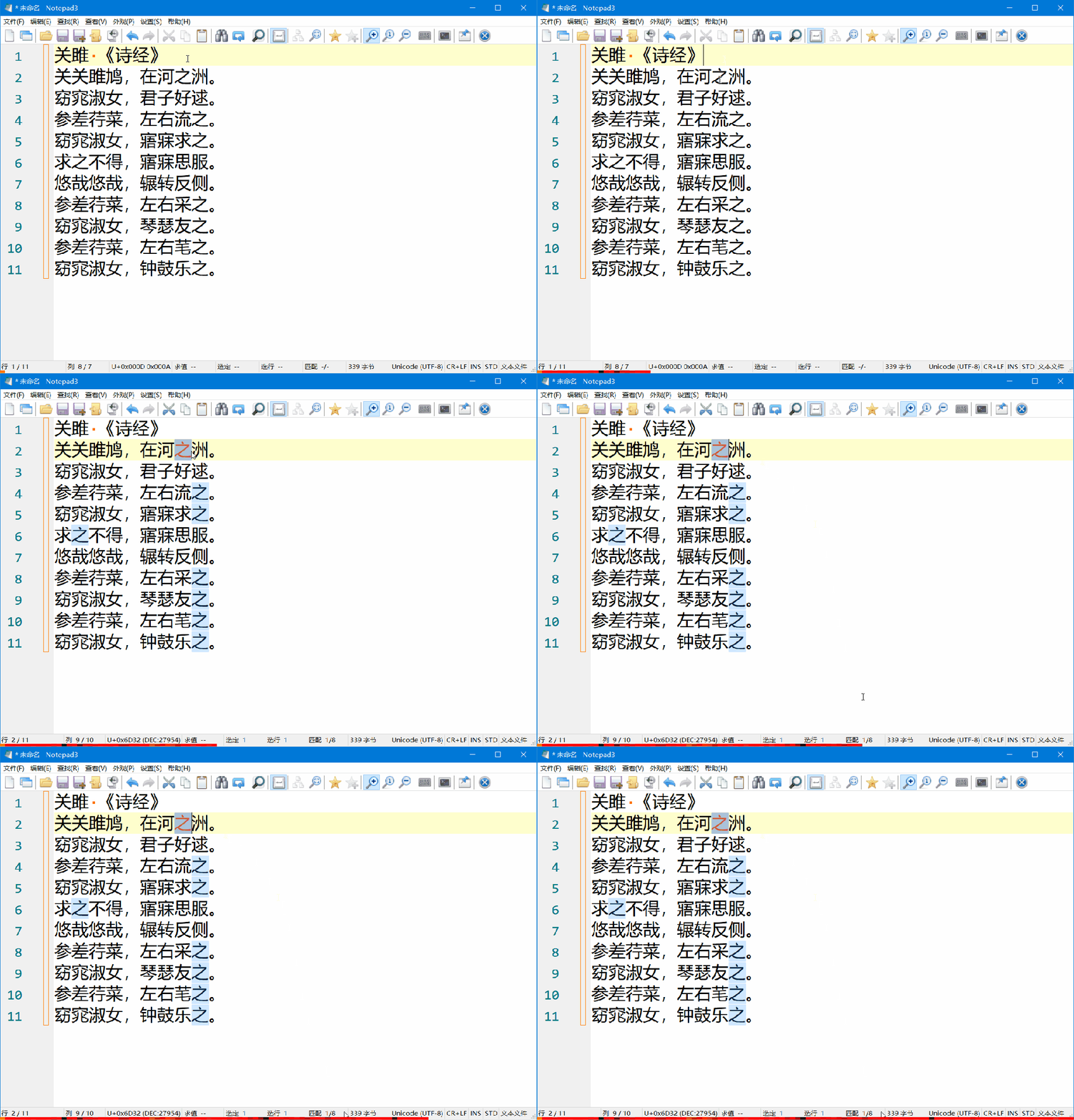
而在Notepad3中,默认开启了“标记匹配”功能,只需选中想查找的内容,就会自动高亮同样的内容。
比如想看一下《关雎》中“之”字出现的位置和次数。
选中“之”字,就能看出“之”字在《关雎》中出现的位置,底部可以看到它出现的次数。
以上演示的操作都相对比较简单,基本上是“一看就懂,一用就会”的。
但是Notepad3及所有先前版本都缺乏完善的说明文档,有时候有些功能想要理解、运用,还是要翻阅更新记录或其他资料。
为了真的做到“一看就懂,一用就会”,我打算做一系列简短、具体的教程,分享一些使用心得、技巧。
那么就到这里,下一篇文章见。