夜雨聆风
夜雨聆风


Excel 关不掉?别只会杀进程!这 2 招彻底解决
Excel 关不掉?别只会杀进程!这 2 招彻底解决
你是不是也遇到过这种情况:
在 Windows 10 上用完 Excel,点击右上角的“❌”关闭按钮,界面虽然消失了,但电脑风扇还在狂转?打开任务管理器一看,EXCEL.EXE 进程依然死死地占着内存。
每次都得强制结束任务,不仅麻烦,还担心没保存的数据丢失,甚至导致下次打开文件报错。
其实,这个问题 90% 都不是 Excel 本身坏了,而是被两个“隐形杀手”拖住了后腿。今天我们就来彻底根治它!
💡 核心结论绝大多数情况下,只需检查“COM 加载项”和“默认打印机”即可解决问题。请优先尝试前两步,成功率高达 95%!
01 第一杀手:冲突的 COM 加载项
很多第三方软件(如 PDF 转换器、财务插件、蓝牙工具等)会在 Excel 中安装“加载项”。当你关闭 Excel 时,这些插件如果无法正常退出,就会卡住主程序。
✅ 操作步骤:
-
打开 Excel(新建一个空白表格即可)。 -
点击左上角的 “文件” > “选项”。 -
在左侧菜单选择 “加载项”。 -
看底部“管理”下拉框,确保选中的是 “COM 加载项”,然后点击旁边的 “转到…” 按钮。 - 关键一步:
取消勾选列表中的所有加载项,点击“确定”。 -
重启 Excel,正常编辑并尝试关闭。如果秒关,说明就是其中某个插件的问题。 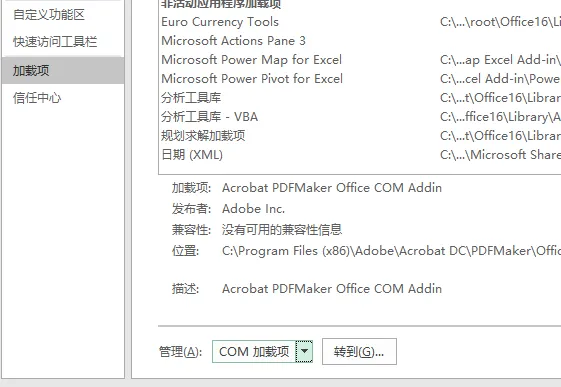
💡 进阶技巧:如果问题解决,你可以重复上述步骤,每次只勾选一个插件,以此排查出具体是哪个软件在捣乱。
02 第二杀手:抽风的默认打印机
这是一个非常隐蔽的原因!Excel 在关闭时,会后台连接默认打印机以更新页面布局预览。如果你的默认打印机是网络打印机(连接不畅)或者驱动损坏,Excel 就会一直“等待”打印机响应,导致无法关闭。
✅ 操作步骤:
-
点击 Windows 开始菜单,输入 “打印机”,打开 “打印机和扫描仪” 设置。 -
在列表中找到 “Microsoft Print to PDF” 或 “Microsoft XPS Document Writer”(这是系统自带的虚拟打印机,最稳定)。 -
点击它,选择 “管理” > “设为默认值”。 -
再次尝试使用并关闭 Excel。
如果设为虚拟打印机后能正常关闭,说明你原来的物理打印机驱动程序需要去官网更新一下了。
03 其他可能的原因
如果上面两招都不管用,还可以检查以下两点:
🔹 禁用硬件图形加速
显卡驱动与 Excel 渲染冲突也可能导致假死。
-
路径:文件 > 选项 > 高级 > 显示 部分。 -
勾选 “禁用硬件图形加速”。(注:新版 Office 可能已移除此选项,若无则跳过) 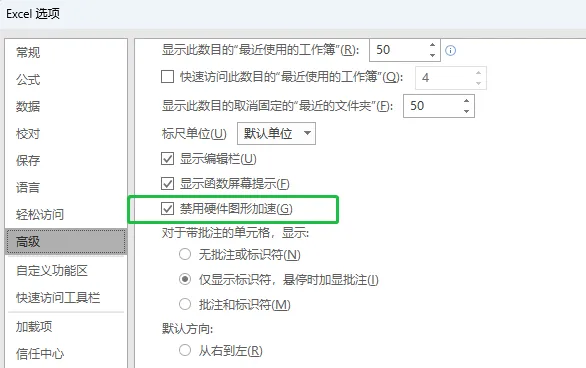
🔹 检查 DDE 设置
-
路径:文件 > 选项 > 高级 > 常规 部分。 -
确保 “忽略其他使用动态数据交换 (DDE) 的应用程序” 处于 未勾选 状态。 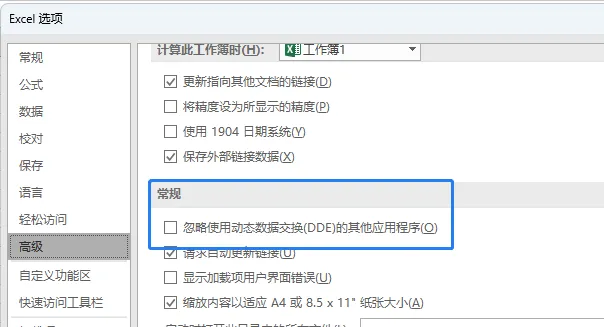
04 终极方案:修复 Office
如果所有设置都正常,可能是 Office 核心文件受损。
-
右键点击开始菜单 > “应用和功能”(或控制面板 > 程序和功能)。 -
找到 Microsoft Office,点击 “修改”。 -
选择 “快速修复”。如果不行,再尝试耗时较长的 “联机修复”。
📝 总结一下遇到 Excel 关不掉,千万别习惯性地直接杀进程。1️⃣ 先把默认打印机改成 “Microsoft Print to PDF”2️⃣ 再禁用所有 COM 加载项这两个动作通常能解决 95% 的问题!
往期
IT小农工
细想来,真不可思议。明明是一生之中最常见的东西,却从来不曾细细瞧上一眼。
意见交流、商务合作、农工服务请发邮件至:support@lan.wiki
或扫下方右侧小程序提交~

如果喜欢点击在看哟