 夜雨聆风
夜雨聆风


办公必学:Excel 一键计算总成绩的方法
 日常办公和学习中,用 Excel 计算总成绩是高频操作,手动计算不仅慢还易出错,掌握 Excel 自带的求和技巧,能让数据汇总效率翻倍。本文分享两个零基础也能学会的总成绩计算方法,无需复杂操作,几步就能搞定,适配所有 Excel 版本。
自动求和按钮,一键出结果
这是最便捷的方法,不用记公式,适合新手快速操作。首先打开 Excel 表格,录入姓名、各科成绩等基础数据,预留 “总分” 列。
选中第一个需要计算总成绩的空白单元格,在 Excel 顶部菜单栏找到求和∑按钮(位于开始选项卡的编辑区),点击后软件会自动识别对应行的数值区域,确认无误按回车键,第一个总成绩就计算完成了。
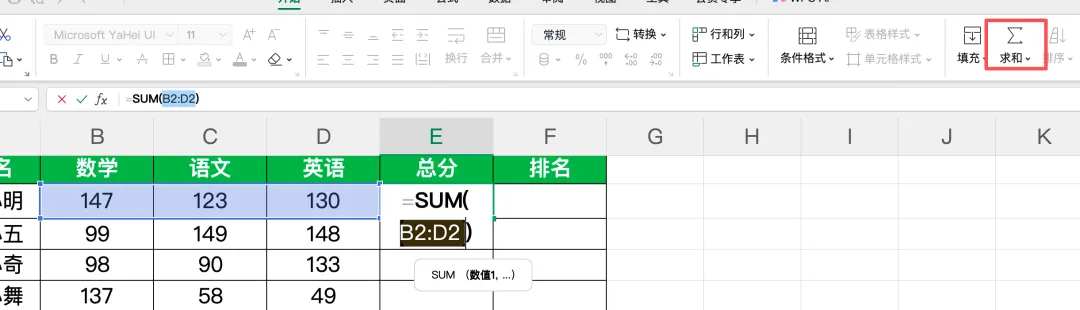
最后将鼠标移至该单元格右下角,出现黑色实心十字填充柄时,按住左键向下拖动,所有行的总成绩会自动生成。
SUM 函数公式,精准求和更灵活
如果需要自定义求和范围,用SUM函数最合适,核心公式为=SUM(起始单元格:结束单元格)。
同样先选中总分空白单元格,以语文在 C2、数学 D2、英语 E2、科学 F2 为例,输入公式=SUM(C2:F2),括号内为需要求和的连续单元格区域,也可直接用鼠标框选数值区域,Excel 会自动填充单元格地址。
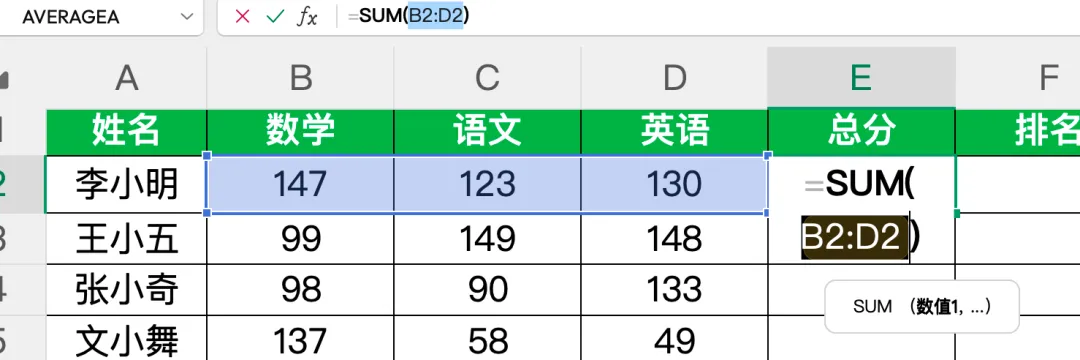
输入完成按回车,即可得到结果,再通过填充柄下拉,就能批量计算所有数据的总成绩,公式会随单元格行号自动调整,精准又高效。
两种方法都能应对不同数据量的求和需求,若表格有空白单元格或文本,SUM 函数会自动忽略,仅计算数值,不影响结果。掌握这两个技巧,告别手动加减,轻松完成各类成绩、数据的汇总工作。