夜雨聆风
夜雨聆风


VMware 25H2 虚拟机软件+MacOS下载及安装教程


软件介绍
| VMware Workstation(中文名“威睿工作站”)虚拟机,是指通过软件模拟的具有完整硬件系统功能的、运行在一个完全隔离环境中的完整计算机系统,通过它可在一台电脑上同时运行更多的Microsoft Windows、Linux、Mac OS X、DOS系统。本平台所提供的文件均为压缩文件,如果电脑上没有此软件,可提前下载安装。 | |
| 语言:中文/英文 | 大小:205M |
| 安装环境:windows10及以上 | |
| 配置要求:CPU@2+GHz,内存@4G(或更高) | |
| 迅雷网盘下载地址(复制到浏览器打开): | |
|
https://pan.xunlei.com/s/VOohga7S-D3CLvgGwgT2HJtQA1?pwd=w37v# |
|
| 其他说明(MacOS系统下载): | |
|
|
安装说明
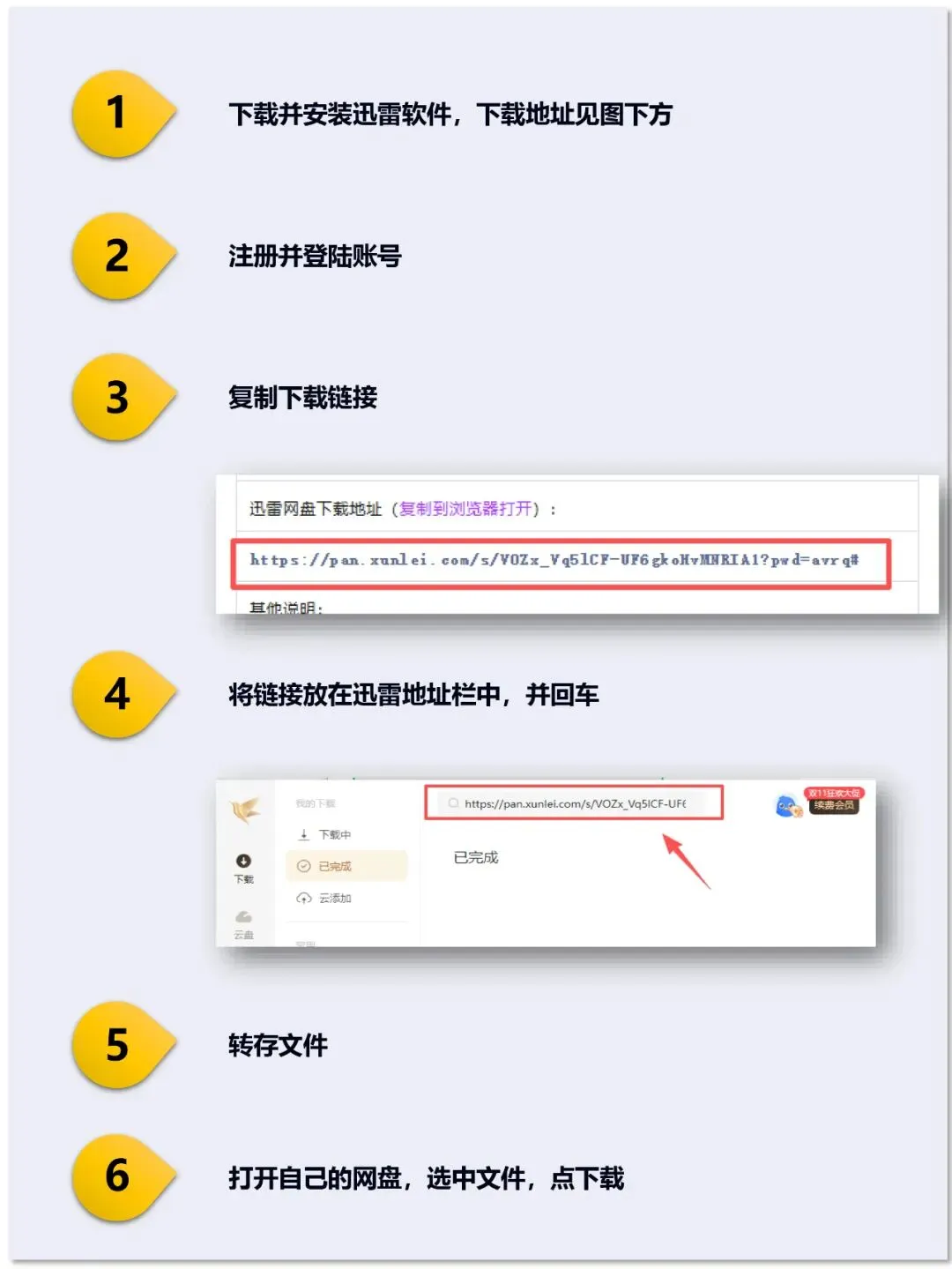
第一步:下载软件,为避免链接失效,先转存到自己的网盘再下载。
迅雷下载地址:www.xunlei.com (注:手机端在应用商店搜索迅雷,下载安装即可。)
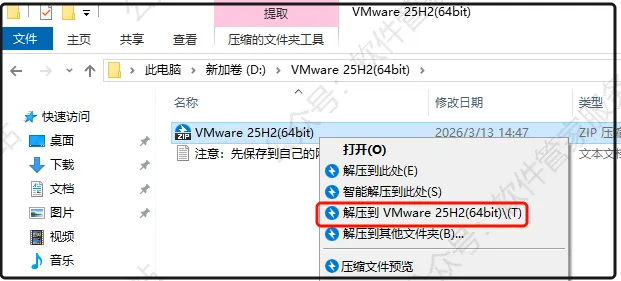
第二步:将下载好的文件选中,右击,解压到……
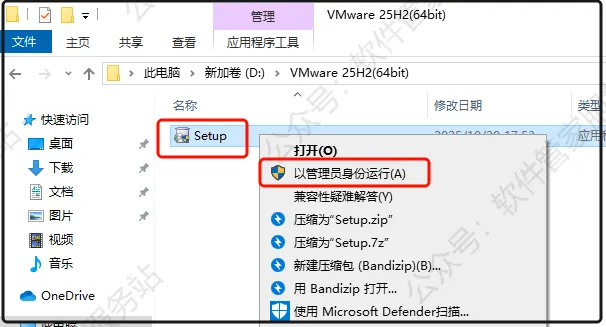
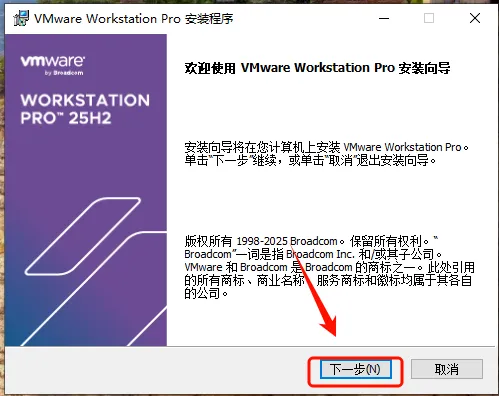
第四步:点【下一步】。
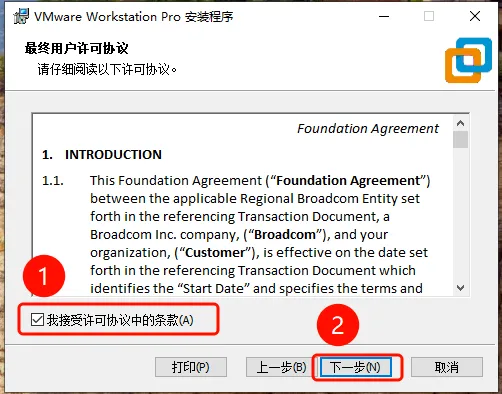
第五步:勾选【我接受许可……】,然后点【下一步】。
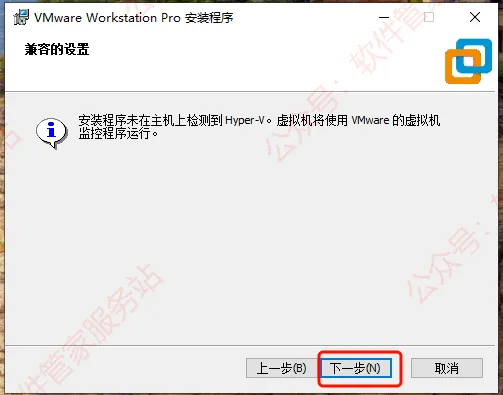
第七步:点【更改】。
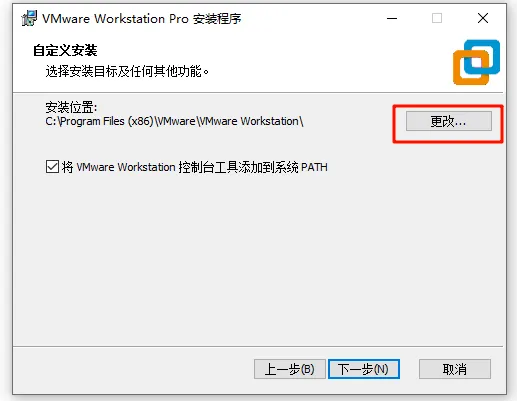
第八步:建议安装在D盘,C盘容量大的伙伴可无视。
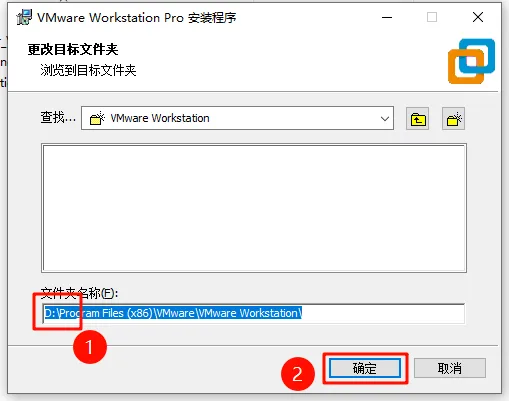
第九步:点【下一步】。
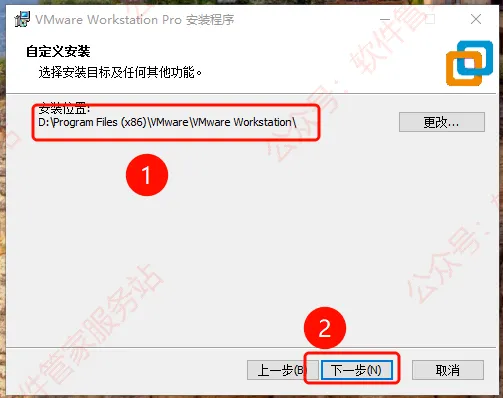
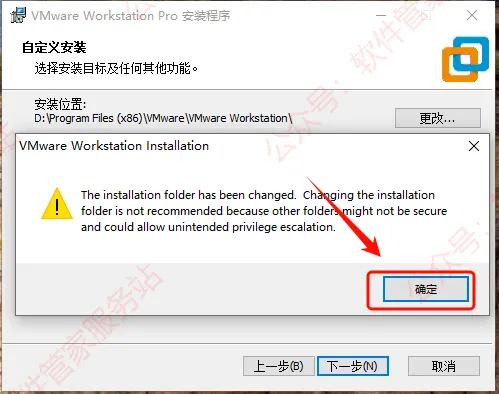
第十一步:点【下一步】。
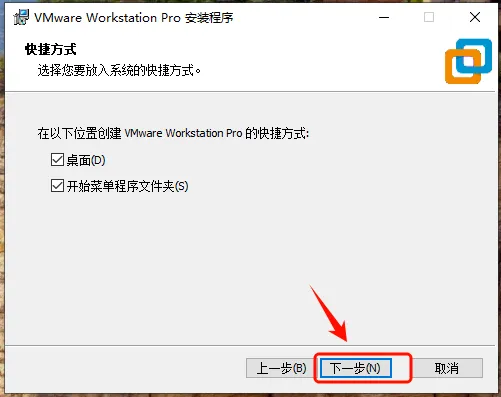
第十二步:点【安装】。
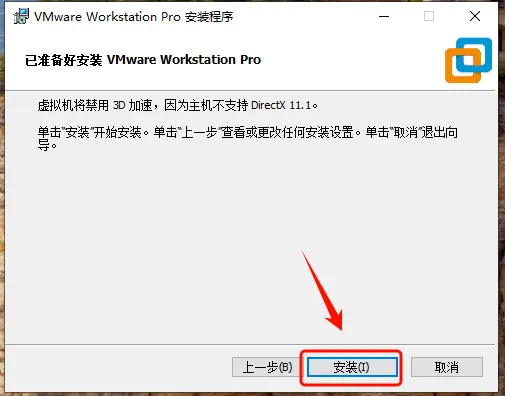
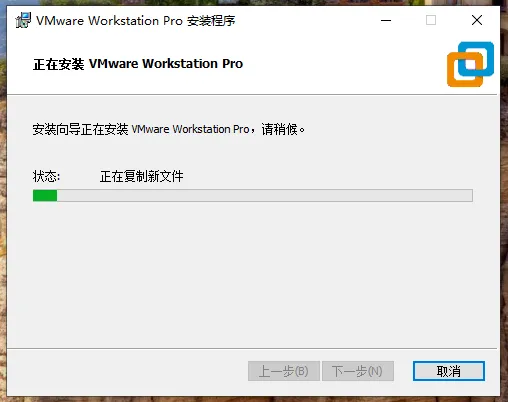
第十三步:等待安装完成。
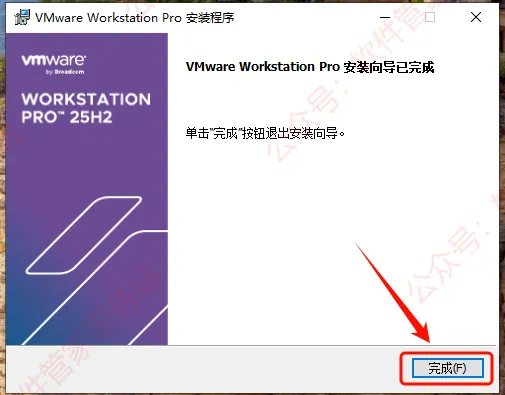
第十四步:点【完成】。
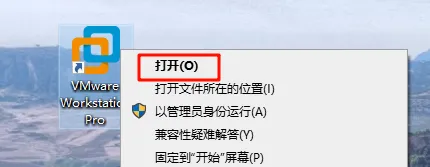
第十五步:桌面图标,打开软件。
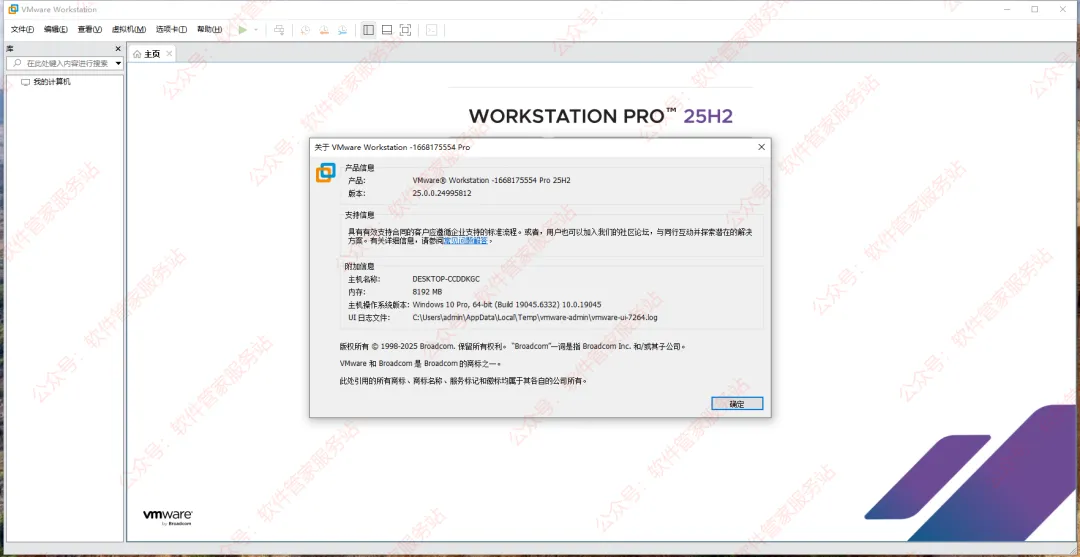
第十六步:软件即可正常使用了。
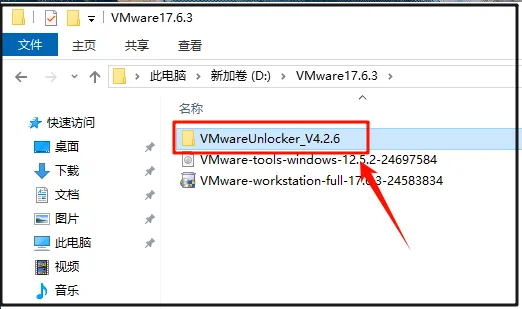
第十七步:打开解压后的【VMwareUnlocker_V4.2.6】文件夹。
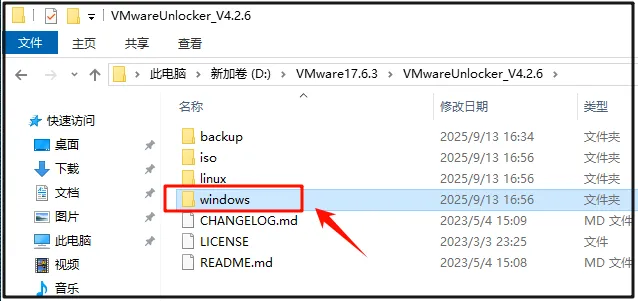
第十八步:再打开【windows】文件夹。
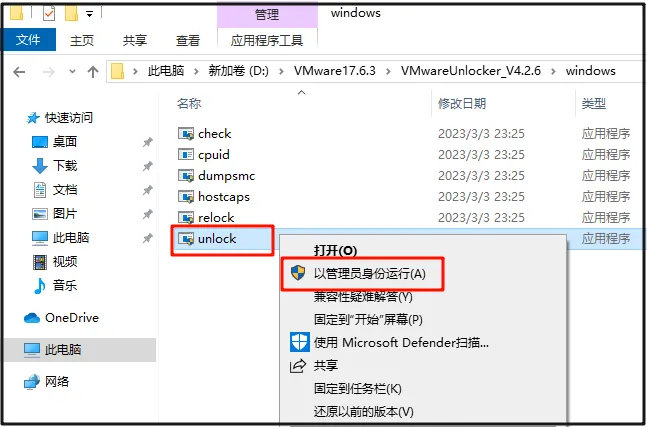
第十九步:选中【unlock】右击【以管理员身份运行】。
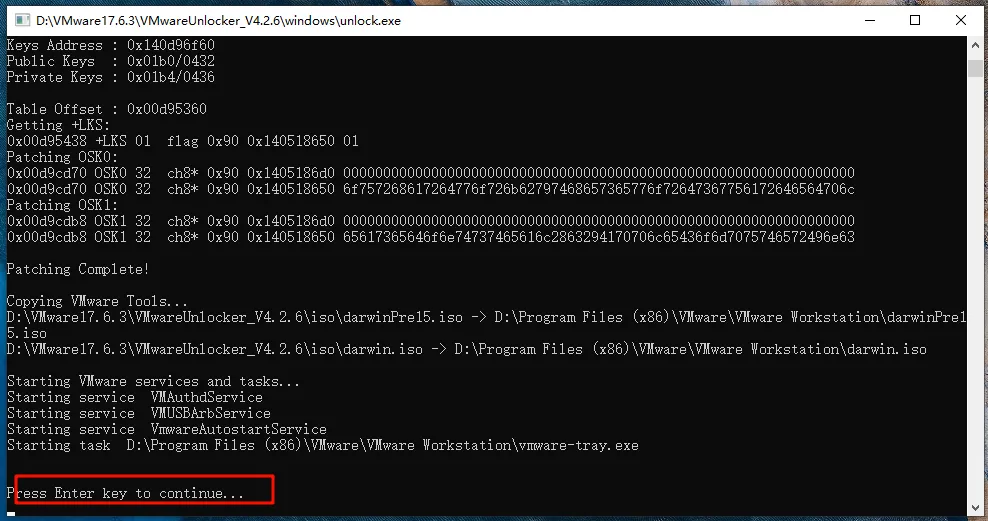
第二十步:如下提示,说明运行成功,然后右上角关闭即可。
第二十一步:桌面图标,打开软件。
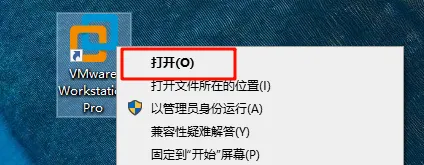
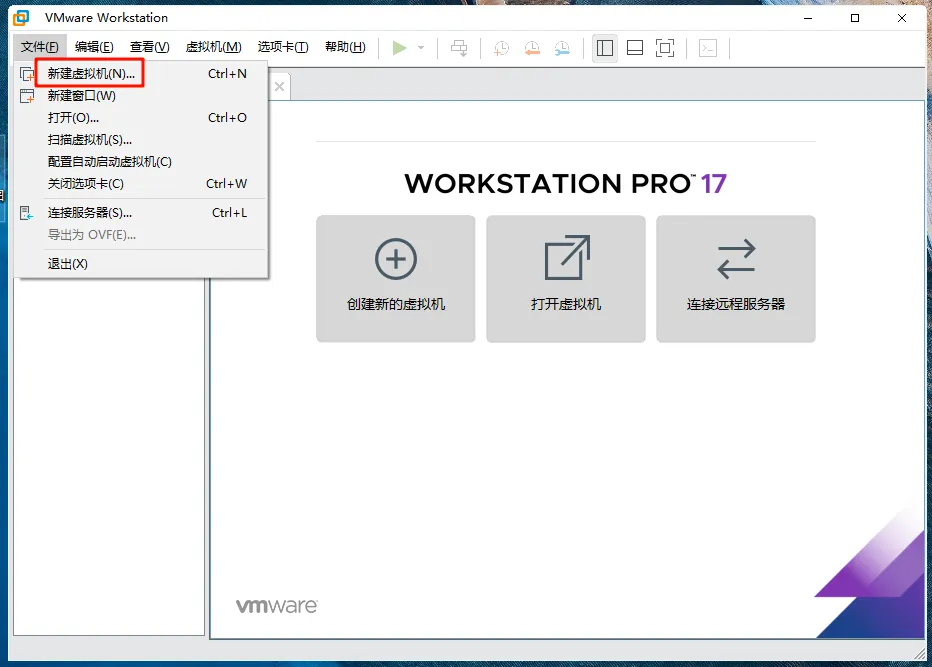
第二十二步:点【文件】,【新建虚拟机】。
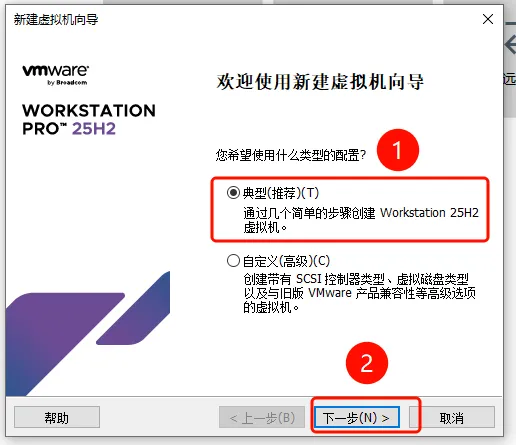
第二十三步:选【典型】,然后点【下一步】。
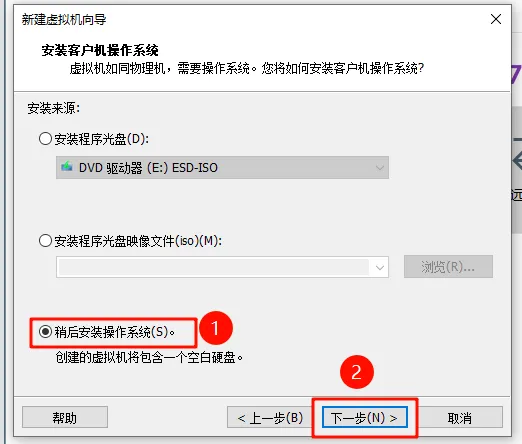
第二十四步:选【稍后安装操作系统】。
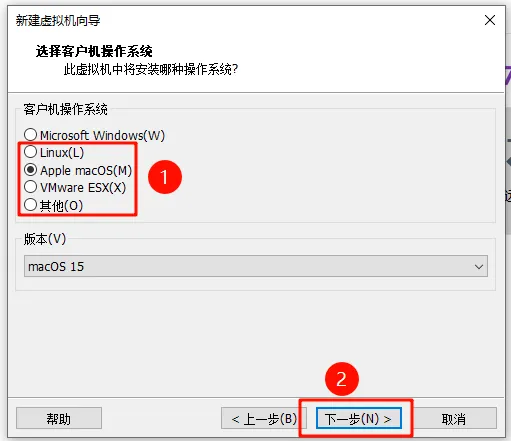
第二十五步:如下显示,可以安装【macOS】、【linux】等系统了。
主要功能
VMware产品主要的功能有:
⒈不需要分区或重开机就能在同一台PC上使用两种以上的操作系统。
⒉完全隔离并且保护不同OS的操作环境以及所有安装在OS上面的应用软件和资料。
⒊不同的OS之间还能互动操作,包括网络、周边、文件分享以及复制粘贴功能。
⒋有复原(Undo)功能。
⒌能够设定并且随时修改操作系统的操作环境,如:内存、磁碟空间、周边设备等等。
⒍热迁移,高可用性。
主要特性:
1. 支持微软的最新操作系统windows 10, 请选择Windows版本下载
2. 增强的Unity 模式,可与 Windows 10 UI 更改无缝配合工作
3. 支持多达 16 个虚拟 CPU、8 TB SATA 磁盘和 64 GB RAM
4. 新的虚拟 NVME 磁盘控制器
5. 支持最多 20 个虚拟网络
6. 优化对USB 3.0设备的支持,拥有更快的文件复制
7.为虚拟机设定过期时间——受限虚拟机可设置具体到期日期和时间。到期的虚拟机可自动暂停,没有管理员的干预不会重新启动。
8. 平板电脑传感器——VMware Workstation 15首次加入虚拟加速度计、陀螺仪、罗盘和四周光感应器,支持运行在虚拟机里的应用程序能够在用户与其平板电脑交互时,对用户做出响应。
9. 在PC上运行云——VMware Workstation 支持用户在其PC上构建云,从而运行Pivotal、 Puppet Labs和Vagrant等应用程序。