Excel 如何合并数据,一个公式搞定
上一篇文章我们讲了Excel 如何对数据进行条件筛选,条件筛选的数据分散在各个独立的单元格,本篇我们讲解如何将分散的数据合并到一个单元格内,我们讲解两种方法。
一、用合并符&对数据进行合并
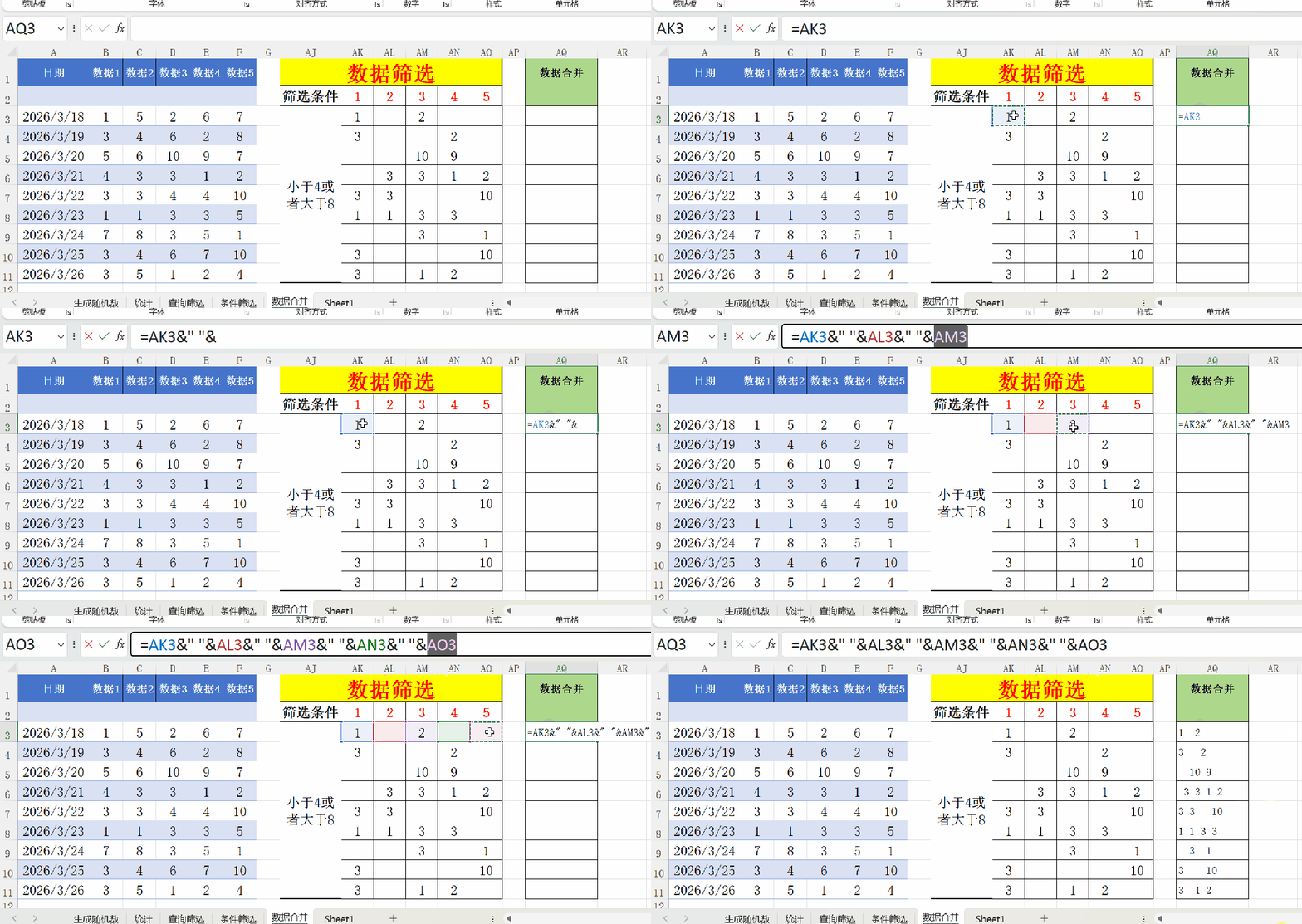
如上图,我们在数据合并单元格输入公式=AK3&” “&AL3&” “&AM3&” “&AN3&” “&AO3,每个单元格数据之间用空格” “分隔,并用合并符号&进行连接。
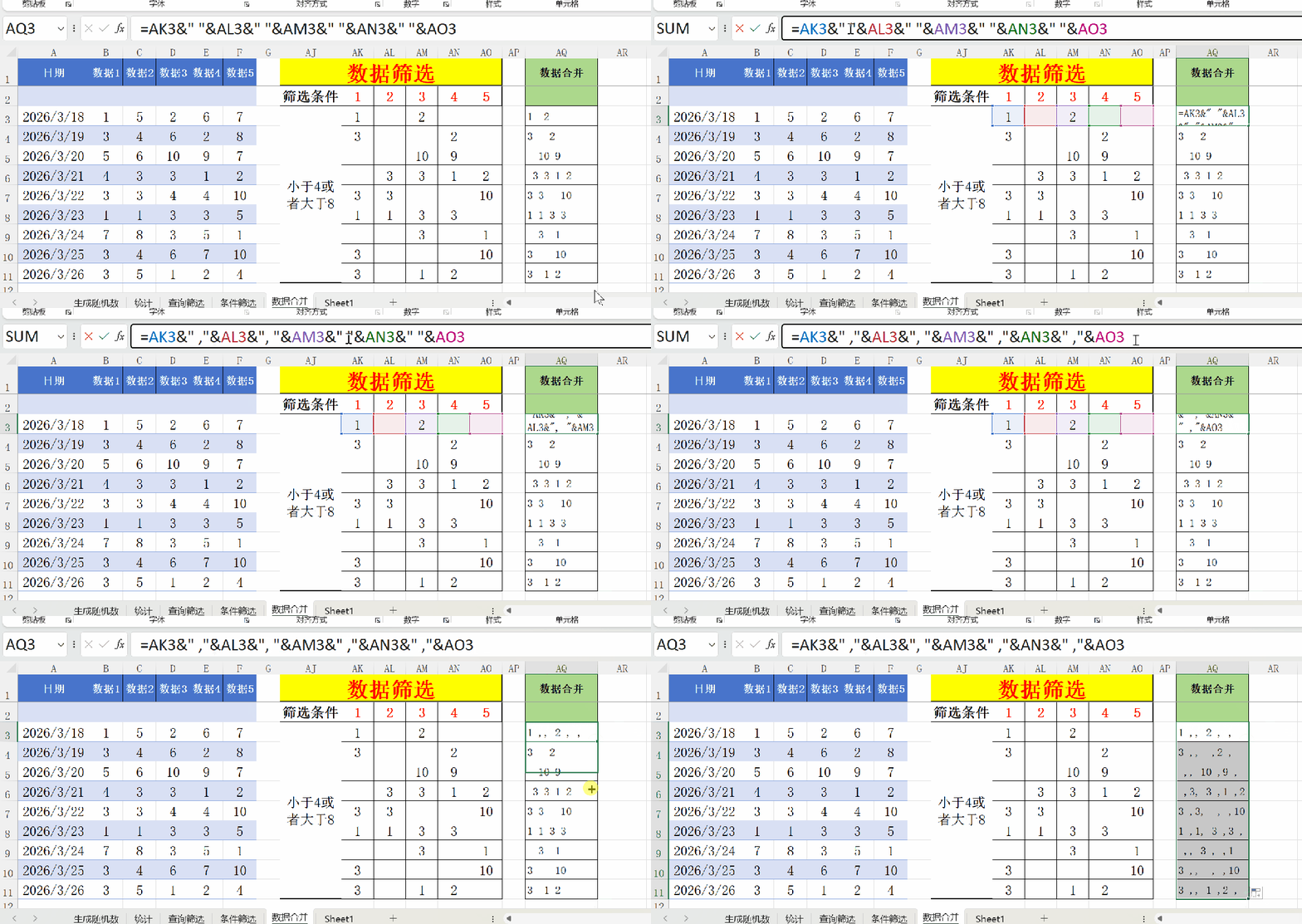
如上图,我们将公式中空格” “修改为逗号” ,” ,我们可以看到数据之间及数据与空数据之间都被逗号分隔,不是我们想要的效果,那么我们用第二种方法进行合并。
二、用智能合并文本函数TEXTJOIN进行合并
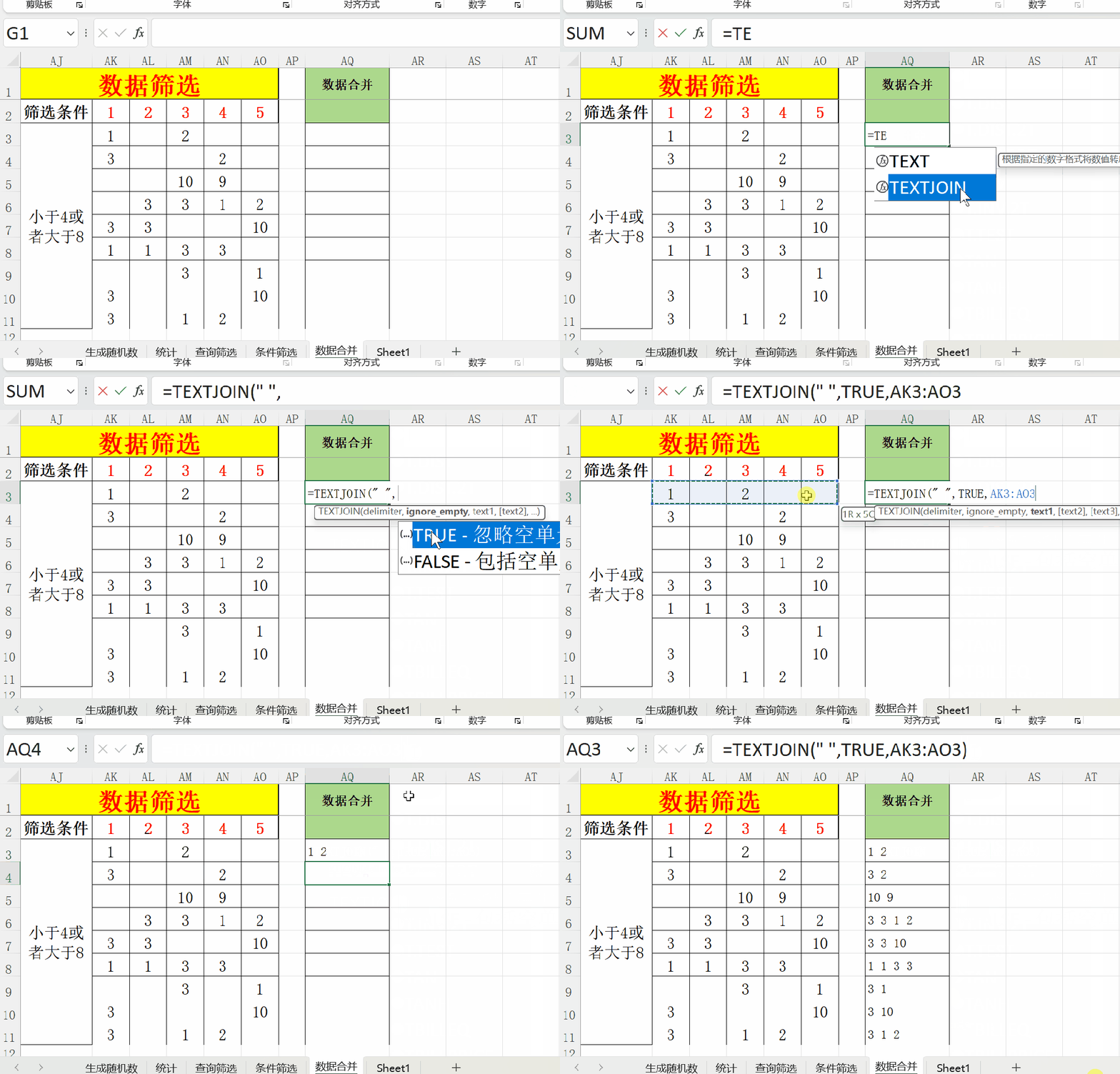
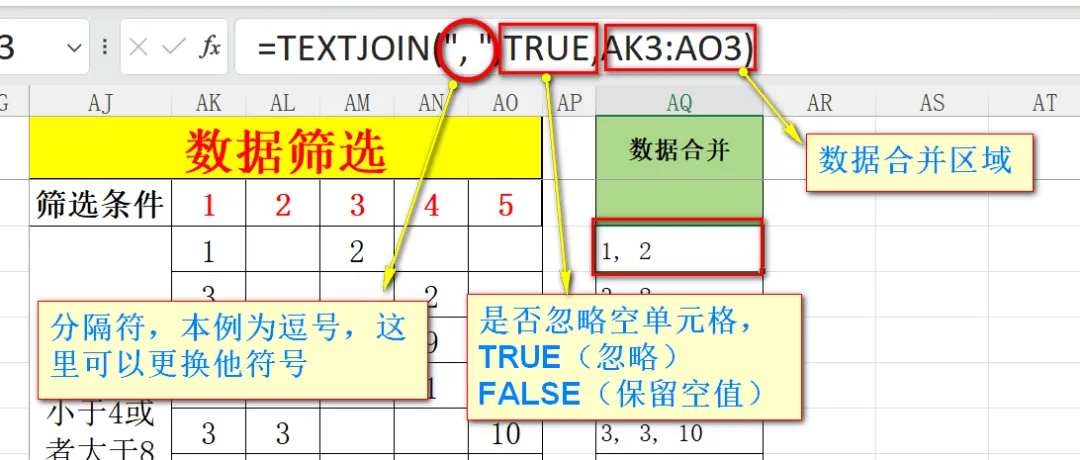
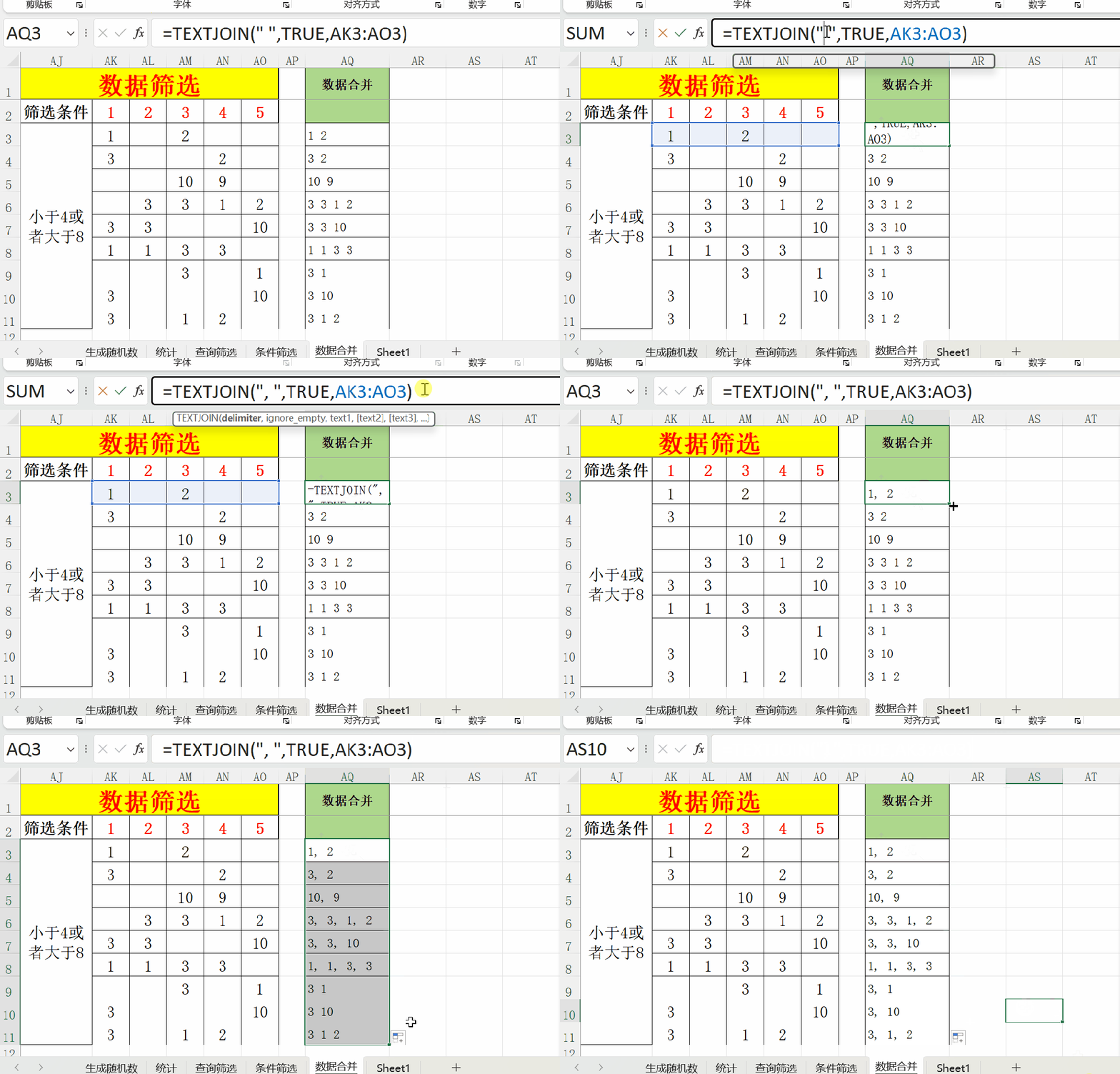
如上图,我们可以看到这个合并函数TEXTJOIN非常智能方便,如果有几十个甚至上百个数据要合并,用合并符&非常不方便,而TEXTJOIN却可以轻松搞定,我们先看这个函数的具体用法,=TEXTJOIN(分隔符, 是否忽略空单元格, 合并区域),我们可以看到该函数的第一个参数是分隔符,如果我们的分隔符是空格,则如动态图所示=TEXTJOIN(” “,TRUE,AK3:AO3),我们输入” ” ,如果分隔符是逗号或顿号,则输入”,”或”、”,其他符号类似;第二个参数,是否忽略空单元格,这里可以输入TRUE(忽略,推荐)或FALSE(保留空值);第三个参数则是数据的合并区域,如下图所示。
本篇文章中的公式大家可以直接粘贴使用,文末有该excel文件的下载链接,大家可以下载学习,该excel文件里面集成了咱们近期讲过的数据随机生成、数据统计、数据查询、条件筛选等公式内容。
三、总结
好了,今天关于 Excel 分散数据合并的两种方法就讲到这里。简单对比一下:用 `&` 连接适合少量固定单元格,而 TEXTJOIN 函数才是真正高效、智能、能自动跳过空单元格的合并神器,数据越多越能体现它的优势。 掌握这两个小技巧,以后再遇到需要把零散内容汇总到一个单元格的场景,你就能轻松搞定,不用再手动复制粘贴啦。 如果你在使用过程中还有疑问,或者想看更多 Excel 实用技巧,欢迎在评论区留言告诉我。我们下期继续分享更实用的办公小技能~
excel数据随机生成、统计、查询、条件筛选、合并.xlsx
 夜雨聆风
夜雨聆风