 夜雨聆风
夜雨聆风


Flutter 文件浏览指南:图片、PDF、Office 文档全覆盖!
文件预览是很多应用的刚需——从聊天记录里的附件,到云盘里的工作文档。今天我们来聊聊在 Flutter 中如何优雅地实现多种格式的文件浏览。
在移动端开发中,文件预览的难点不在于“能不能看”,而在于格式兼容性和用户体验的一致性。图片可以用 Image 组件,PDF 需要专门的渲染器,而 Word、Excel 等 Office 文档更是涉及复杂的内核解析。
本文将基于社区成熟的插件方案,带你实现从图片到 Office 文档的全格式预览。
效果展示
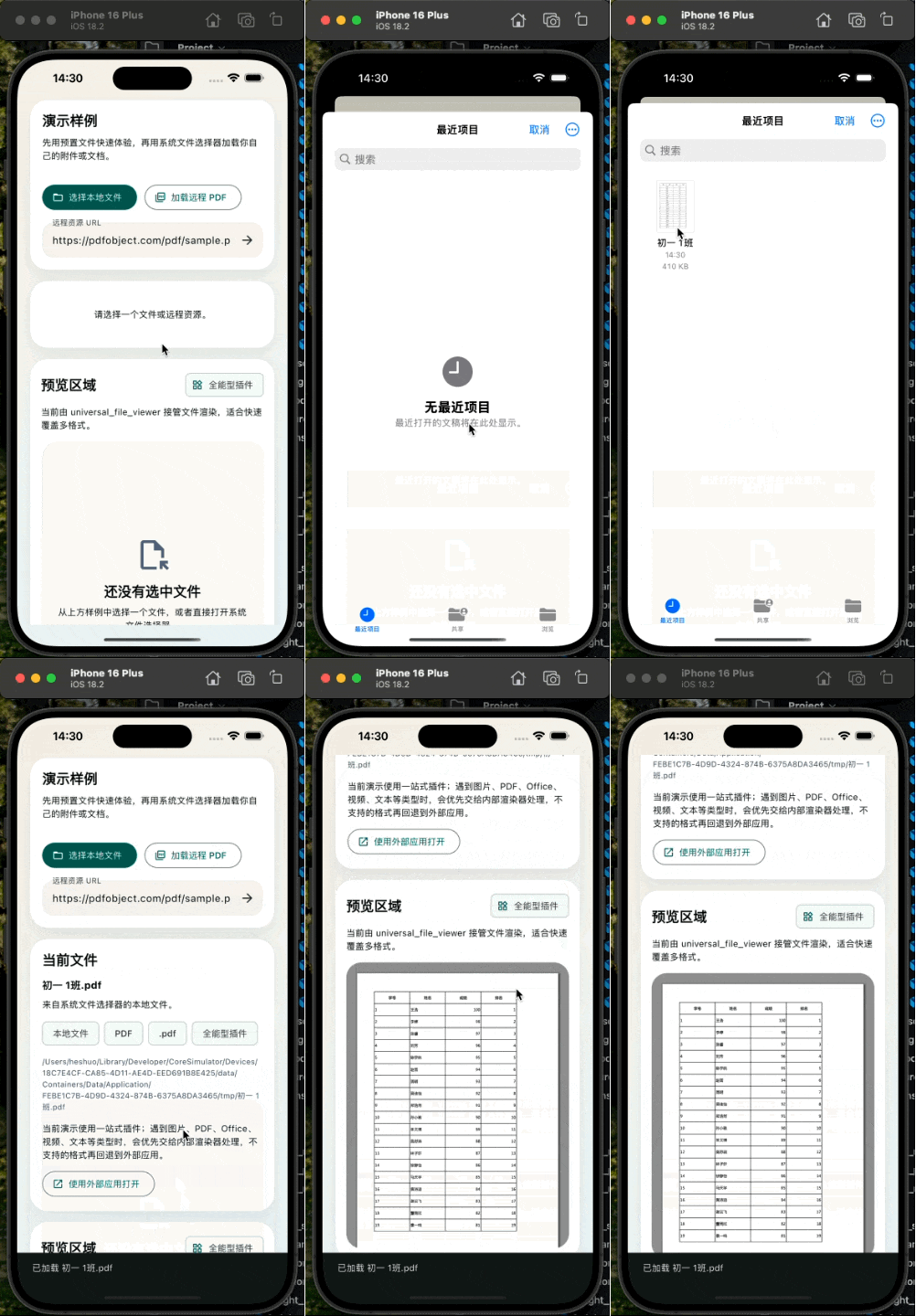
一、文件预览的两种实现思路
在 Flutter 中预览文件,主要有两条技术路线:
-
全能型插件:一个插件搞定所有格式,如
universal_file_viewer,内部集成了多个渲染引擎 。 -
自由组合型:根据文件类型调用不同的专业插件,如 PDF 用
syncfusion_flutter_pdfviewer,图片用photo_view,Office 文件用flutter_office_viewer等。
两种方案各有优劣:全能型开发效率高,但定制自由度低;自由组合型灵活性高,但需要自己写类型判断逻辑。本文将以 universal_file_viewer 为主线,同时提供组合方案的代码示例。
二、插件选型对比
|
|
|
|
|
|---|---|---|---|
| universal_file_viewer |
|
|
快速开发首选 |
| mini_pdf_epub_viewer |
|
|
|
| smart_media_picker_and_viewer |
|
|
|
| file_preview (gstory0404) |
|
|
|
| flutter_filereader |
|
|
|
三、准备工作:权限与文件选择
在预览文件之前,通常需要先让用户选择一个文件。这里用到两个辅助插件:
dependencies:file_picker: ^8.0.0+1 # 文件选择器permission_handler: ^11.0.1 # 权限管理
请求存储权限(Android)
在 android/app/src/main/AndroidManifest.xml 中添加:
<uses-permissionandroid:name="android.permission.READ_EXTERNAL_STORAGE" /><!-- Android 13+ 需要细粒度权限 --><uses-permissionandroid:name="android.permission.READ_MEDIA_IMAGES" /><uses-permissionandroid:name="android.permission.READ_MEDIA_VIDEO" /><uses-permissionandroid:name="android.permission.READ_MEDIA_AUDIO" />
iOS 的权限配置主要在 Info.plist 中添加描述即可。
四、方案一:使用 universal_file_viewer 快速实现
这是目前集成最快的方案,一个组件处理所有格式 。
1. 添加依赖
dependencies:universal_file_viewer: ^0.1.2 # 以 pub.dev 最新版本为准
2. 基础用法
import 'package:flutter/material.dart';import 'package:universal_file_viewer/universal_file_viewer.dart';class FilePreviewPage extends StatelessWidget {final String filePath; // 文件路径,如 '/storage/emulated/0/Download/sample.pdf'const FilePreviewPage({Key? key, required this.filePath}) : super(key: key);@overrideWidget build(BuildContext context) {return Scaffold(appBar: AppBar(title: Text('文件预览')),body: Center(child: UniversalFileViewer(filePath: filePath),),);}}
3. 结合文件选择器使用
import 'package:file_picker/file_picker.dart';import 'package:permission_handler/permission_handler.dart';Future<void> pickAndPreviewFile(BuildContext context) async {// 检查权限var status = await Permission.storage.request();if (!status.isGranted) {ScaffoldMessenger.of(context).showSnackBar(SnackBar(content: Text('需要存储权限才能选择文件')),);return;}// 打开文件选择器FilePickerResult? result = await FilePicker.platform.pickFiles();if (result != null) {String filePath = result.files.single.path!;// 跳转到预览页面Navigator.push(context,MaterialPageRoute(builder: (context) => FilePreviewPage(filePath: filePath),),);}}
4. 类型检测原理
universal_file_viewer 内部会根据文件扩展名自动判断类型 :
FileType detectFileType(String path); // 内部方法// 支持的类型包括:// 图片:.jpg, .png, .gif, .bmp, .tiff// 视频:.mp4, .avi, .mov, .mkv// 文档:.pdf, .doc, .docx, .xls, .xlsx, .ppt, .pptx, .txt, .md// 如果遇到不支持的类型,会 fallback 到用外部应用打开 [citation:2]
五、方案二:自由组合实现精细化控制
如果需要更精细的 UI 控制或特殊的渲染效果,可以按文件类型调用不同组件。
1. 文件类型判断与分发
import 'package:path/path.dart' as path;Widget buildFilePreviewer(String filePath) {String extension = path.extension(filePath).toLowerCase();// 图片if (['.jpg', '.jpeg', '.png', '.gif', '.bmp'].contains(extension)) {return Image.file(File(filePath));}else if (extension == '.pdf') {return MiniPdfViewer(filePath: filePath); // 自定义 PDF 组件}// Office 文档else if (['.doc', '.docx', '.xls', '.xlsx', '.ppt', '.pptx'].contains(extension)) {return OfficeViewer(filePath: filePath); // 使用腾讯 X5 或 WKWebView}// 文本文件else if (['.txt', '.md'].contains(extension)) {return FutureBuilder<String>(future: File(filePath).readAsString(),builder: (context, snapshot) {if (snapshot.hasData) {return SingleChildScrollView(child: Text(snapshot.data!),);}return Center(child: CircularProgressIndicator());},);}// 默认:调用外部应用else {return Center(child: ElevatedButton(onPressed: () => OpenFilex.open(filePath),child: Text('使用外部应用打开'),),);}}
2. 实现 PDF 预览(使用 mini_pdf_epub_viewer)
这个插件支持本地文件、网络和 asset 资源,且有漂亮的缩略图侧边栏 。
import 'package:mini_pdf_epub_viewer/mini_pdf_epub_viewer.dart';classMiniPdfViewerextendsStatelessWidget{final String filePath;const MiniPdfViewer({Key? key, required this.filePath}) : super(key: key);@overrideWidget build(BuildContext context) {return DocumentViewer(source: DocumentSource(path: filePath,sourceType: DocumentSourceType.file,),type: DocumentType.pdf,thumbnailWidth: 150,showThumbnails: true,selectedThumbnailColor: Colors.blue,);}}
3. 实现 Office 文档预览(利用腾讯 X5 内核)
对于 Android 端的 Office 预览,腾讯 X5 内核是目前兼容性最好的方案之一。gstory0404/file_preview 插件就是基于此实现 。
// 伪代码示例,实际 API 以插件文档为准FilePreview(filePath: filePath,type: FileType.office,onError: (error) => print('预览失败: $error'),);
iOS 端通常可以用 WKWebView 加载 Office 365 的在线预览服务,或使用 flutter_office_viewer 等插件 。
六、UI 增强:带上传按钮的文件列表
如果你的场景是“上传多个文件并支持预览”,smart_media_picker_and_viewer 提供了现成的 UI 组件 。
SmartMediaPickerAndViewer(list: documentList, // 已选文件列表isHideUploadButton: false,uploadButtonColor: Colors.blue,mediaHeight: 80,mediaWidth: 60,onSelect: (newList) {setState(() {documentList = newList;});},// 点击预览项的回调onItemTap: (index, file) {Navigator.push(context,MaterialPageRoute(builder: (context) => FilePreviewPage(filePath: file.path),),);},)
七、常见问题排查
|
|
|
|
|---|---|---|
|
|
|
file_preview 或 flutter_filereader |
|
|
|
photo_view 插件,支持手势缩放和高质量渲染 |
|
|
|
|
|
|
|
flutter_office_viewer 或跳转外部应用 |
|
|
|
dio 下载到本地临时目录,再预览 |
八、性能优化建议
-
图片预览优化:使用
cached_network_image缓存网络图片,避免重复下载。 -
PDF 预览优化:对于大文件,考虑分页加载,而不是一次性渲染所有页面。
-
Office 文档预览:如果文档较大,可以提示用户下载后查看,避免内存溢出。
-
文件路径处理:Android 10+ 的分区存储可能导致直接访问路径失败,优先使用
FilePicker返回的 Uri 或File对象。
九、结语
Flutter 中的文件预览,从简单的图片到复杂的 Office 文档,都有成熟的解决方案。如果你的需求是快速上线,推荐直接使用 universal_file_viewer;如果对 Office 兼容性要求极高,建议集成腾讯 X5 内核的专用插件。
最后提醒三点:
-
永远在访问文件前检查权限
-
大文件预览要考虑内存和性能
-
Office 文档的跨平台预览仍然是难点,测试时多覆盖几种格式和版本
🎁 关注公众号「移动端工程实战派」,回复“文件浏览”即可获取 GitHub 地址。
希望本文能帮助你在 Flutter 应用中轻松实现文件浏览功能。如果你在集成过程中遇到其他问题,欢迎在评论区交流!
谢谢你读到最后。
若觉得尚可,恳请点赞、在看、转发分享。
山高水长,我们下期再会。