夜雨聆风
夜雨聆风


Word 里 5 个被忽略的神功能,会 2 个以上就算职场老手

点击蓝字 关注我们

很多人天天用 Word,却只会打字和改字体,其实 Word 里藏着很多不起眼但超好用的隐藏功能。
学会之后,排版、整理文档的效率直接翻倍,再也不用为了一点小事熬夜加班。
今天就给大家分享 5 个新手也能秒会的 Word 隐藏神功能,看完就能直接用,帮你省下大把时间。

01
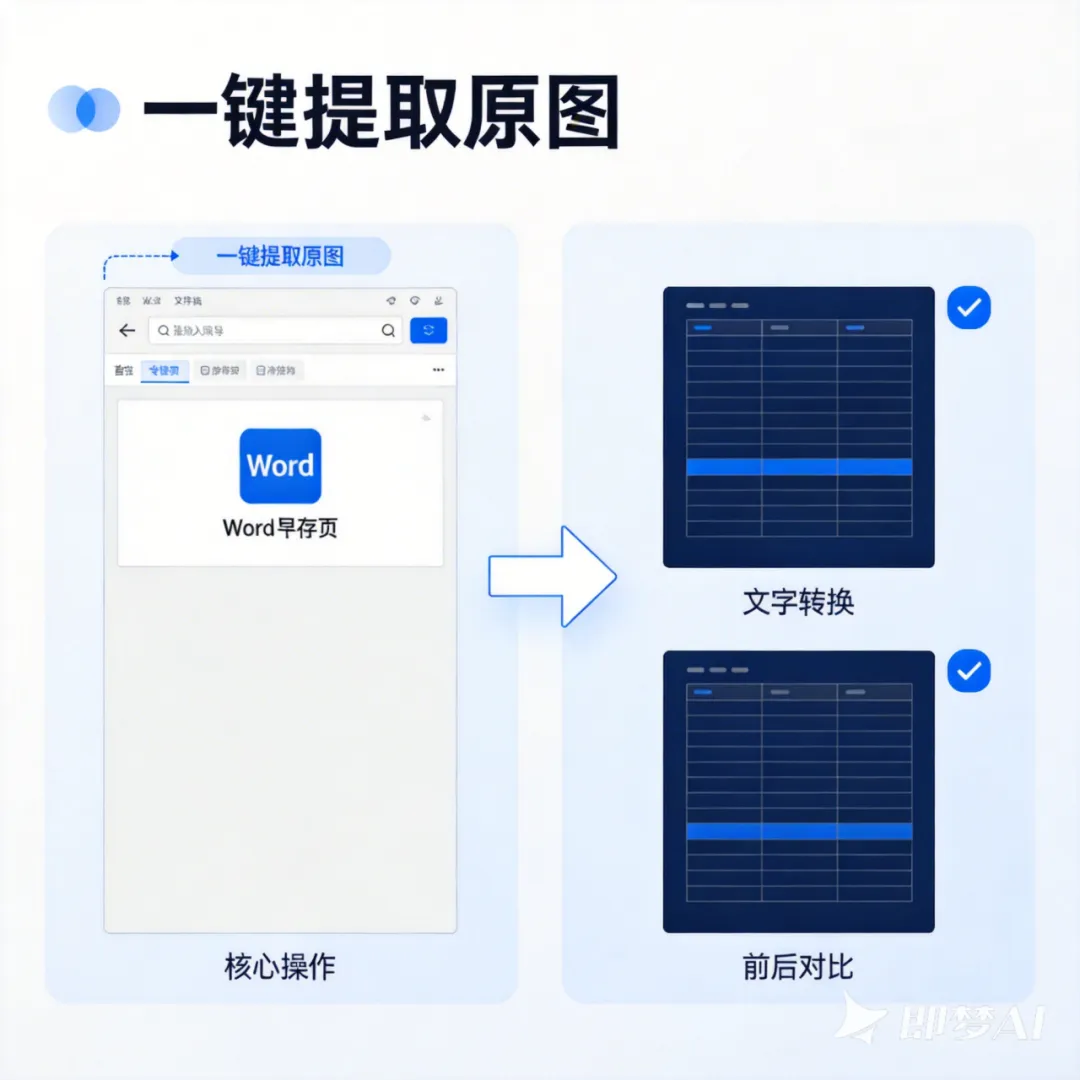
一键提取文档里所有图片
Word 里有几十张图片,一张一张另存为,不仅慢,还容易漏,而且保存下来的图片画质会被压缩。
用这个方法,一键提取所有高清原图:
-
点击左上角的「文件」,选择「另存为」
-
把保存类型改成「网页 (.htm;.html)」,点击保存
-
保存后会生成一个同名的文件夹,文档里所有的高清原图,都会按顺序完整保存在这个文件夹里
✅ 避坑提醒:不要用截图的方式保存图片,截图的画质会比原图差很多,用这个方法提取的是最原始的高清图片。
02
条款编号自动生成,修改不用手动改
别人发过来一堆用空格分隔的文字,要手动复制粘贴做成表格,太浪费时间了。
不用手动操作,一键就能把文字转成规范的表格:
-
选中所有需要转换的文字
-
点击顶部菜单栏的「插入」,选择「表格」
-
点击「文本转换成表格」,Word 会自动识别分隔符,点击确定一秒生成整齐规范的表格,不用手动调整列宽和行高。
✅ 避坑提醒:如果文字是用逗号、顿号或者制表符分隔的,在转换窗口里选择对应的分隔符就行,转换效果会更准确。

03
一键生成随机文本
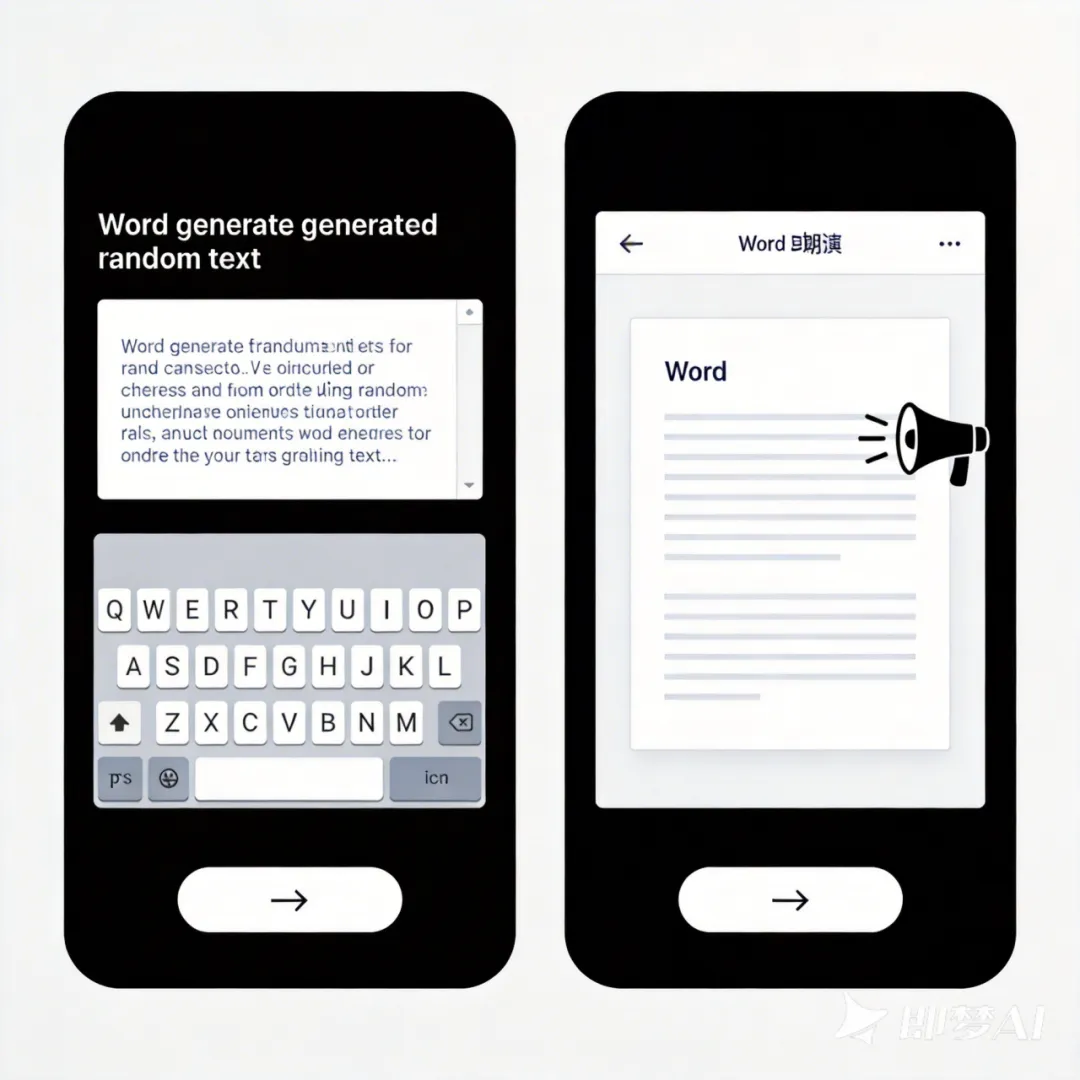
做模板、测试排版的时候,需要填充一些占位文本,不用自己瞎打,Word 自带一键生成随机文本的功能。
操作方法:
在文档里输入 =rand(段落数,每段句子数),比如输入 =rand(3,5),按回车就会自动生成 3 段。
每段 5 句话的随机中文文本,特别方便。
✅ 避坑提醒:如果需要生成英文随机文本,输入 =lorem(段落数,每段句子数) 就行,适合做英文文档的排版测试。

04
一键快速拆分文档
一份几十页的长文档,要拆分成几个小文档,手动复制粘贴不仅慢,还容易丢失格式。
用这个方法,一键快速拆分文档:
-
把光标放在你要拆分的位置
-
点击顶部菜单栏的「布局」,选择「分隔符」
-
点击「下一页」,然后点击「文件」→「另存为」,保存拆分后的第一部分
-
回到原文档,删除前面的内容,再保存第二部分,以此类推
✅ 避坑提醒:拆分前一定要先备份原文档,防止操作失误丢失内容。

05
一键朗读文档
写好的报告、论文,自己看很难发现错别字和不通顺的地方,用 Word 的朗读功能,听一遍就能轻松找出问题。
操作方法:
-
点击左上角的「文件」,选择「选项」
-
点击「自定义功能区」,在「不在功能区中的命令」里找到「朗读」
-
把「朗读」添加到右侧的自定义功能区,点击确定以后选中需要朗读的内容,点击「朗读」按钮,Word 就会自动读给你听。
✅ 避坑提醒:朗读功能还可以调节语速和声音,适合不同的使用场景。

其实 Word 不用学得很复杂,把这些实用的小技巧记牢,日常做文档、写报告、排格式都会轻松很多。
不用死记硬背,用到的时候翻一下,就能省下大把的时间。
觉得有用的话,记得点赞收藏起来,下次用到的时候就能直接找到了。
你还知道哪些 Word 好用的隐藏功能?评论区留言分享一下吧。