 夜雨聆风
夜雨聆风


不登录、不联网,也能做 PDF 转 Word 和 Excel:这款工具正式发布
先说它为什么存在。不是因为市面上没有 PDF 转换工具,而是因为很多现有工具在真实办公环境里并不好用。最典型的两个问题,一个是要账号登录,一个是必须联网使用。对很多普通办公用户来说,这两个门槛已经足够麻烦;而对内网环境、无网环境、受限办公终端来说,很多工具甚至压根就无法落地。
比如有些单位电脑不能随意联网,有些工作环境出于安全要求不能访问外网,有些资料又不适合上传到在线平台处理。这个时候,即使某个转换工具功能看起来不错,只要它依赖登录、依赖联网、依赖云端接口,实际就用不上。
PDF离线转换工具,主要就是为了解决这个痛点。它希望把 PDF 转 Word、PDF 转 Excel 这件事,尽量留在本地电脑上完成,不依赖账号登录,不依赖外部平台,尽可能适配无网、内网和对数据更敏感的办公场景。
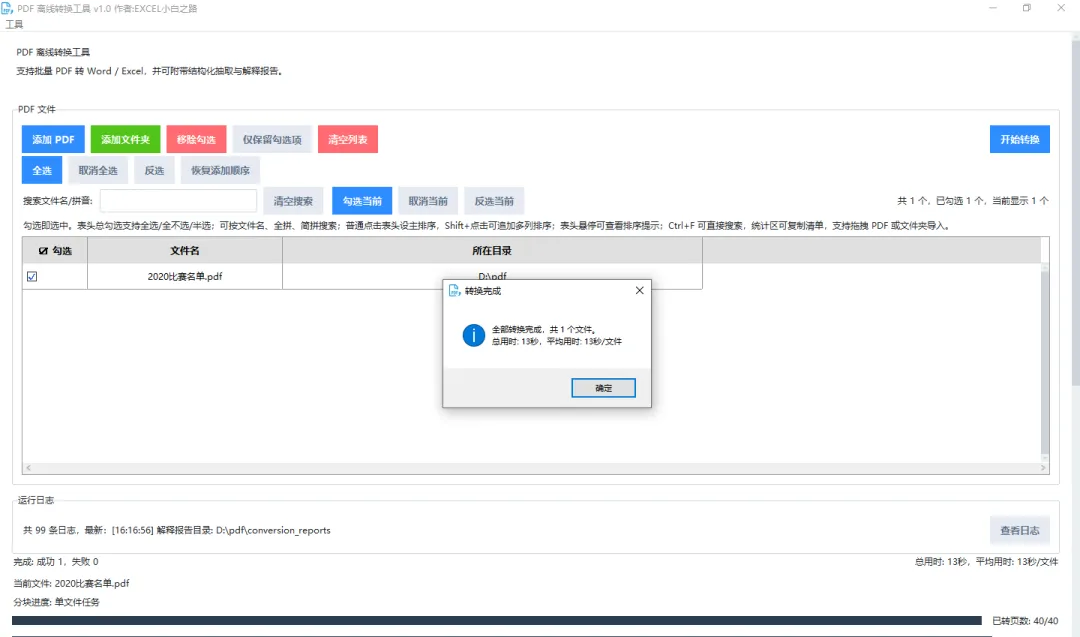
工具界面图
下面不空讲概念,直接结合几个真实办公案例来说明。
案例一:内网电脑上处理制度文档和扫描资料,很多在线工具根本打不开。
有些办公电脑没有外网权限,连登录页面都进不去,更别说在线识别和上传转换了。如果手里是制度文件、纸质归档扫描件、签字版资料,很多工具第一步就卡住。现在这款工具支持 OCR 路径,能在本地离线环境下处理扫描型 PDF,把内容转成可编辑的 Word 或 Excel。对不能联网的工作环境来说,这不是“附加优势”,而是能不能真正用起来的前提。
案例二:权限清单、财务台账、项目明细这类长表格 PDF,重点不只是识别出来,还要方便后续整理。
这类文件常常页数很多,转换之后往往还要继续筛选、汇总、比对。针对 Excel 输出,这款工具支持按页拆分工作表,也支持合并输出到同一工作表。你可以按自己的后续处理方式来选,而不是被工具固定死。与此同时,转换过程中还能看到已用时,完成后会给出总用时和平均用时,方便你评估长文档的处理效率。
案例三:文件原本来自 Excel,另存为 PDF 后再转回 Excel,最容易出分页和列错位问题。
这是办公场景里非常常见的一类文件。原始 Excel 里所有列本来能放在一页,结果导出 PDF 时因为页边距或缩放设置变化,部分列被带到了后一页。再做转换时,如果工具只会按现有分页机械识别,结果自然容易变形。针对这类文件,这款工具提供了更适合 Excel 或 WPS 原生导出 PDF 的快速模式,同时也支持“所有列缩放到一页”的输出设置,让结果在查看和打印时更接近实际办公需求。
案例四:有些资料即使能联网,也不适合上传。
比如合同附件、财务明细、权限检查表、内部报表,这类文件很多时候不是“能不能识别”的问题,而是“能不能放心处理”的问题。PDF离线转换工具坚持本地处理,核心考虑就是尽量避免把这些资料交给外部平台。尤其是在对数据合规和信息安全要求更高的场景里,离线处理本身就是价值。
所以,这款工具的定位其实很明确。它不是为了追求一个花哨的在线演示效果,而是为了给那些真正需要在本地环境里做 PDF 转 Word、PDF 转 Excel 的用户,提供一个能落地、能长期用的方案。