夜雨聆风
夜雨聆风





财务人员常用10个Excel公式及公式大全

蓝字

01
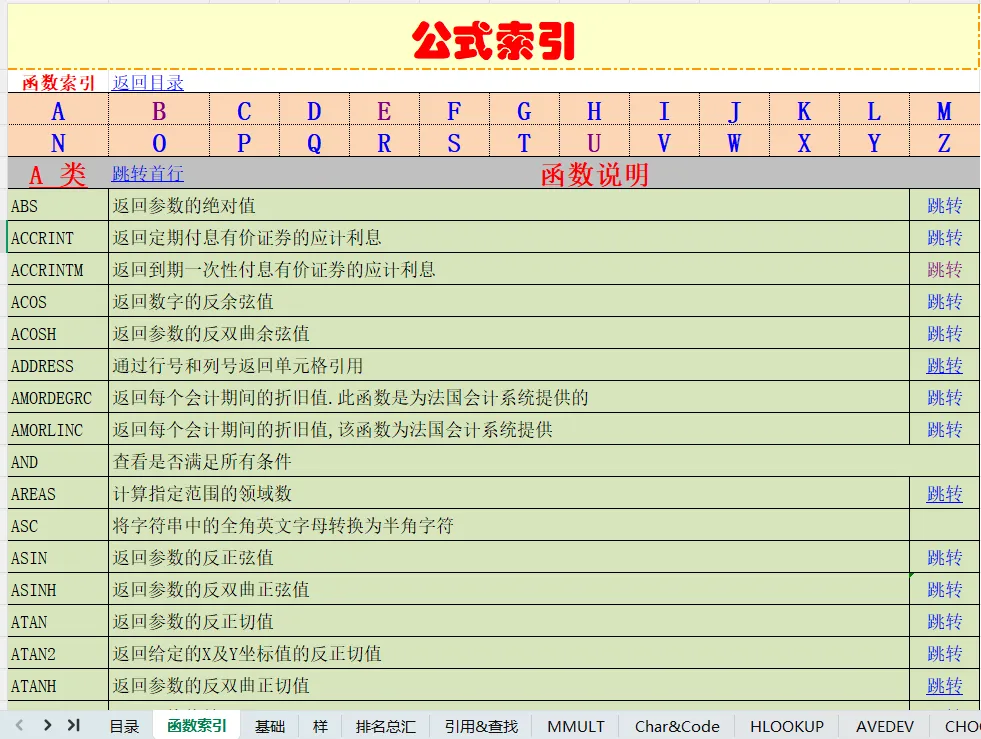
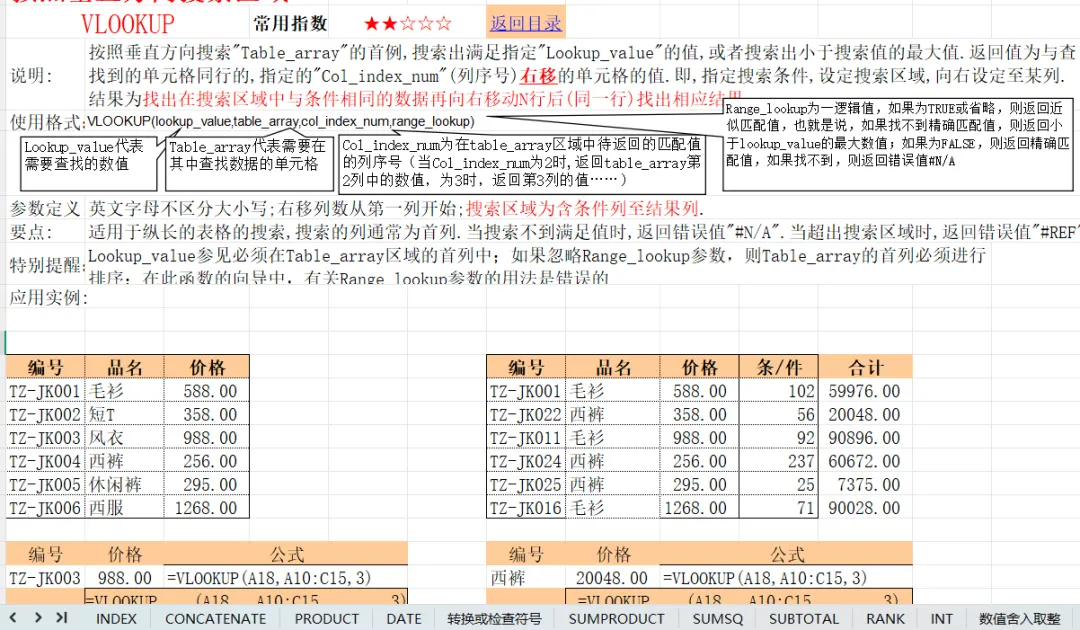
=VLOOKUP(A2,税率表!A:B,2,0)-
案例1:发票开具时自动带出税率
客户在A列填好商品编码B列自动显示税率公式:=VLOOKUP(A2,税率表!A:C,3,0)|
|
|
|
|
|
|
|
|
|
|
|
-
案例2:银行对账单匹配客户名称
A列:银行传来的客户账号B列:自动显示客户名称公式:=VLOOKUP(A2,客户台账!A:B,2,0)-
案例3:工资表关联员工部门
A列:员工工号B列:自动带出部门公式:=VLOOKUP(A2,员工花名册!A:C,3,0)02
=IF(A1>10000,"超标","正常")=IF(A1>=90,"A",IF(A1>=80,"B",IF(A1>=60,"C","不及格")))-
案例1:应收账款账龄分级
A列:应收账款逾期天数B列:自动显示风险等级公式:=IF(A2>90,"高风险",IF(A2>60,"中风险",IF(A2>30,"低风险","正常")))|
|
|
|
|
|
|
|
|
|
|
|
|
|
|
-
案例2:费用报销审批判断
A列:报销金额B列:部门C列:显示是否需要总经理审批公式:=IF(OR(A2>5000,B2="总经理办公室"),"需总经办审批","部门审批")-
案例3:判断是否需要开具发票
A列:收款金额B列:是否已开票C列:自动提醒公式:=IF(AND(A2>0,B2="否"),"需补开发票","已完成")03
=SUM(A1:A100)=SUM(收入列)=SUMIF(A:A,">1000",B:B) // A列大于1000的,对应B列求和=SUMIFS(B:B,A:A,"销售部",C:C,">5000) // 多条件求和-
案例1:汇总本月各项费用
A列:费用项目 | B列:金额公式:=SUM(B2:B20)结果:本月费用总额|
|
|
|
|
|
|
|
|
|
|
|
|
|
|
-
案例2:各部门工资汇总
A列:部门 | B列:工资公式:=SUMIF(A:A,"财务部",B:B)结果:财务部工资总额-
案例3:跨表汇总全年收入
=Sheet1!C10+Sheet2!C10+Sheet3!C10+Sheet4!C10或=SUM(Jan月!D:Feb月!D) // 用SUM跨表求和04
// 条件求和=SUMIF(A:A,"财务部",B:B) // A列是财务部的,B列求和// 条件计数=COUNTIF(A:A,">10000") // A列大于10000的有多少笔-
案例1:统计各部门工资
A列:部门 | B列:工资财务部:=SUMIF(A:A,"财务部",B:B)销售部:=SUMIF(A:A,"销售部",B:B)-
案例2:统计超过1万元的报销笔数
A列:报销金额公式:=COUNTIF(A:A,">10000")结果:超过1万元的笔数-
案例3:多条件统计——销售部超过5000元的笔数
A列:部门 | B列:金额公式:=COUNTIFS(A:A,"销售部",B:B,">5000")-
案例4:统计各类发票数量
A列:发票类型(专票/普票/收据)专票张数:=COUNTIF(A:A,"专票")普票张数:=COUNTIF(A:A,"普票")收据张数:=COUNTIF(A:A,"收据")05
// 计算相差多少年=DATEDIF(A1,TODAY(),"Y")// 计算相差多少月=DATEDIF(A1,TODAY(),"M")// 计算相差多少天=DATEDIF(A1,TODAY(),"D")=IF(DATEDIF(A1,TODAY(),"D")>90,"逾期",IF(DATEDIF(A1,TODAY(),"D")>30,"预警","正常"))-
案例1:固定资产折旧月份计算
A列:资产入账日期B列:已计提月份公式:=DATEDIF(A2,TODAY(),"M")结果:45(已使用45个月)|
|
|
|
|
|
|
|
|
|
|
|
-
案例2:员工工龄计算
A列:入职日期B列:工龄(年)公式:=DATEDIF(A2,TODAY(),"Y")结果:5(工作满5年)-
案例3:合同到期提醒
A列:合同结束日期B列:到期状态公式:=IF(DATEDIF(TODAY(),A2,"D")<=30,"即将到期",IF(DATEDIF(TODAY(),A2,"D")<0,"已过期","在有效期"))-
案例4:计算固定资产剩余使用年限
原值:100万 | 已使用:36个月 | 折旧年限:60个月公式:=60-DATEDIF(A1,TODAY(),"M")结果:24(剩余24个月)06
// 千分位格式=TEXT(1234567,"#,##0")// 结果:1,234,567// 货币格式=TEXT(12345.67,"¥#,##0.00")// 结果:¥12,345.67// 日期格式=TEXT(TODAY(),"YYYY年MM月DD日")// 结果:2026年04月02日// 大写金额(需要配合其他函数)-
案例1:凭证号自动格式化
A1:2026B1:4C1:15公式:=A1&"年"&TEXT(B1,"00")&"号第"&C1&"号"结果:2026年04号第15号-
案例2:金额千分位显示
A列:金额(数字)B列:显示为千分位格式公式:=TEXT(A1,"#,##0.00")12345 → 12,345.00-
案例3:日期转报表格式
A1:TODAY() = 2026-04-02公式:=TEXT(A1,"YYYY年MM月")结果:2026年04月-
案例4:季度汇总表标题
公式:=TEXT(TODAY(),"YYYY年第Q季度财务报表")结果:2026年第2季度财务报表07
// 保留2位小数(最常用)=ROUND(A1,2)// 向上取整到角=ROUNDUP(A1,1)// 向下取整到分=ROUNDDOWN(A1,2)// 取整(去掉小数)=INT(A1)-
案例1:增值税税额计算
A列:含税金额 | B列:税率 | C列:税额公式:=ROUND(A2*B2,2)含税金额:10,000 税率:13% 税额:=ROUND(10000*0.13,2) = 1,230.00-
案例2:工资发放取整到元
A列:应发工资(小数)公式:=ROUND(A1,0) 或 =INT(A1)应发:8,567.89 → 实发:8,568(元)-
案例3:成本分摊保留两位小数
总成本:10,000元 | 分摊给5个部门每个部门:=ROUND(10000/5,2)结果:2,000.00(元)-
案例4:汇率折算四舍五入
美元金额:1,234.56 | 汇率:7.24人民币:=ROUND(1234.56*7.24,2) = 8,938.2208
// 查找不到时显示空白=IFERROR(VLOOKUP(A1,B:C,2,0),"")// 查找不到时显示提示=IFERROR(VLOOKUP(A1,B:C,2,0),"无此数据")// 避免除零错误=IFERROR(A1/B1,0)-
案例1:VLOOKUP查找不到时显示空白
A列:商品编码 | B列:显示商品名称公式:=IFERROR(VLOOKUP(A2,商品表!A:B,2,0),"")查不到时显示空白,不影响汇总计算-
案例2:利润表除法计算
A列:收入 | B列:成本 | C列:毛利率公式:=IFERROR((A2-B2)/A2,"-")成本为0时显示"-",避免#DIV/0!错误-
案例3:工资表查找员工信息
A列:工号 | B列:显示姓名公式:=IFERROR(VLOOKUP(A2,花名册!A:C,2,0),"未找到")找不到时显示"未找到",便于识别异常-
案例4:汇总表防止错误值传播
=IFERROR(SUM(A:A),0)整个区域有错误时返回0,不影响总计09
// 基础用法=INDEX(B:B,MATCH(A1,A:A,0))// 指定区域=INDEX(A1:D10,MATCH(A1,A1:A10,0),3)-
案例1:根据员工姓名查工号(反向查找)
A列:员工姓名 | B列:工号(工号在姓名右边,VLOOKUP做不到)公式:=INDEX(B:B,MATCH(A2,员工表!B:B,0))说明:先用MATCH找到姓名在B列的位置,再用INDEX返回对应行的工号-
案例2:根据月份查销售累计数据
A列:月份(1-12)| B列:累计销售额公式:=INDEX(B:B,MATCH("3月",A:A,0))结果:返回3月的累计销售额-
案例3:双条件查找
条件:商品名称 + 规格公式:=INDEX(C:C,MATCH(A2&B2,商品表!A:A&商品表!B:B,0))说明:需要用Ctrl+Shift+Enter设置为数组公式-
案例4:查找最后一条记录
公式:=INDEX(A:A,MATCH(9E+307,A:A,1))说明:9E+307是Excel能识别的最大数,MATCH找不到就返回最后一个位置10
// 当前日期(每天打开会自动更新)=TODAY()// 当前日期和时间=NOW()// 提取年份、月份=YEAR(TODAY())=MONTH(TODAY())-
案例1:应收账款到期提醒
A列:到期日期 | B列:是否逾期公式:=IF(A2<TODAY(),"已逾期","未到期")结果:自动判断每笔款项是否逾期-
案例2:报表自动显示编报日期
在Excel表格角角落输入:=TEXT(TODAY(),"YYYY年MM月DD日财务报表")结果:2026年04月02日财务报表-
案例3:自动计算折旧月份
A列:资产入账日期公式:=DATEDIF(A2,TODAY(),"M")结果:自动计算已计提月份-
案例4:判断是否在报表期间内
A列:业务日期 | B列:判断是否本期公式:=IF(YEAR(A2)=YEAR(TODAY())*AND(MONTH(A2)=MONTH(TODAY())),"本期","非本期")-
案例5:生成凭证日期
公式:=TEXT(NOW(),"YYYYMMDD")结果:20260402(可用于凭证号编制)11
|
|
|
|
|
|
|
|
|
|
|
|
|
|
|
|
|
|
|
|
|
|
|
|
|
|
|
|
|
|
|
|
|
|
|
|
|
|
|
|
|
|
|
|

关于我们
我们是一群深耕财务领域多年的实战派团队,专注为财务人打造高价值交流平台。
在这里,我们直击政策前沿,深度解析财税干货,更致力于构建一个经验互通、资源共享的行业社区。独行快,众行远,期待与您切磋实务,共话财税。若觉文章有益,诚邀转发给身边的财务同仁。