夜雨聆风
夜雨聆风





Claude Code 源码泄露!手把手教你安装这个强大的 AI 编程助手
最近 Claude Code 源码泄露后。本文将详细介绍 Claude Code 的安装配置方法,让你快速上手这个能让开发效率翻倍的工具。
什么是 Claude Code?
Claude Code 是 Anthropic 公司推出的 AI 编程助手,可以直接在终端中与 Claude 模型交互,帮助你完成代码编写、调试、重构、文档生成等开发任务。与网页版 Claude 不同,Claude Code 能够直接访问你的项目文件,理解项目结构,并在你的代码库上下文中提供精准的帮助。
安装前的准备
在开始安装之前,请确保你的系统满足以下要求:
-
Node.js:v18.0 或更高版本
-
Git(仅 Windows 用户):安装 Git for Windows
检查 Node.js 版本:
node --version第一步:安装 Claude Code
在终端中执行以下命令,全局安装 Claude Code:
npm install -g @anthropic-ai/claude-codeclaude --version第二步:配置 API Key 和 Base URL
安装完成后,需要配置 API Key 和 Base URL 才能使用 Claude Code。
配置文件路径(不同操作系统有所区别):
|
|
|
|---|---|
|
|
~/.claude/settings.json |
|
|
C:\Users\%USERNAME%\.claude\settings.json |
操作步骤:
操作步骤:
-
打开终端,编辑或创建
settings.json文件 -
将
YOUR_API_KEY替换为你获取到的专属 API Key -
保存文件
配置示例:
{"env": {"ANTHROPIC_AUTH_TOKEN": "YOUR_API_KEY","ANTHROPIC_BASE_URL": "https://xxxx.com","ANTHROPIC_MODEL": "glm-4.7"}}
⚠️ 注意事项:
-
请确保 JSON 文件格式正确,不要多出或少写逗号
-
配置完成后,需要重新打开一个新的终端窗口,配置才会生效
-
ANTHROPIC_BASE_URL要根据模型供应商的地址填写
第三步:跳过登录验证(重要)
初次使用 Claude Code 时,可能会强制要求登录 Anthropic 账户。由于 Claude Code 已经开源,我们可以跳过这个登录流程。
操作步骤:
-
找到用户主目录下的
.claude.json文件:
|
|
|
|---|---|
|
|
~/.claude.json |
|
|
C:\Users\%USERNAME%\.claude.json |
-
打开文件,将
hasCompletedOnboarding字段的值设置为true:
{"hasCompletedOnboarding": true}
-
保存文件
-
在新终端中重新运行
claude
第四步:启动 Claude Code
进入你的项目目录,启动 Claude Code:
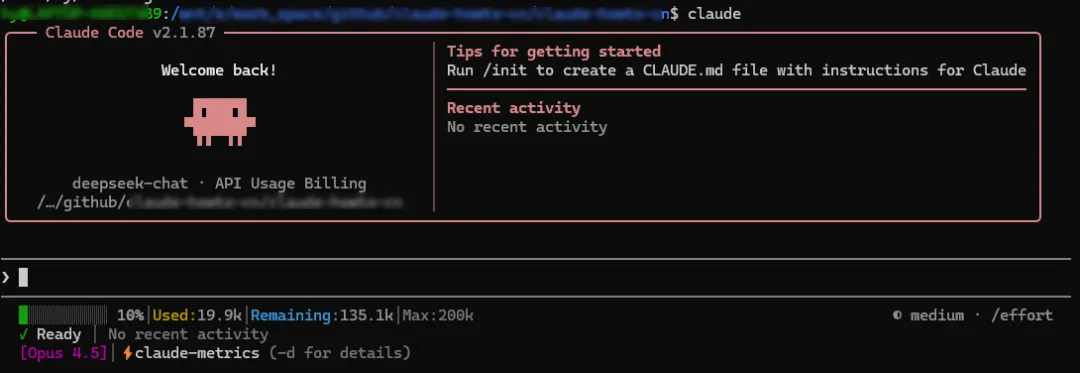
cd path/to/your_projectclaude
首次启动时,Claude Code 会请求授权执行文件,选择允许即可。
启动成功后,你就可以在终端中与 Claude 进行对话了!
第五步:切换模型(可选)
Claude Code 支持在启动时或对话期间切换模型。
方式一:启动时指定模型
claude --model glm-4.7方式二:对话期间切换模型
在 Claude Code 对话界面中输入:
/model glm-4.7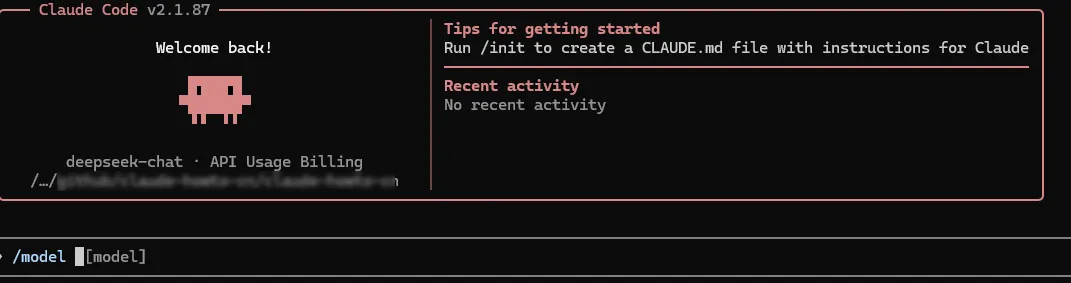
写在最后
Claude Code 的开源让更多开发者能够免费使用这款强大的 AI 编程助手。无论是代码编写、调试、重构,还是项目文档生成,Claude Code 都能成为你的得力助手。
下一篇我们将介绍如何使用 Claude Code 进行代码审查和调试,敬请期待!
你在使用 Claude Code 过程中遇到什么问题?欢迎在评论区留言交流!