夜雨聆风
夜雨聆风





Word 长文档排版必备 4 个技巧,一键生成目录,再也不用手动翻页

点击蓝字 关注我们

很多职场人写年度报告、项目方案、毕业论文,最头疼的就是长文档排版:几十页的内容,手动做目录、调页码、改格式,熬几个小时都弄不完,还特别容易出错。
其实不用死磕复杂功能,学会这 4 个新手也能秒会的长文档排版技巧,10 分钟就能搞定别人 1 小时的工作量,再也不用为排版熬夜加班。

01
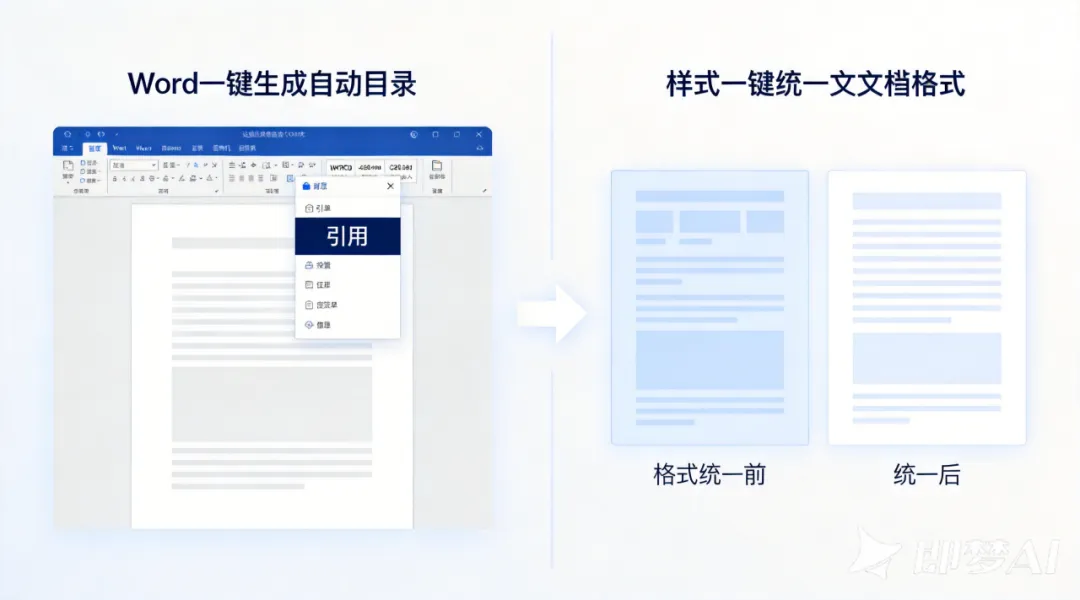
一键生成自动目录,修改内容自动更新
很多人做目录,手动输入标题和页码,结果文档里一增删内容,页码就全乱了,又要重新改一遍,特别费时间。
用这个方法,一键生成自动目录,内容修改后自动更新页码,零出错:
-
先给文档里的标题设置样式:选中一级标题,点击「开始」菜单栏里的「标题 1」;选中二级标题,点击「标题 2」,以此类推
-
把光标放在要放目录的页面最开头,点击顶部菜单栏的「引用」
-
找到「目录」按钮,选择你想要的目录样式,点击确定,自动目录就生成了
-
后续文档内容修改、标题页码变动,只需要右键目录,选择「更新域」→「更新整个目录」,一秒同步最新内容
✅ 避坑提醒:绝对不要手动修改自动目录里的文字和页码,不然目录会和正文脱节,后续无法自动更新,所有修改都要在正文标题里完成。

02
一键统一全文档格式,再也不用一段段改
几十页的长文档,复制粘贴的内容格式乱七八糟,一段段手动改字体、字号、行间距,不仅费时间,还很难完全统一。
用样式功能,一键统一全文档格式,新手也能一秒上手:
-
先调好一段正文的格式:设置好你想要的字体、字号、行间距、首行缩进
-
选中这段调好格式的正文,右键「开始」菜单栏里的「正文」样式,选择「更新正文以匹配所选内容」
-
以后全文档所有的正文内容,只要选中后点击「正文」样式,就能一键同步统一格式,标题样式也可以用同样的方法设置
✅ 避坑提醒:不要用格式刷反复刷格式,长文档里用格式刷很容易漏改、错改,用样式功能不仅能一键统一,后续修改格式只需要更新样式,全文档会自动同步。

03
不同章节设置不同页码,再也不会乱跳
写方案、论文的时候,封面、目录、正文要设置不同的页码格式,很多人插入页码后,要么全文档都是同一个格式,要么页码直接乱跳,改半天都改不对。
正确的设置方法,一步到位,永远不会出错:
-
把光标放在要分开章节的页面最开头,比如正文第一页的开头
-
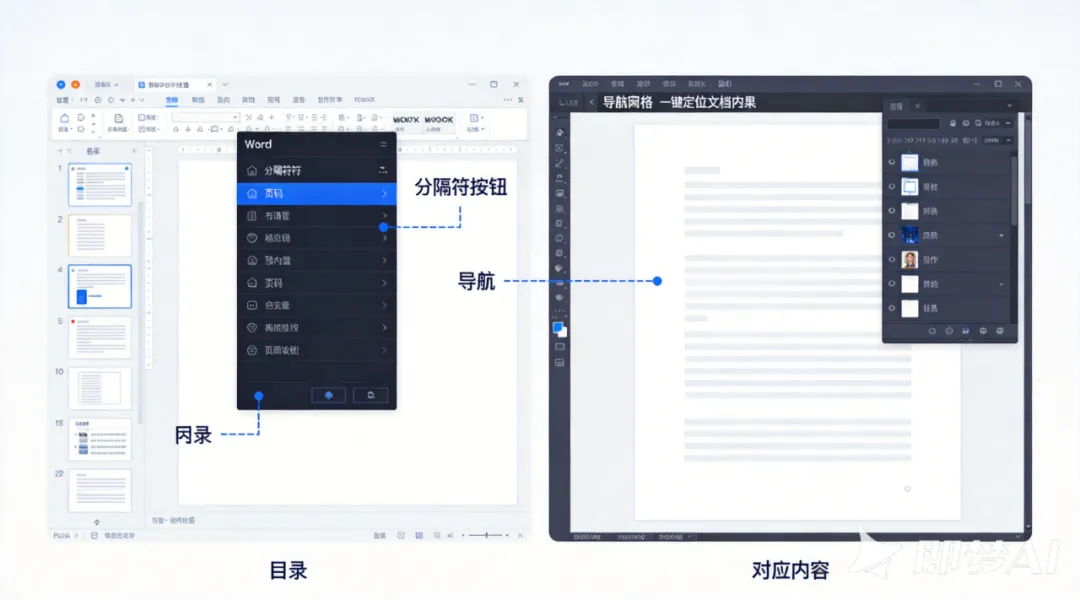
点击「布局」→「分隔符」→「下一页」,给两个章节插入分节符
-
双击正文第一页的页码,进入编辑模式,点击顶部「设计」,取消勾选「链接到前一条页眉」
-
右键页码,选择「设置页码格式」,选择你想要的编号格式,设置起始页码为 1,点击确定
✅ 避坑提醒:绝对不要用手动分页符来分章节,手动分页符无法分开页码格式,必须用「下一页」分节符,才能实现不同章节不同页码。

04
一键定位文档内容,再也不用手动翻几十页
几十页的长文档,想找某一个章节的内容,手动翻页半天都找不到,特别浪费时间。
用导航窗格功能,一键定位到任意章节,效率直接翻倍:
-
点击顶部菜单栏的「视图」,勾选「导航窗格」
-
文档左侧会弹出导航面板,里面会按标题层级,显示全文档的所有章节标题
-
想找哪个章节,直接点击对应的标题,就能一键跳转到对应的页面,不用手动翻页
✅ 避坑提醒:导航窗格只能识别用「标题 1 / 标题 2 / 标题 3」样式设置的标题,手动加粗放大的标题无法识别,这也是一定要用样式功能设置标题的核心原因。

其实长文档排版一点都不难,不用学复杂的高阶功能,把这几个基础技巧学会,就能搞定职场里 90% 的文档排版需求,再也不用为了改格式、做目录熬夜加班。
觉得有用的话,记得点赞收藏起来,下次写长文档的时候就能直接用了。
你平时写 Word 文档最头疼什么排版问题?评论区留言告诉我,我下期专门出教程教你。