 夜雨聆风
夜雨聆风





5个实例详解,Excel功能强大的数据筛选函数FILTER的应用技巧
数据筛选函数FILTER在我们的日常工作中非常实用,具有强大的数据查询筛选功能,之前有一期视频给大家分享过,为方便大家学习应用,本文将通过5个实例分享该函数的应用技巧,大家可以直接复制文中公式进行应用。
讲之前,我们先看下FILTER的参数结构:
=FILTER(1查询区域, 2查询值, 3查询不到返回值)
以上是FILTER函数的参数结构,其中1查询区域, 2查询值为必选项,3查询不到返回值为可选项。
文末我会将该演示excel表作为附件上传,大家可以点击链接下载学习。
一、实例演示及详解
实例1:单条件查询筛选 =FILTER(表1,表1[品类]=H1,””)
通过品类,查询筛选相应数据
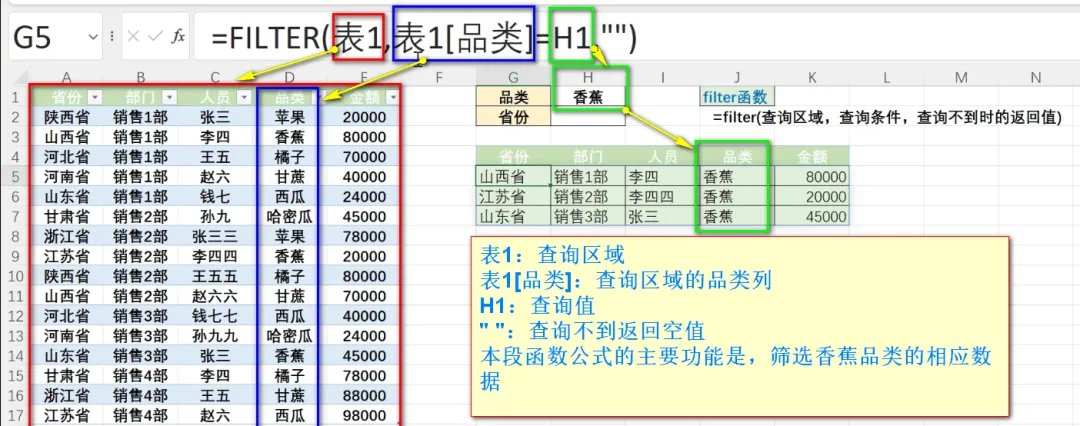
如上图,表1:查询区域;表1[品类]:查询区域的品类列;H1:查询值;” “:查询不到返回空值。
本段函数公式的主要功能是,筛选香蕉品类的相应数据
实例2:双条件(同时满足)查询筛选
=FILTER(表1,(表1[品类]=H1)*(表1[省份]=H2),””)
通过品类和省份同时进行查询筛选,查询筛选同时满足这两个条件的数据
如上图,查询筛选同时满足条件1,品类为甘蔗;条件2,省份为山西省的数据。
实例3:双条件(满足其中之一)查询筛选
=FILTER(表1,(表1[品类]=H1)+(表1[省份]=H2),””)
通过品类和省份同时进行查询筛选,查询筛选满足这两个条件之一的数据
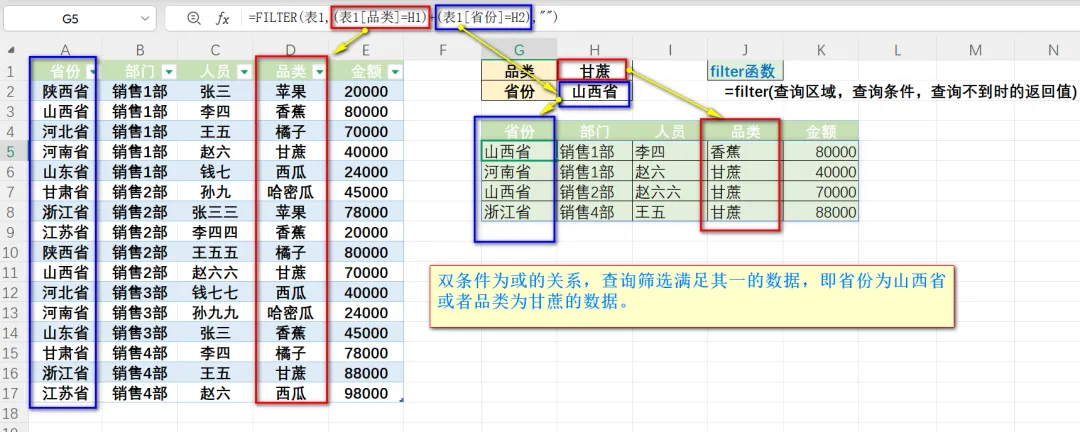
双条件为或的关系,查询筛选满足其一的数据,即省份为山西省或者品类为甘蔗的数据。
实例4:查询筛选不一致数据并去重
=UNIQUE(FILTER(表1_3[人员],COUNTIF(G2:G5,表1_3[人员])=0,””))
查询筛选人员姓名不包含查询值的唯一值,如本例,在人员区域查询不包含赵六、李四四、钱七七、张三的人员姓名。
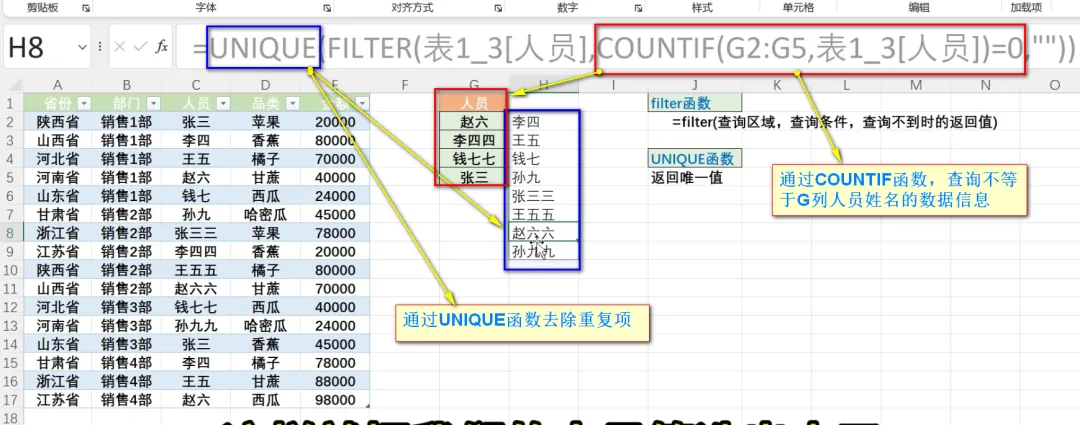
如上图,组合公式里套用了COUNTIF函数和UNIQUE函数,通过COUNTIF函数,查询不等于G列人员姓名的数据信息;通过UNIQUE函数去除重复项。
实例5:反向查询 =FILTER(表1_3[部门],表1_3[人员]=G2,””)
本例查询筛选赵六所在部门
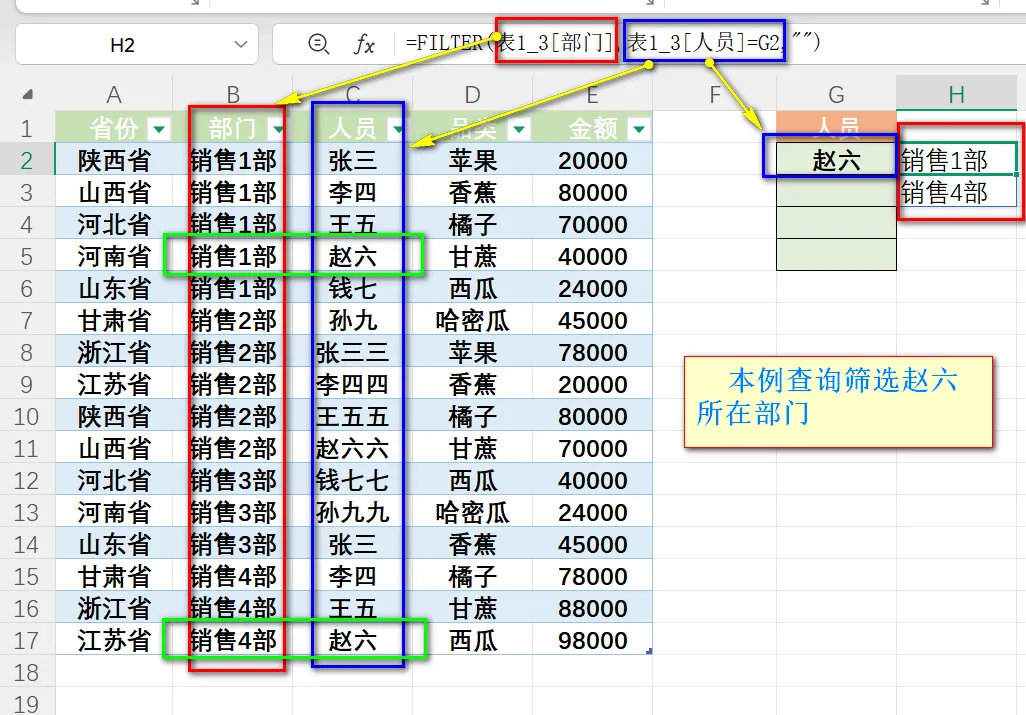
如上图,反向查询筛选,应用比较简单,查询区域为部门,查询条件为人员姓名为赵六的数据。
二、总结
以上就是FILTER函数最常用、最实用的5个实例,每个公式都可以直接复制,替换成自己的表格区域和查询条件,就能快速搞定数据筛选,再也不用手动一条条找啦✅
不管是单条件、双条件(与/或),还是反向筛选、去重筛选,这5个实例基本能覆盖日常工作80%的筛选需求,新手也能一看就会、一用就灵。
记得收藏本文,下次遇到数据筛选难题,直接翻出来套用公式,节省大量时间~ 文末的演示Excel表已经上传好,点击下方链接就能下载,跟着表格实操一遍,记得更快、用得更熟!
如果在使用过程中遇到问题(比如公式报错、条件设置不对),或者有其他想了解的Excel函数技巧,欢迎在评论区留言,我会一一回复,帮大家避开坑、少走弯路❤️
关注我,后续还会分享更多Excel实用技巧,简单好懂、直接能用,帮你高效办公,告别加班烦恼!