夜雨聆风
夜雨聆风





Excel表格里相对引用和绝对引用的区别
在日常学习和使用办公软件的过程中,Excel 表格处理几乎是绕不开的核心技能。借助批量处理功能,我们能够显著提升工作效率,轻松应对大规模数据处理。然而,表格中的各种公式有时确实让人感到晕晕的,无从下手。今天,我们就先从 Excel 中常见且容易混淆的“相对引用”和“绝对引用”讲起,理清它们的区别与使用场景。
1. 什么是“相对引用”?
核心一句话:公式往哪儿复制,引用的单元格就跟着“平移”到哪儿。
1)写法:A1、B2、C3 这种没有$的,就是相对引用。
2)特点:比如在“C2单元格”写公式“=A2*B2”,向下拖到“C3单元格”,公式会自动变成“=A3*B3”
3)直观理解:复制到别的地方,“左边两格”这个关系不变,但具体单元格行号和列号会变。
4)如下面这张表数据的处理:
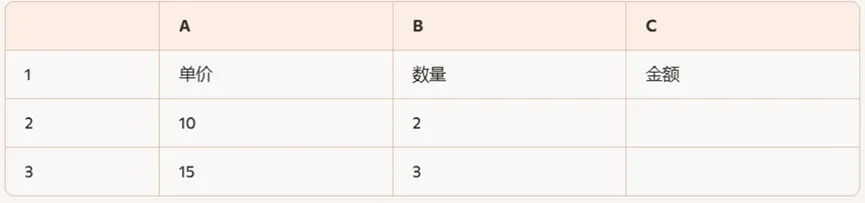
说明:
1)在C2单元格输入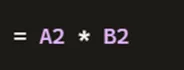
2)然后向下拖到C3单元格,C3自动变成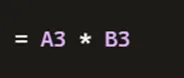
3) 特点:每一行都用“本行的单价 × 本行的数量“,C列每个单元格的值都是C列左边两个单元格的乘积,单元格的序号随着往下的计算,是发生改变的,比如A2变成了A3,B2变成了B3,往下计算以此类推,非常适合一整列的批量计算。
小结:使用“相对引用”时,单元格的序号会随着需要计算单元格的变化而变化,没有锁定哪一个特定的单元格。
2. 什么是“绝对引用”?
核心一句话:不管公式复制到哪里,都死死盯着同一个单元格不放。
1)写法: 在行号和列字母前都加 $:如$A$1、$E$2。
2)特点:在D2写=C2*$E$2,向下拖到D10
3)C2会变成C3、C4…(相对引用)
$E$2永远是$E$2(绝对引用)
4)如下面这张表格
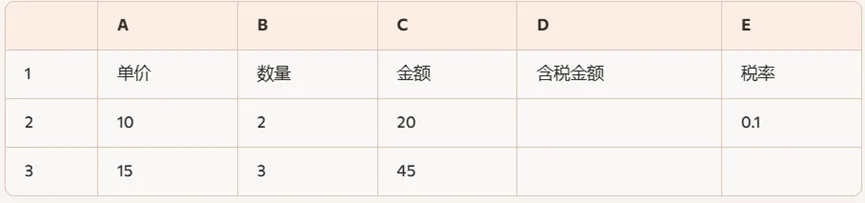
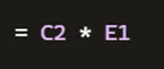
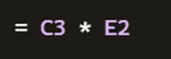 但是E2单元格是空的,这样的计算结果就错了。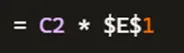
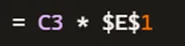
小结:C2“C3,行号跟着变。(这个就是相对引用)
$E$1始终不变。(绝对引用),始终引用这个单元格的值。
直观理解:不管我在D几单元格计算,都需要去引用拿E1这个单元格的值来计算。
3. 混合引用(顺带讲一下,方便你彻底搞懂)
其实$可以只加一半:
锁列不锁行:$A1
列A固定,行号会变(1→2→3…)
锁行不锁列:A$1
行1固定,列会变(A→B→C…)
典型应用:做乘法表、交叉表时,行是“产品”,列是“月份”,行标题用$A1
列标题用B$1复制整块区域,行/列标题都能自动对上。
5. 什么时候用哪一种?给你一个简单判断思路
优先用相对引用:
特征:每一行/每一列都用“自己这一行/列”的数据算。
例子:单价×数量、语文+数学、成本×数量等。
需要用绝对引用的典型信号:公式里出现“全局固定”的东西,如:
税率、折扣、汇率、统一系数、固定参数
就是说不管在哪儿算,都要去拿那个固定的单元格的值进行计算。”
混合引用:
当你在做“二维交叉”的表格(行×列)时,比如:产品×月份、部门×指标,经常需要“锁行不锁列”或“锁列不锁行”。
6. 一个记忆小技巧:把$当成“钉子”
没有$:单元格是“漂的”,公式复制到哪儿,它就跟着漂到相对位置。
有$:$把行/列“钉住”了,不会跟着公式一起移动。
$A$1:行和列都钉死
$A1:列钉死,行会动
A$1:行钉死,列会动
7. 相对引用 vs 绝对引用对比表

一句话定个调:
相对引用会跟着公式一起“走位”,绝对引用被“$”钉住不动。小伙伴,有点头绪了吗?我们下期再见喽!bye