当前时间: 2026-04-07 18:29:56
更新时间: 2026-04-07
分类:软件教程
评论(0)
你敢相信,这居然是用Excel做出的比例柱状图!
点击关注【秋叶AIExcel】👆
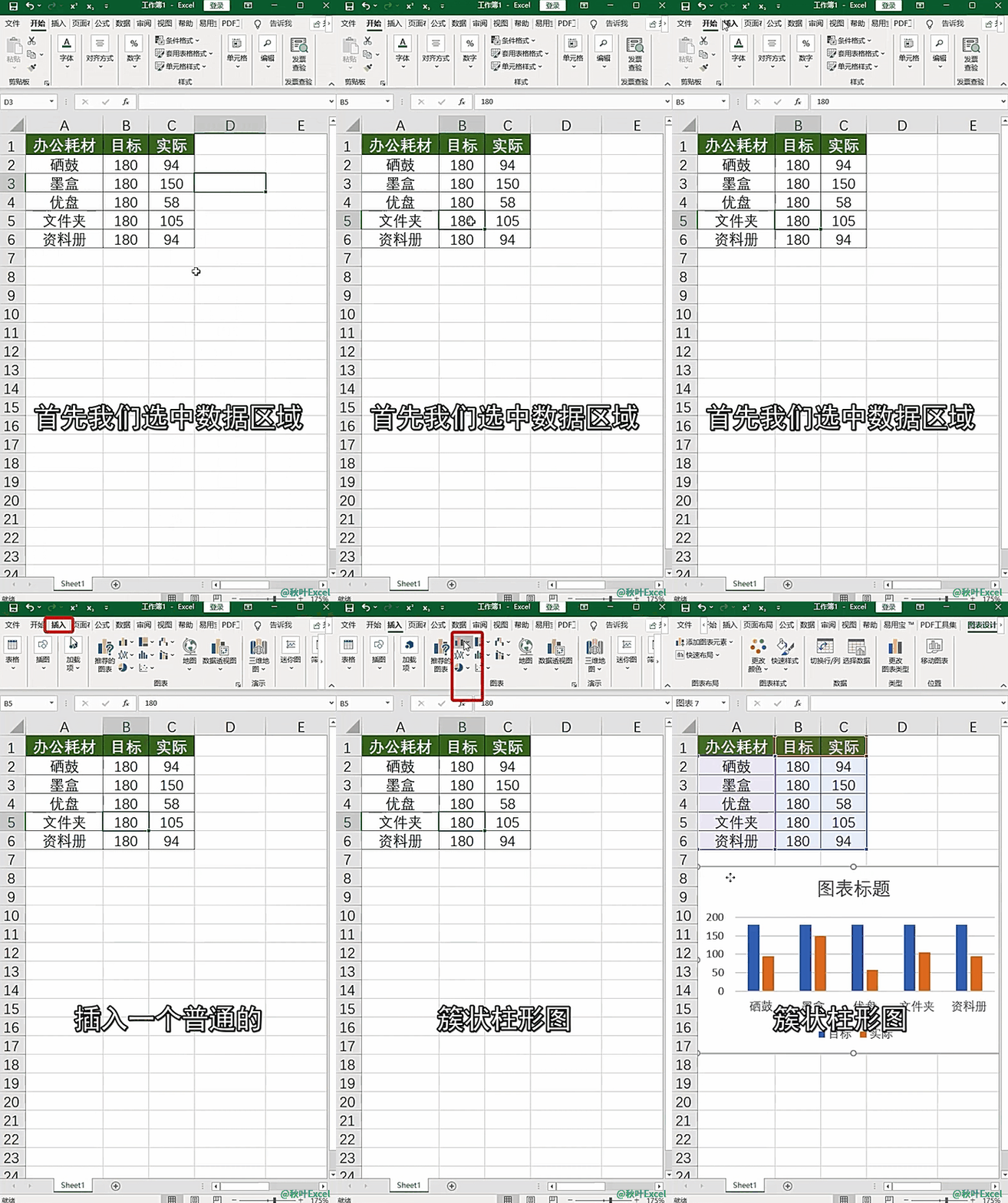
噢,我想起来了~我又可以了! ❶ 首先选中数据区域,在【插入】选项卡下点击【插入柱形图或条形图】,再点击【簇状柱形图】。
PS.记得数据区域要包含「目标数据」和「实际数据」哦~
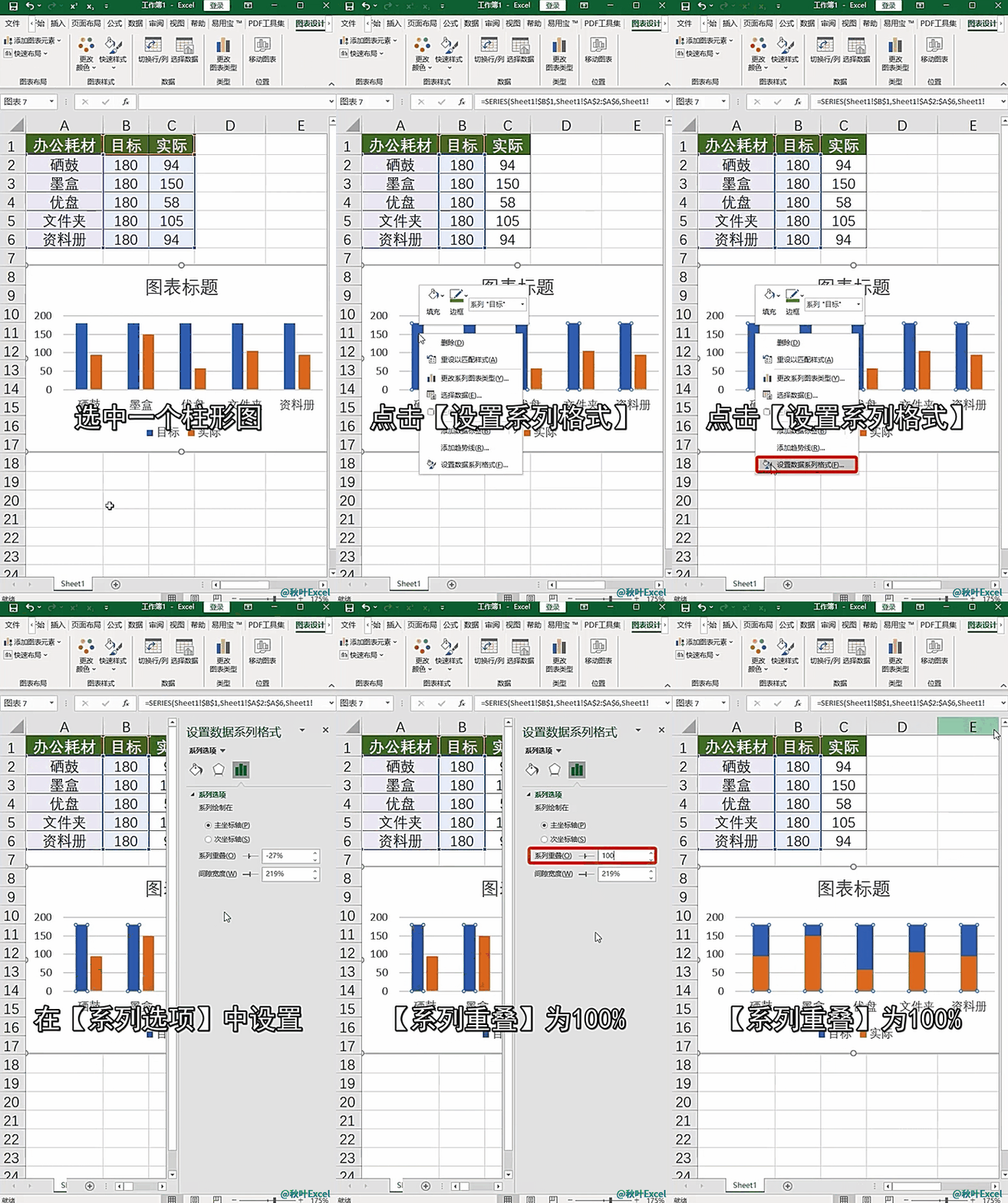
❷ 然后选中一个柱形图,点击鼠标【右键】,再点击【设置数据系列格式】,在【系列选项】中设置【系列重叠】为「100%」。
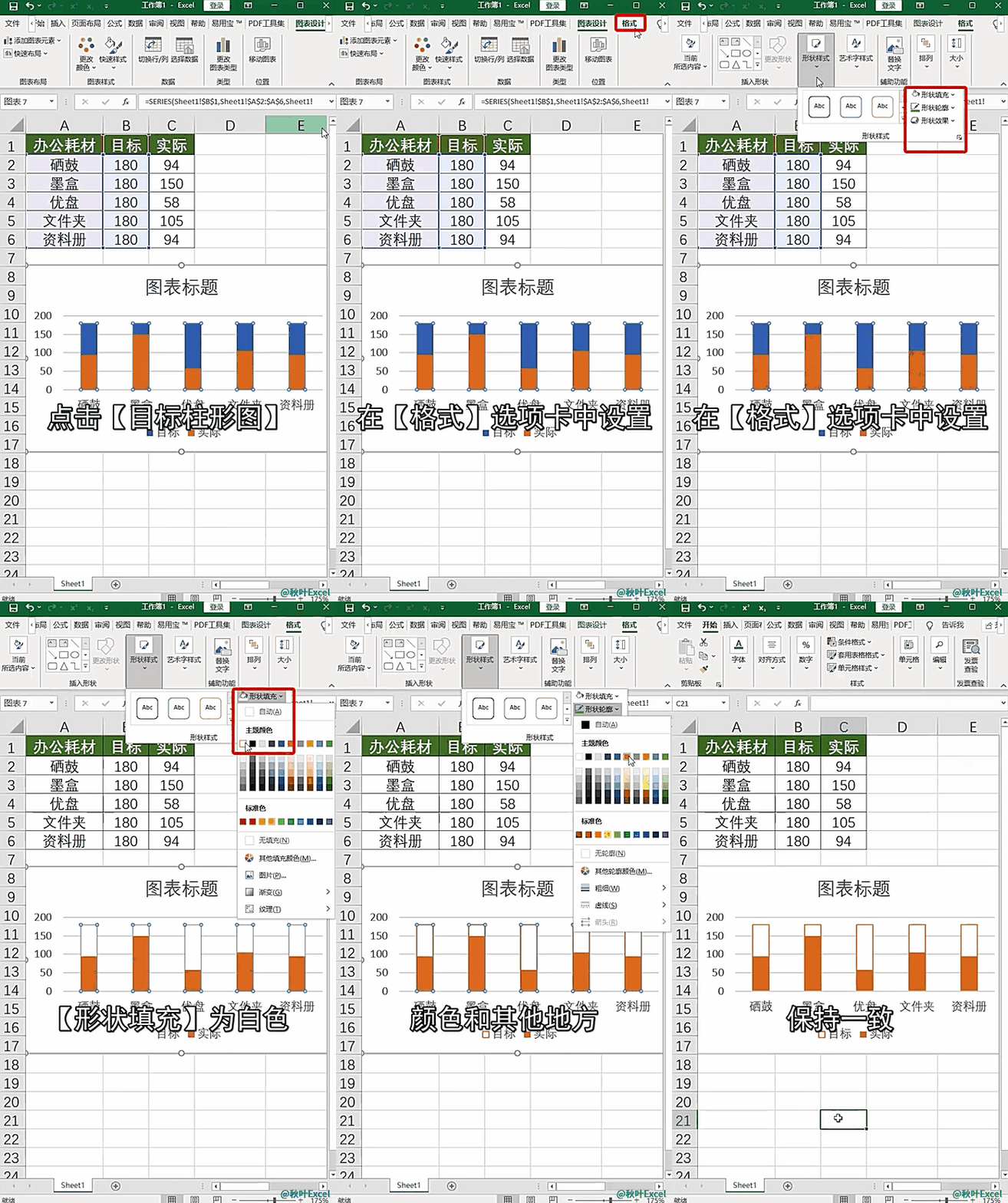
❸ 点击【目标柱形图】,接着在【格式】选项卡点击【形状样式】。
再点击【形状填充】,设置颜色为「白色」;最后点击【形状轮廓】,设置颜色与另一柱形图一致。
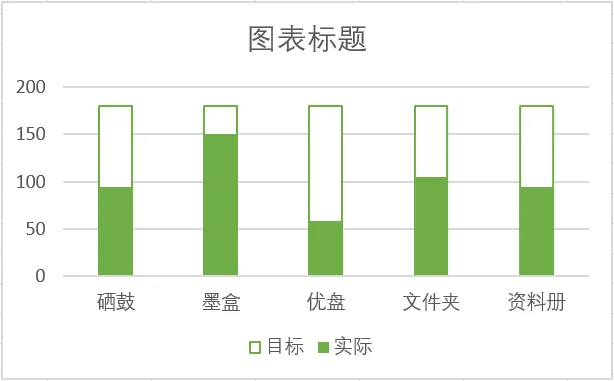
这种带有占比效果的柱形图,一眼就能看出数据的量和比例。
大家平时做图表遇到过哪些要求呢?在留言区交流一下吧~
如果你还想学习更多高效 Excel 技巧,提高 Excel 水平,推荐报名参加我们的《秋叶 Excel 高手速成实战课》!
课程包含 231 节实战教程,带你全面掌握 Excel 系统操作、商务图表、函数公式、数据透视表、高效技巧,一站式学透 Excel!
❶ 首先选中数据区域,在【插入】选项卡下点击【插入柱形图或条形图】,再点击【簇状柱形图】。
PS.记得数据区域要包含「目标数据」和「实际数据」哦~
❷ 然后选中一个柱形图,点击鼠标【右键】,再点击【设置数据系列格式】,在【系列选项】中设置【系列重叠】为「100%」。
❸ 点击【目标柱形图】,接着在【格式】选项卡点击【形状样式】。
再点击【形状填充】,设置颜色为「白色」;最后点击【形状轮廓】,设置颜色与另一柱形图一致。
这种带有占比效果的柱形图,一眼就能看出数据的量和比例。
大家平时做图表遇到过哪些要求呢?在留言区交流一下吧~
如果你还想学习更多高效 Excel 技巧,提高 Excel 水平,推荐报名参加我们的《秋叶 Excel 高手速成实战课》!
课程包含 231 节实战教程,带你全面掌握 Excel 系统操作、商务图表、函数公式、数据透视表、高效技巧,一站式学透 Excel!
▲ 报名后会弹出小助理微信
添加后拉你进学习群
有老师答疑解惑
每天学点 Excel,工作效率 up~up~明天见!
 夜雨聆风
夜雨聆风