当前时间: 2026-04-08 11:04:59
更新时间: 2026-04-08
分类:软件教程
评论(0)
WPS如何快速批量打印奖状
在学校或企业里,我们通常会遇到需要批量打印奖状的情况,浅浅记录一下流程,以免我下次需要此技能时忘记。
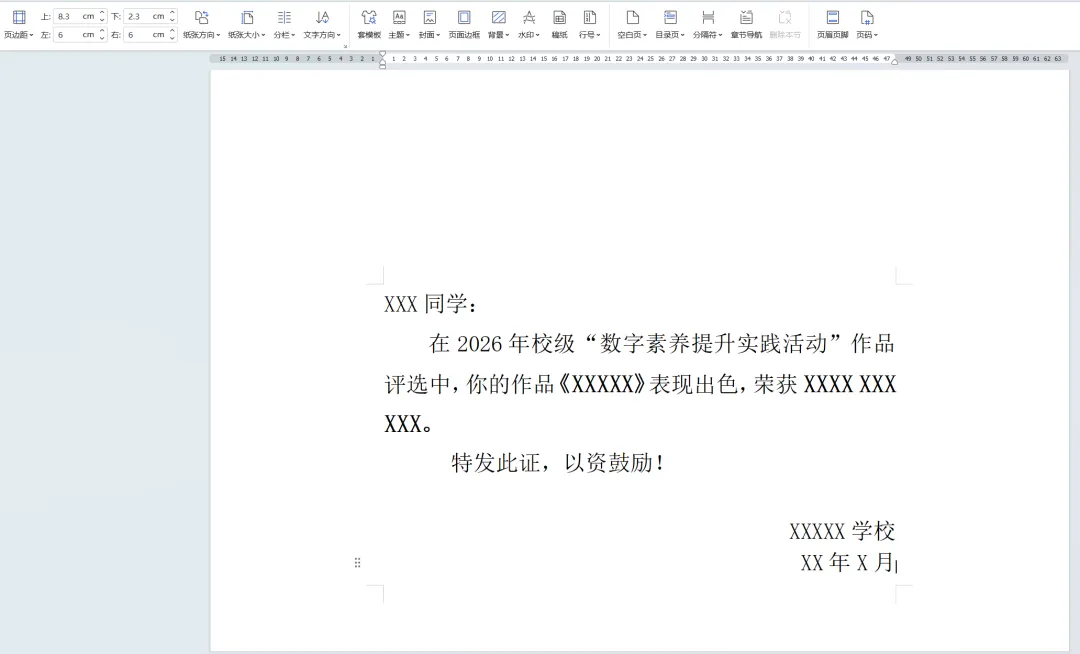
因条件有限,通常我们都是买了一些纸质A4空白奖状,利用黑白打印机打印文字内容。那么我们需要根据实际空白奖状的样式来设置页边距,具体的文字内容则根据个人需要修改。
为了不浪费买回来的空白奖状,我会先复印一份空白奖状,然后打印一次,根据空白奖状的图案设计不断修改页边距至合适。
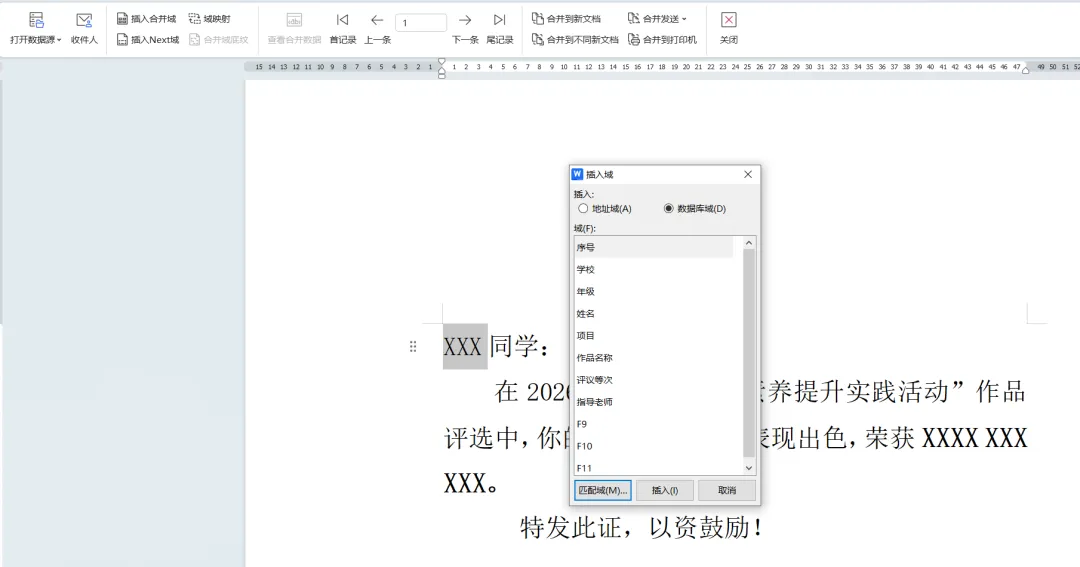
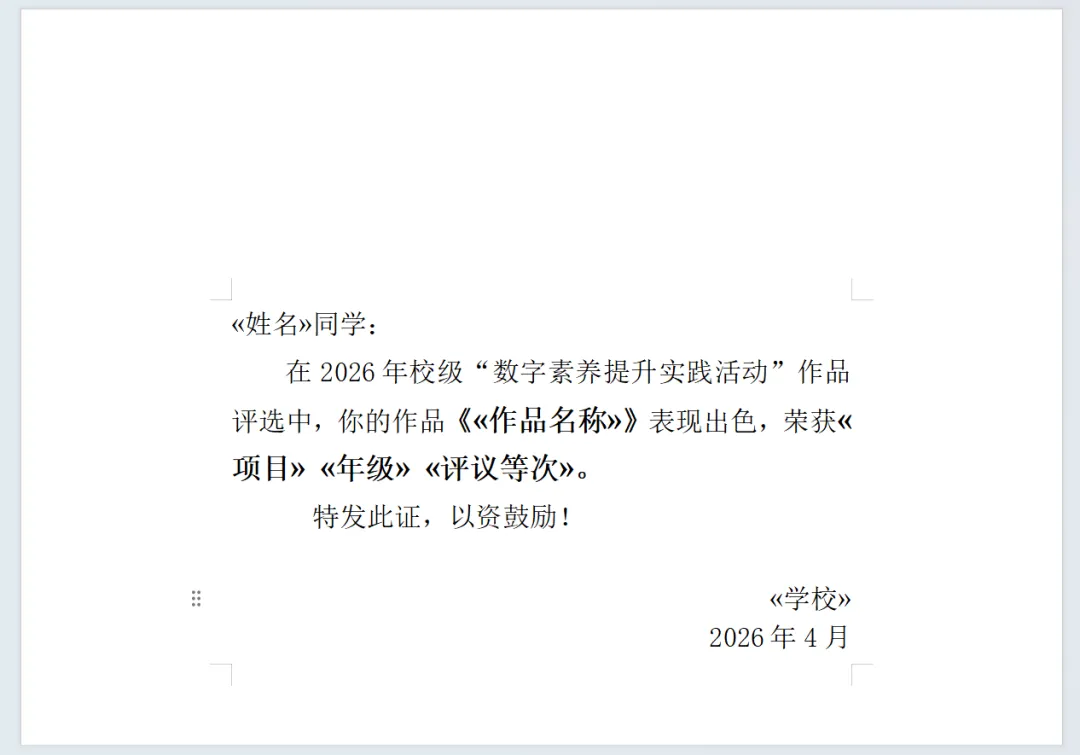
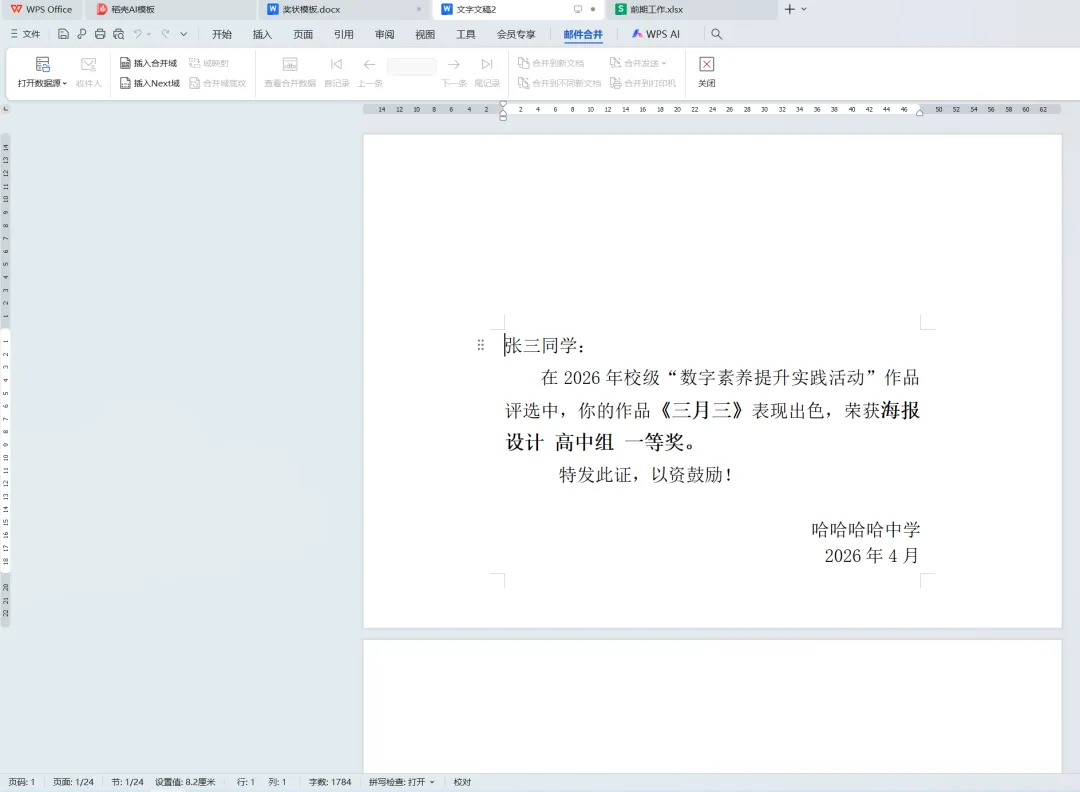
选中XXX部分内容,点击“插入合并域”,在数据库域下选择对应的字段
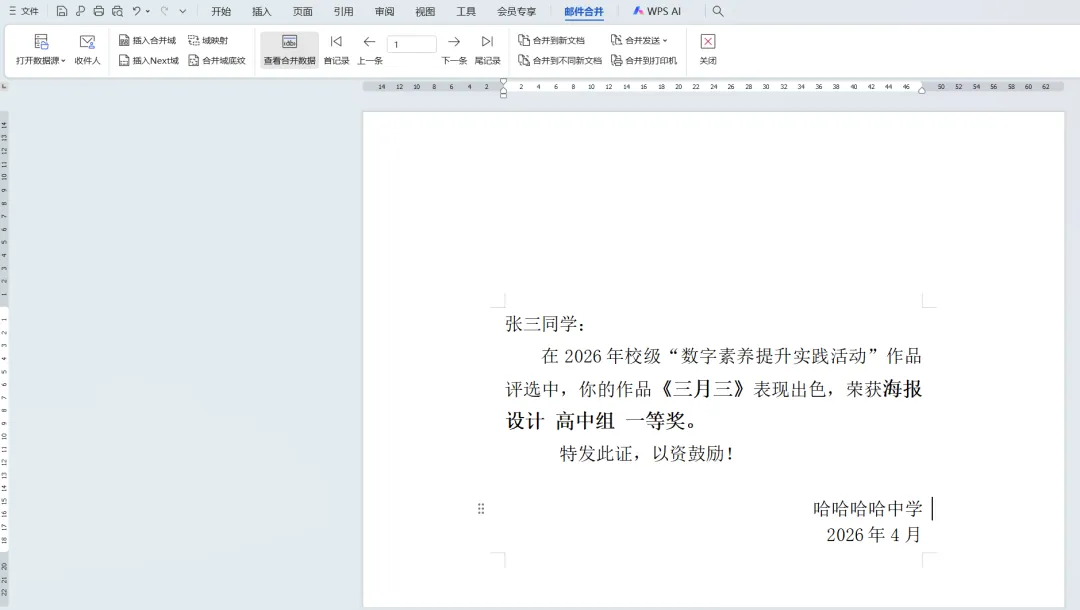
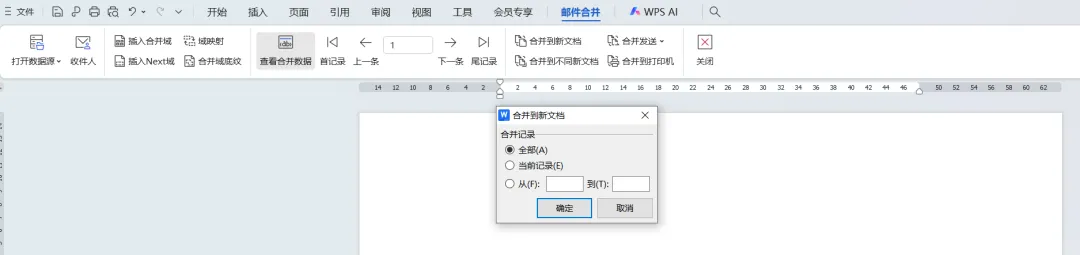
呈现结果如下,可看到左下角有多少条记录(取决于你的数据源)
4.接下来就可以放你的A4空白奖状进入打印机,进行批量打印了!
PS:记得注意打印机的正反顺序,别打反了,在前期试验时可注意这个。
 夜雨聆风
夜雨聆风