夜雨聆风
夜雨聆风


拯救凌乱手机桌面|5分钟搞定分类,找APP再也不用翻半天
有没有过这种时刻?急着找导航却在满屏图标里翻来翻去,想打开办公软件却被一堆游戏、购物APP淹没,甚至因为桌面太乱,不小心误触打开无关应用……
其实不用下载任何第三方整理工具,也不用花费大量时间,掌握基础操作+合适的分类逻辑,就能让你的手机桌面清爽又高效,找APP速度直接翻倍✨ 今天就手把手教你,从基础操作到分类技巧,一站式搞定凌乱桌面!
一、基础操作:3步解锁桌面整理核心技能
不管是苹果还是安卓手机,核心操作都大同小异,新手也能轻松上手,先把“基础功”练扎实~
1. 图标移动:单个/批量移动,灵活调整不费力
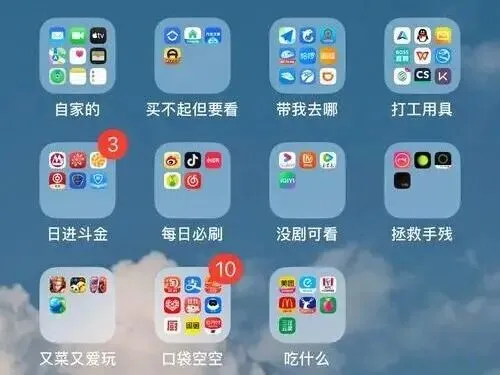
再也不用一个个拖动图标,批量操作更高效,不同系统操作略有差异,但都很简单:
苹果手机(iOS):长按任意APP图标,等待1秒左右,所有图标开始“抖动”(左上角出现减号),此时按住想要移动的图标,直接拖到目标位置即可,其他图标会自动让位;如果想跨页面移动,拖动图标到屏幕边缘,停留1秒就能切换到其他页面,调整完成后点击右上角“完成”即可保存。
批量移动技巧:进入图标抖动状态后,先轻微拖动一个图标不松手,再用另一只手点击其他要移动的图标,选中的图标会叠加在一起,最后拖动整组图标到目标位置,一次性搞定多个图标移动。
安卓手机(华为、小米、OPPO等):长按任意APP图标,直接拖动到想要的位置;批量移动可长按桌面空白处,勾选需要拖动的多个图标,再长按其中一个图标滑动至目标页面,松开后图标会自动排列整齐,部分机型双指捏合屏幕也能调出批量整理功能。
小提醒:整理完后,安卓手机可在桌面设置中开启“自动对齐”,删除APP后图标会自动补齐空位,避免桌面出现空缺。
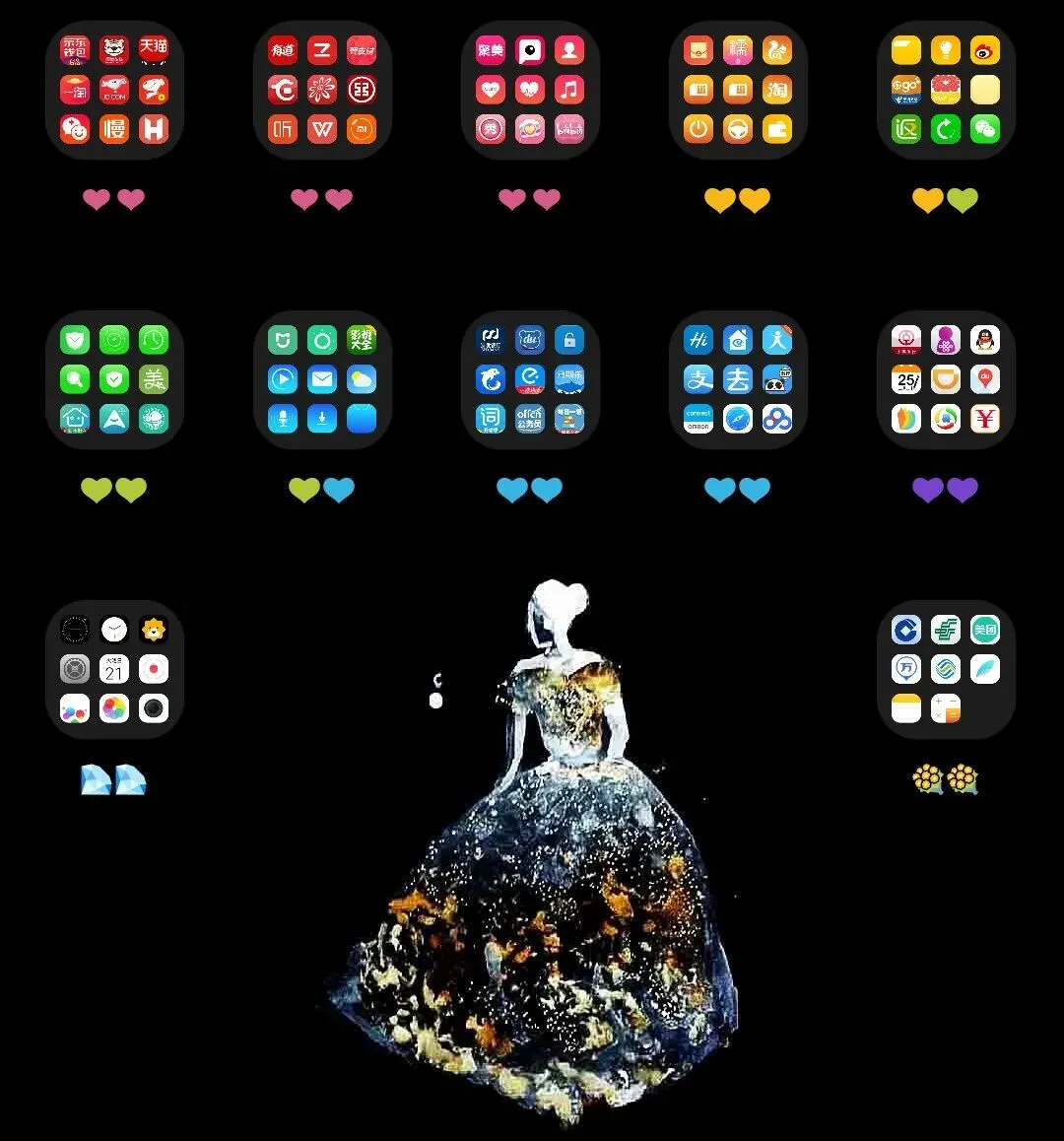
2. 创建分类:文件夹收纳,告别图标“堆堆乐”
创建文件夹是整理桌面的核心,能把同类APP集中收纳,减少桌面杂乱,操作步骤超简单:
1. 长按一个APP图标,拖动到另一个同类APP图标上方,松开手后会自动生成文件夹(系统会默认生成一个分类名称,可手动修改);
2. 打开文件夹,点击顶部的“文件夹名称”,输入简洁好记的名称(比如“办公必备”“出行工具”),避免用模糊的“生活”“娱乐”,一眼就能知道里面有什么APP;
3. 后续想添加更多同类APP,直接长按APP图标,拖动到对应的文件夹里即可;如果想移除APP,打开文件夹,长按APP图标拖动到桌面空白处,就能移出文件夹。
小技巧:每个文件夹里的APP数量建议控制在8-12个,太多会增加查找难度;高频使用的APP,建议不要放进文件夹,直接放在桌面易操作的位置,减少点击步骤。
3. 小窗口(小组件):不用打开APP,直接解锁快捷功能
小窗口(也叫小组件)是提升效率的宝藏功能,不用打开APP,就能直接查看信息、使用核心功能,苹果和安卓都支持,操作方法如下:
苹果手机:长按桌面空白处,点击左上角的“+”号,浏览或搜索想要添加的小组件(比如天气、日历、待办、微信快捷方式),左右滑动可选择不同尺寸(小/中/大),点击“添加小组件”,再拖动到桌面合适位置,点击“完成”即可;长按已添加的小组件,选择“编辑小组件”,还能修改内容(比如天气地点、日历日程)。
进阶技巧:iOS支持“画中画”模式,播放视频时点击“画中画”图标,视频会缩小成悬浮窗口,可拖动到屏幕任意角落,边看视频边回复消息、记笔记,互不干扰。
安卓手机:长按桌面空白处,点击“窗口小工具”(不同品牌名称略有差异),选择想要添加的小组件,拖动到桌面即可;部分机型支持分屏和悬浮窗,打开一个APP后,从屏幕底部上滑调出后台,长按APP图标选择“分屏显示”或“悬浮窗打开”,可同时操作两个APP,办公学习更高效。
小提醒:小组件不要添加太多,每屏不超过2-3个,避免遮挡图标、占用过多桌面空间,反而影响使用体验。
二、4种实用分类法:按需选择,再也不用翻半天
整理桌面的关键的是“分类逻辑”,不用盲目跟风,适合自己的才是最好的。下面分享4种最实用的分类方法,覆盖不同需求,你可以按需组合使用,也能灵活调整~
1. 使用频率分类法(最实用,新手首选)
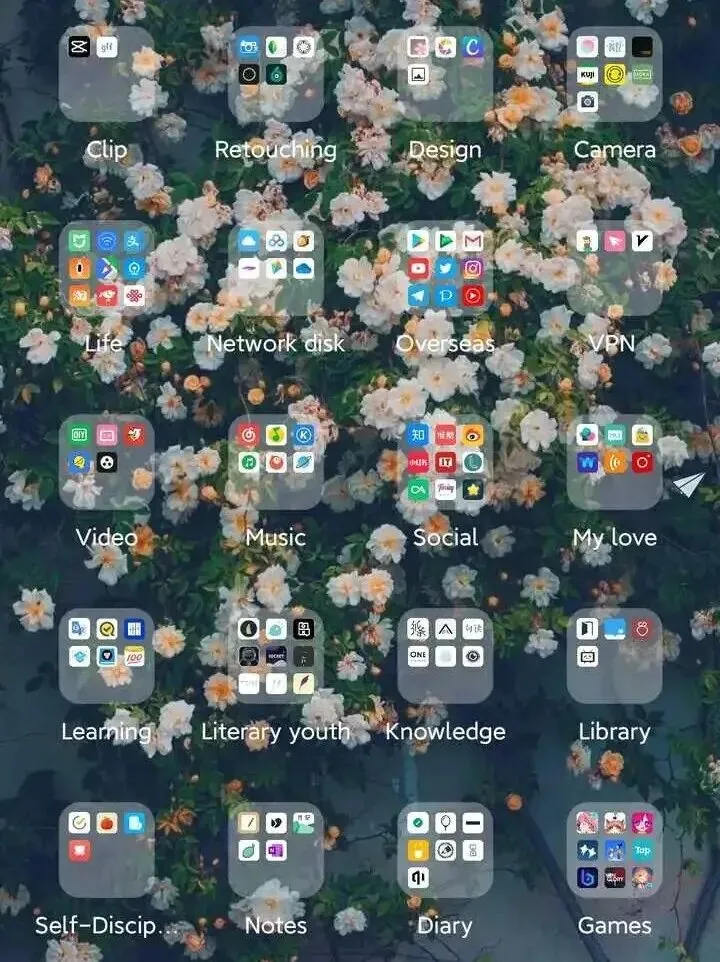
核心逻辑:按APP的使用频率划分,让高频APP触手可及,低频APP有序收纳,彻底解决“找APP焦虑”,也是最符合日常使用习惯的分类方式,适合所有人,尤其是职场人、学生党。
具体分类(可直接照搬):
– 超高频(每天打开8次以上):微信、电话、支付宝、相机,放在桌面底部Dock栏或首屏黄金位置(单手操作最容易触及的区域),不用翻页,一键点开;
– 高频(每天都用,频率不高):办公类(WPS、钉钉)、出行类(导航、打车)、通讯类(QQ、企业微信),放在桌面首屏,可单独摆放或创建1-2个文件夹;
– 中频(每周使用3-5次):购物类(淘宝、京东)、娱乐类(短视频、音乐)、学习类(词典、网课),创建对应文件夹,放在桌面第二屏;
– 低频(每月使用1-2次):系统工具、网盘、小众APP,创建“低频工具”文件夹,放在桌面最后一页或应用资源库,不占用首屏空间,需要时再查找即可。
小技巧:每周花5秒检查一次,将新下载的APP暂存“临时区”,确认使用频率后再归位;每月卸载3个月未使用的APP,减少分类负担。
2. 功能分类法(最清晰,高效刚需)
核心逻辑:按APP的功能属性分类,同类功能放在一起,适合APP较多、注重使用效率的人,比如职场人、宝妈,查找时“按功能找APP”,不用回忆APP位置,1秒就能定位。
具体分类(可灵活调整):
– 办公必备:WPS、钉钉、企业微信、邮箱、扫描全能王(工作相关,集中收纳,方便随时处理工作);
– 生活服务:支付宝、美团、饿了么、导航、打车、12306(日常衣食住行,出门时快速调用);
– 社交通讯:微信、QQ、小红书、微博(日常聊天、刷动态,集中摆放,避免分散);
– 娱乐休闲:短视频、音乐、游戏、影视APP(放松时使用,单独放在一页,避免误触);
– 学习提升:词典、网课平台、笔记APP、电子书(学习相关,营造专注氛围,避免被娱乐APP干扰);
– 系统工具:设置、计算器、日历、天气、备忘录(手机自带工具,统一收纳,避免杂乱)。
3. 颜色分类法(最美观,颜值党首选)
核心逻辑:按APP图标的颜色分类,相同或相近颜色的APP放在同一个文件夹,视觉上更统一、更清爽,适合喜欢高颜值、注重桌面美观的人,搭配纯色壁纸,氛围感直接拉满,部分安卓机型还支持“按颜色布局”一键整理。
具体分类(参考):
– 蓝色系:微信、支付宝、导航APP、浏览器(蓝色系图标集中,视觉清爽);
– 绿色系:美团、饿了么、购物APP、绿植类APP(清新治愈,缓解视觉疲劳);
– 红色系:电话、短信、影视APP、购物类APP(醒目易找,适合高频使用的红色图标);
– 深色系:游戏APP、办公类APP(沉稳大气,区分度高);
– 浅色系:系统工具、学习类APP(简洁干净,不突兀)。
小提醒:颜色分类可以搭配功能分类一起用,比如蓝色系文件夹里,再区分“社交”和“工具”,既美观又不影响效率,避免只追求颜值、忽略实用性。
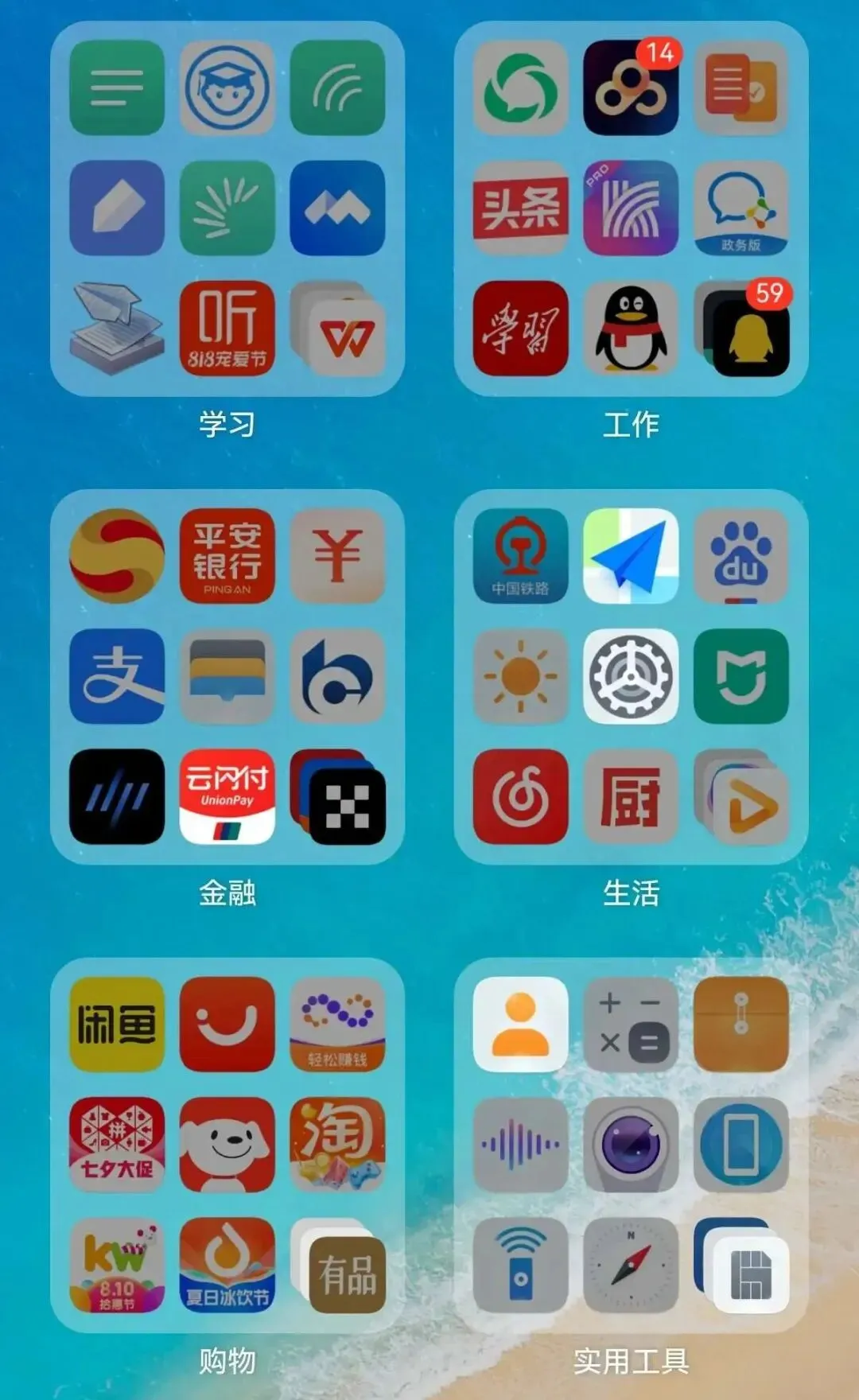
4. 爱好分类法(最个性,贴合个人习惯)
核心逻辑:按自己的兴趣爱好分类,让桌面更有个人特色,适合有明确爱好、喜欢个性化桌面的人,比如喜欢拍照、健身、追剧的人,分类后能快速找到自己常用的爱好类APP,提升使用幸福感。
具体分类(参考,可按需调整):
– 摄影爱好者:相机、修图APP、调色APP、相册(集中收纳,方便随时编辑照片);
– 健身爱好者:健身APP、饮食记录APP、运动打卡APP(打造专属健身桌面,方便跟进健身计划);
– 追剧/阅读爱好者:影视APP、电子书、听书APP(休闲时不用翻找,一键打开喜欢的内容);
– 理财爱好者:股票APP、基金APP、记账APP(集中管理财务相关,方便查看和操作);
– 宝妈专属:育儿APP、母婴购物APP、亲子互动APP(贴合宝妈需求,快速找到育儿相关工具)。
三、桌面整理小技巧,长期保持清爽不反弹
整理好桌面只是第一步,做好这几点,能让桌面长期保持清爽,不用反复整理:
1. 新下载APP后,立即归类:不要让新APP随意散在桌面,下载完成后,马上拖动到对应的文件夹,养成“随手归类”的习惯;
2. 定期清理冗余:每月花1分钟,卸载没用的APP、删除重复功能的APP,比如只保留一个常用的打车APP、一个音乐APP,减少桌面负担;
3. 简化视觉干扰:壁纸选择纯色或低饱和度的图片,避免用过于花哨的壁纸,影响APP图标识别;关闭非必要APP的角标通知,减少红点干扰,视觉上更清爽;
4. 固定布局:整理好后,尽量不要随意变动APP和文件夹的位置,培养肌肉记忆,久而久之,不用看屏幕也能精准点击常用APP;
5. 善用应用资源库/应用抽屉:苹果用户下滑桌面至最后一页,可进入APP资源库,系统自动分类所有APP,支持关键词搜索;安卓用户可开启“应用抽屉”,所有APP集中收纳,桌面只显示常用图标和文件夹,避免杂乱。
其实整理手机桌面,不仅仅是让屏幕变干净,更是帮我们梳理使用习惯,减少找APP的时间,让手机真正成为高效助手,而不是“负担”。
今天的方法都很简单,5分钟就能上手,不管你是新手还是“桌面混乱星人”,都能轻松搞定。现在就打开手机,跟着步骤整理起来吧,整理完成后,你会发现,用手机都变得更舒心啦✨