 夜雨聆风
夜雨聆风


Word教程:word删除页眉页脚,批量操作,5秒搞定!
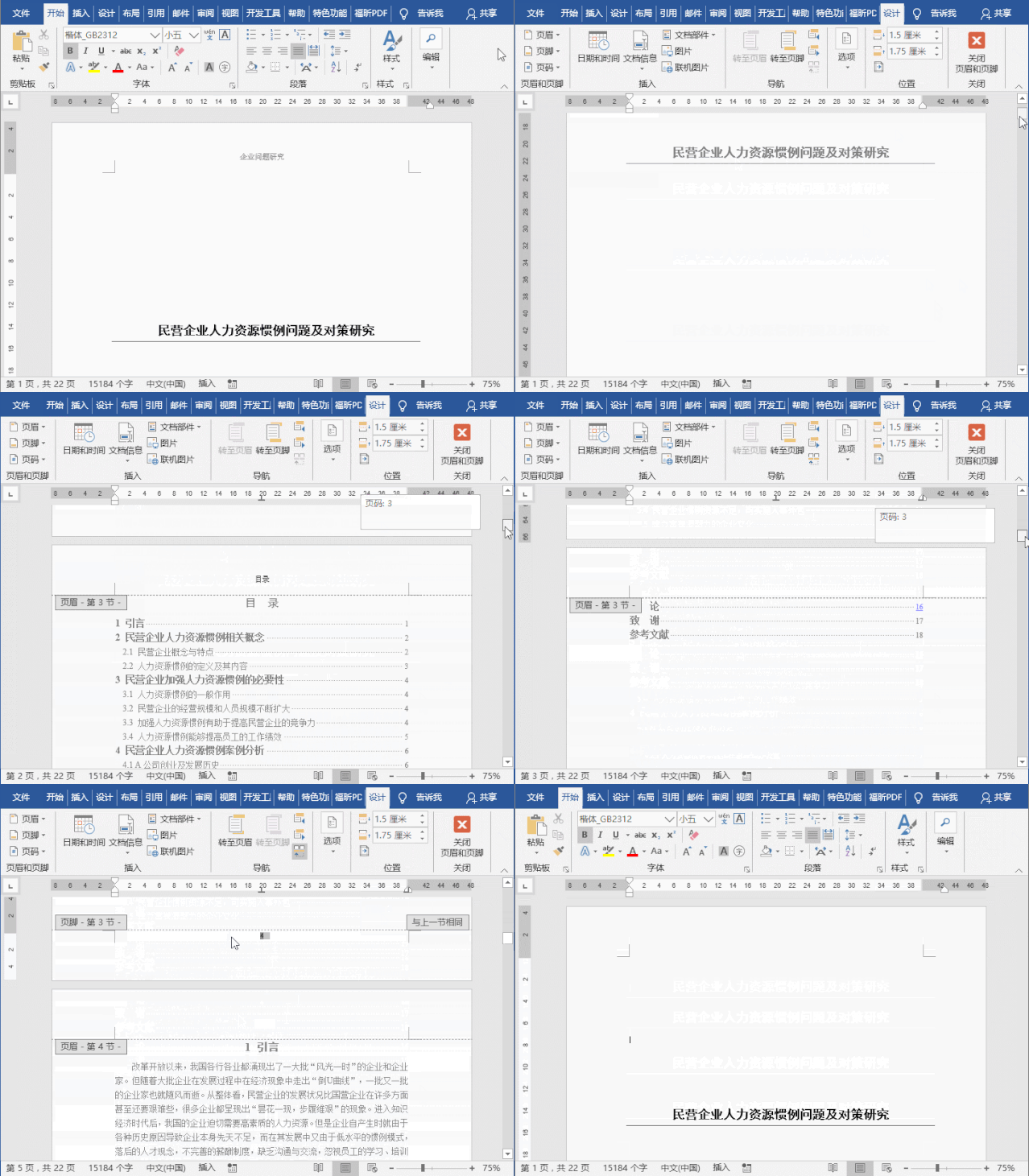
在职场办公时,我们经常会处理各种Word文档,也总会遇到各种类型的问题。就比如:
遇到这样的情况,真的要满头黑线了吧……
操作方法:
2. 然后将下面的代码复制粘贴到窗口中。点击上方的“运行子过程/用户窗体(F5)”绿色三角形按钮,运行代码。
Sub 批量删除页眉页脚()'此代码功能为列出指定文件夹中所有选取的WORD文件全路径名Dim myDialog As FileDialog, oDoc As Document, oSec As SectionDim oFile As Variant, myRange As RangeOn Error Resume Next'定义一个文件夹选取对话框Set myDialog = Application.FileDialog(msoFileDialogFilePicker)With myDialog .Filters.Clear '清除所有文件筛选器中的项目 .Filters.Add "所有Word文件", "*.doc,*.docx", 1 '增加筛选器的项目为所有Word文件 .AllowMultiSelect = True '允许多项选择If .Show = -1 Then '确定For Each oFile In .SelectedItems '在所有选取项目中循环Set oDoc = Word.Documents.Open(FileName:=oFile, Visible:=False)For Each oSec In oDoc.Sections '文档的节中循环Set myRange = oSec.Headers(wdHeaderFooterPrimary).RangemyRange.Delete '删除页眉中的内容myRange.ParagraphFormat.Borders(wdBorderBottom).LineStyle = wdLineStyleNone '段落下边框线Set myRange = oSec.Footers(wdHeaderFooterPrimary).RangemyRange.Delete '删除页脚中的内容NextoDoc.Close TrueNextEnd IfEnd WithEnd Sub
3. 此时,将弹出“浏览”对话框,选择要删除页眉页脚的Word文档,然后点击“打开”按钮。
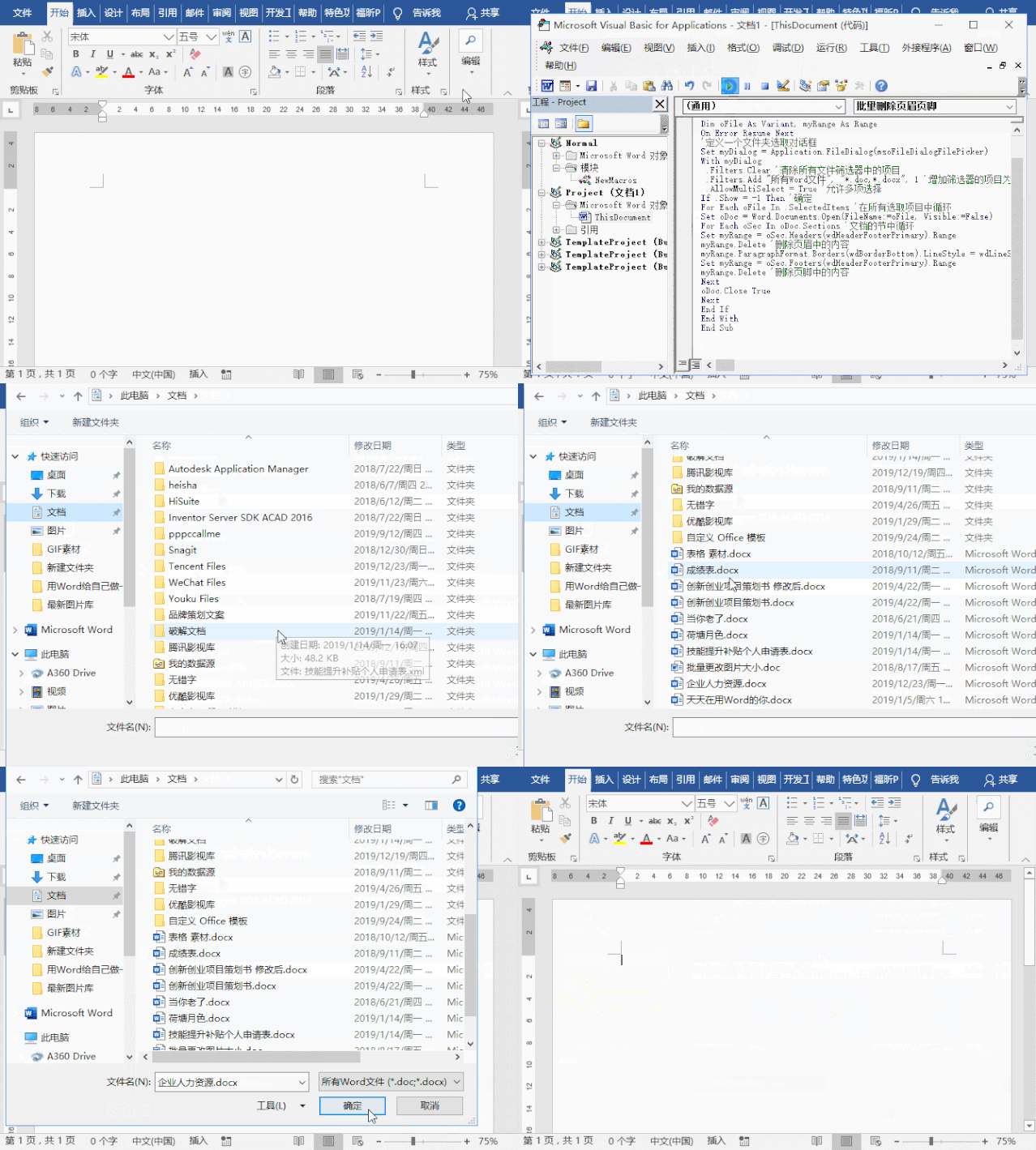
关闭所有窗口,再次打开刚刚被处理的Word文档,即可发现,文档中的所有页眉页脚都全部删除啦!
就是这么简单,搞定!交给老板,准时下班!
好了,今天的分享就到此结束啦!有不懂的,可以加入我们的学习群交流。