Excel 复制粘贴神操作,90%的人都不知道!
你好,我是小智。
复制粘贴相信这个操作,稍微会使用电脑的人都会操作。
但在Excel中,这个操作并没有我们表面看到的那么“天真简单”。
今天带给大家10个Excel「复制粘贴」的进阶用法!
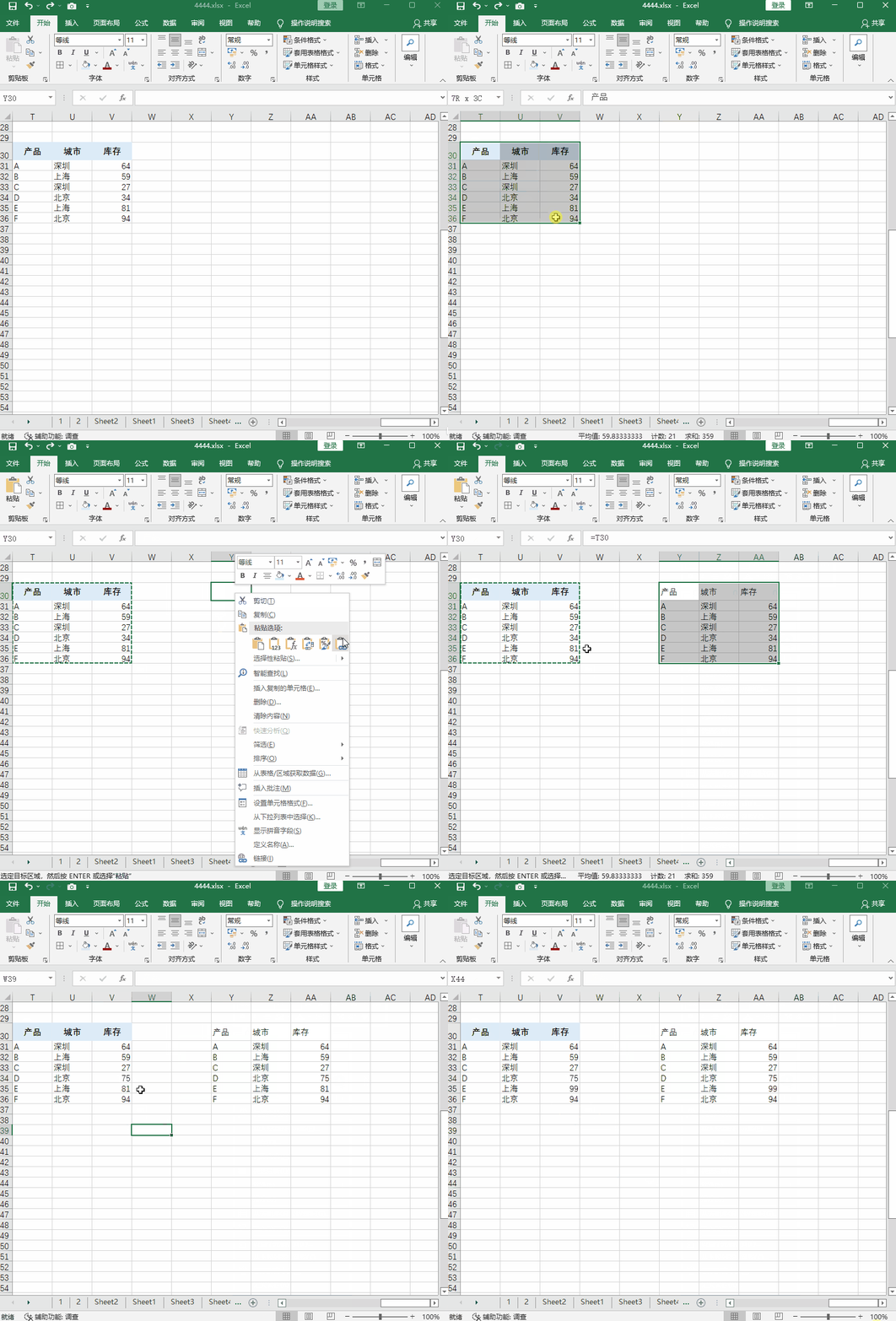
首先我们「复制」表格数据,然后在空白处「右键鼠标」,选择「粘贴链接」。
这样子,当我们在原数据上进行更改时,复制的数据也会自动更新。
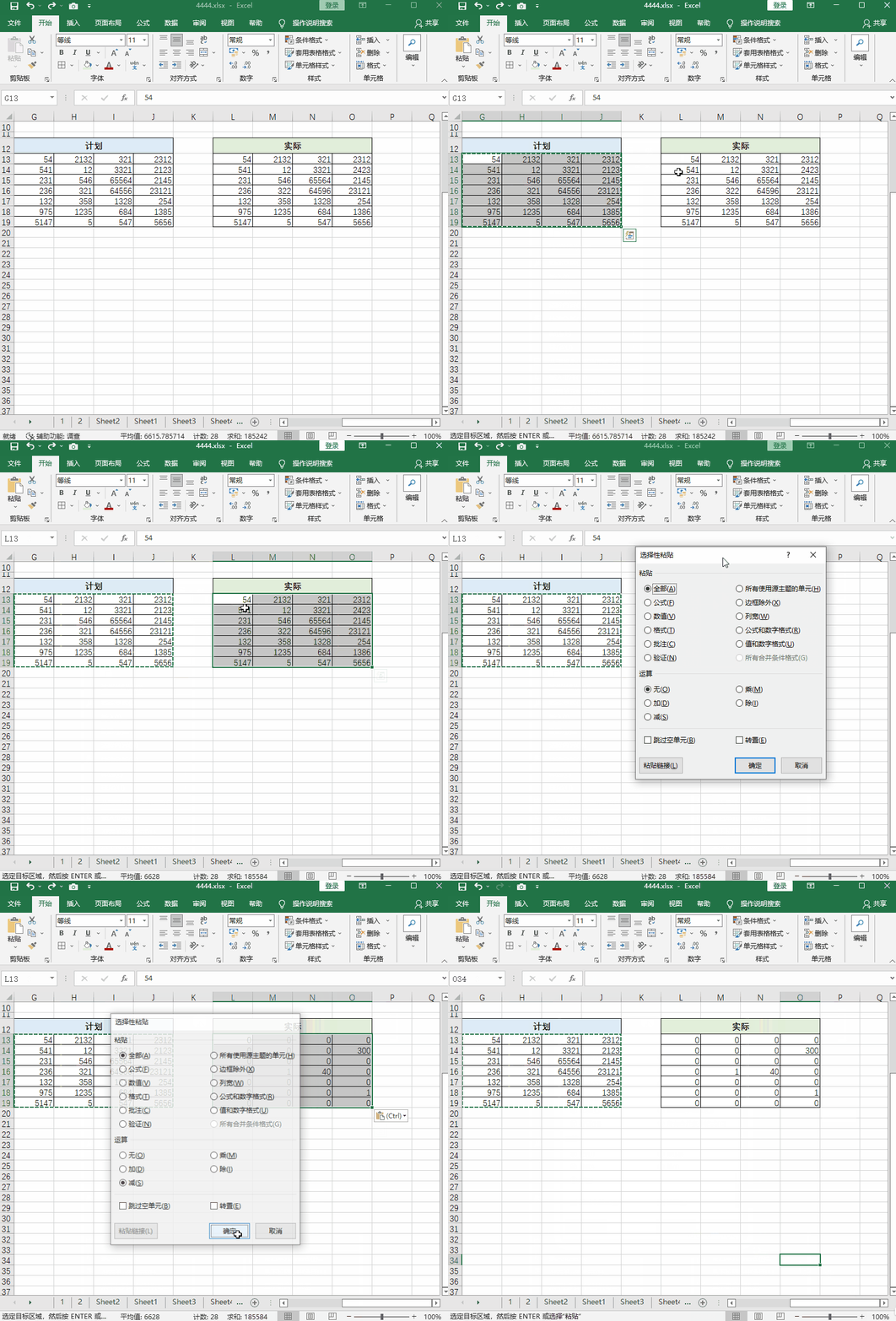
当我们想核对计划和实际的数据时,可以先将计划数据「复制」,然后在实际数据处「右键鼠标」 — 「选择性粘贴」中勾选「减」,就可以看到异常数据了。
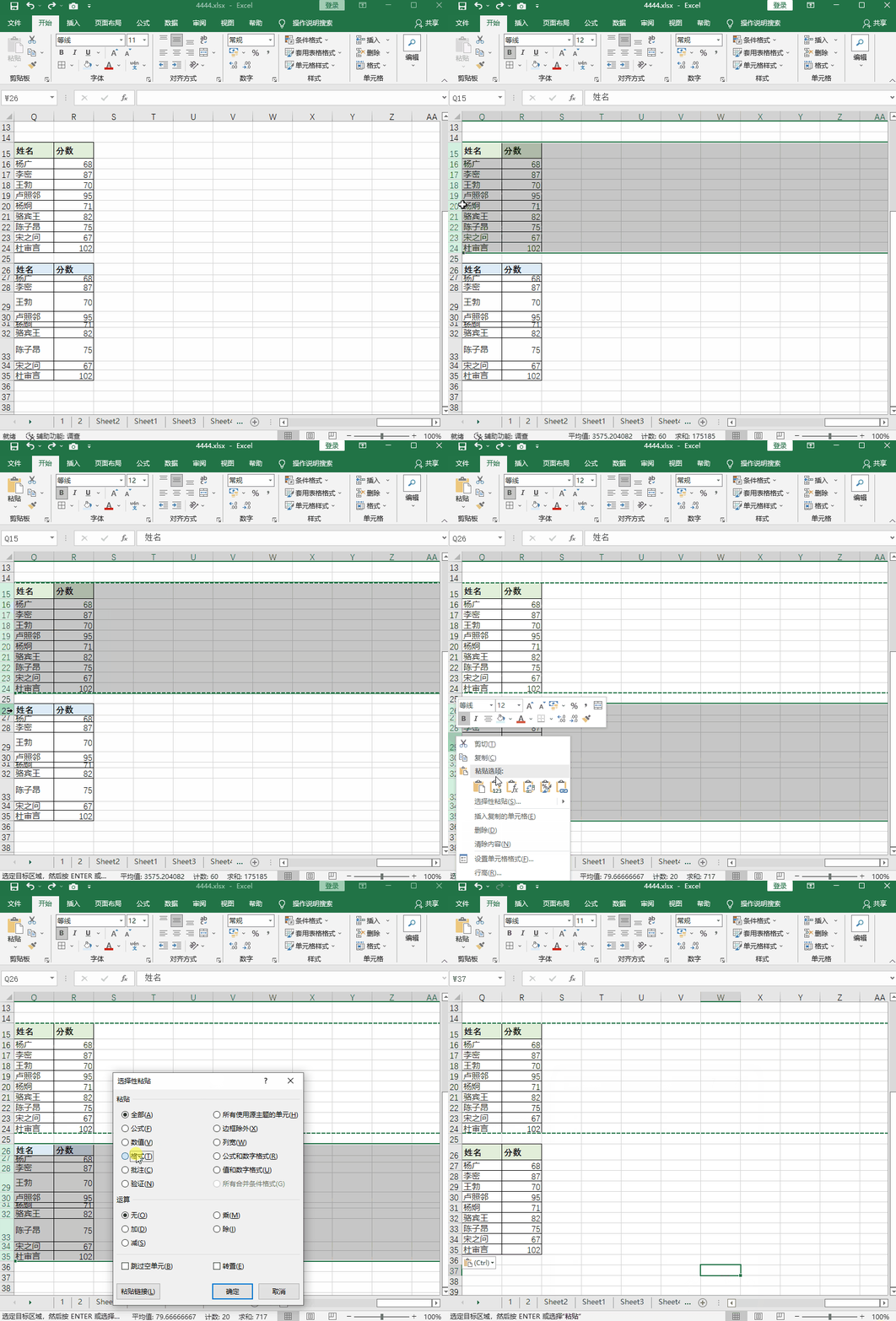
首先将正常格式整行「复制」,再框选中错误格式区域,「右键鼠标」 — 「选择性粘贴」 — 勾选「格式」。
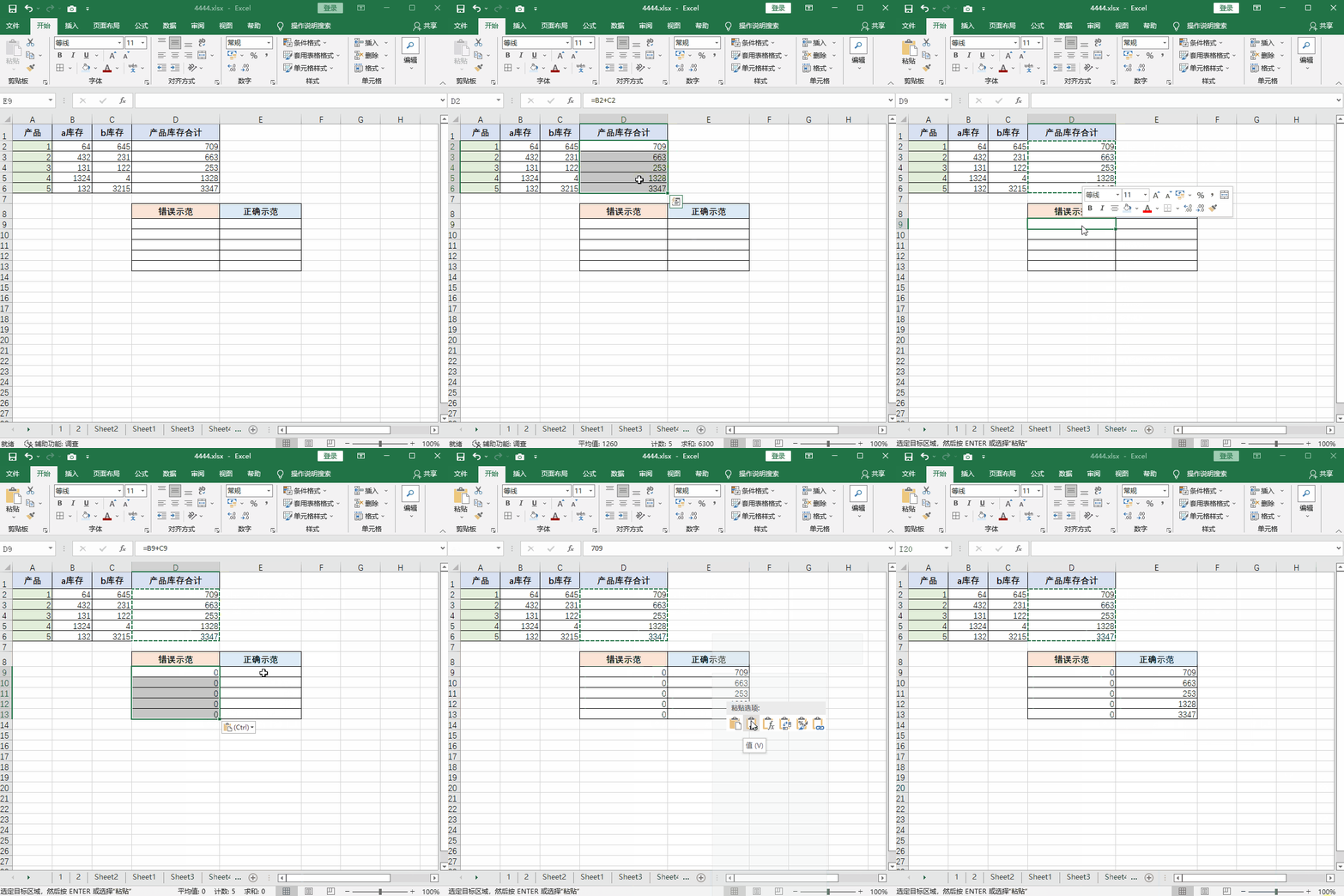
当我们想直接复制粘贴公式结果数据时,会无法显示复制的数据。
我们应该在「复制」数据后,在相应空白单元格处「右键鼠标」,在「粘贴选项」下选择「值」。
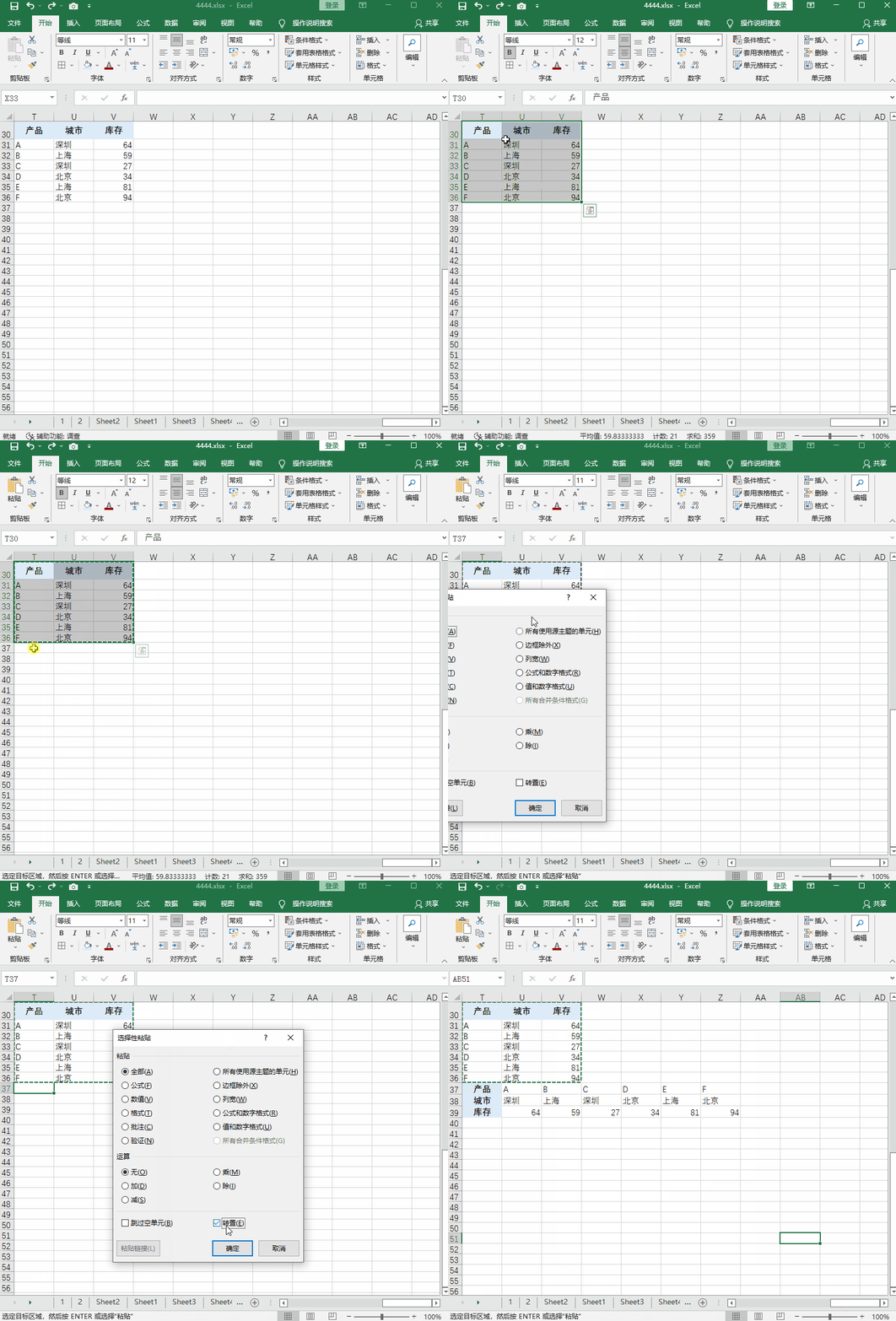
将数据进行「复制」,然后在空白处「右键鼠标」 — 「选择性粘贴」 — 勾选「转置」。
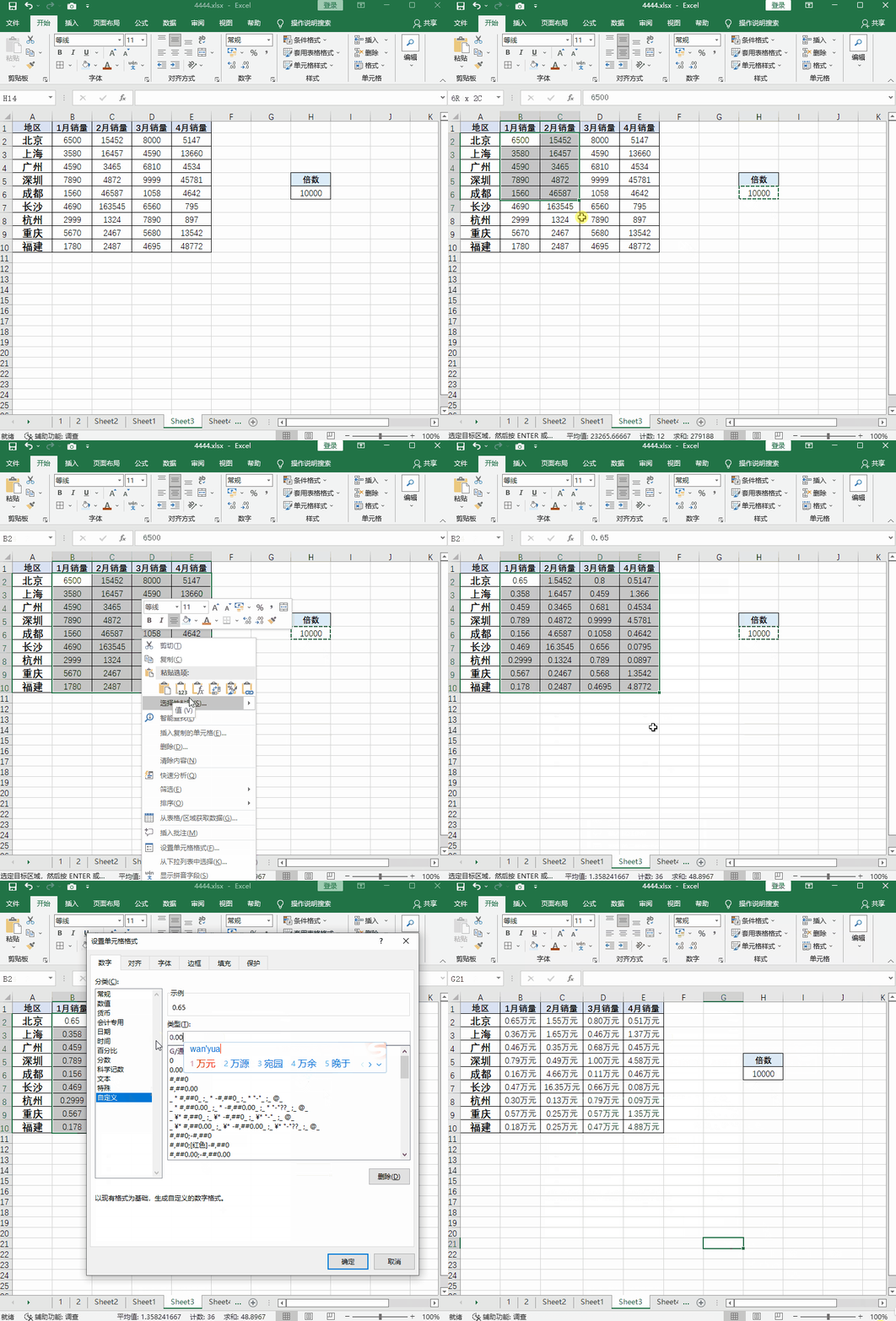
我们先输入「10000」然后复制,再框选中表格内数据「右键鼠标」,选择「除」。然后「Ctrl+1」调出「设置单元格格式」,在「自定义」输入「0.00万元」确定即可。
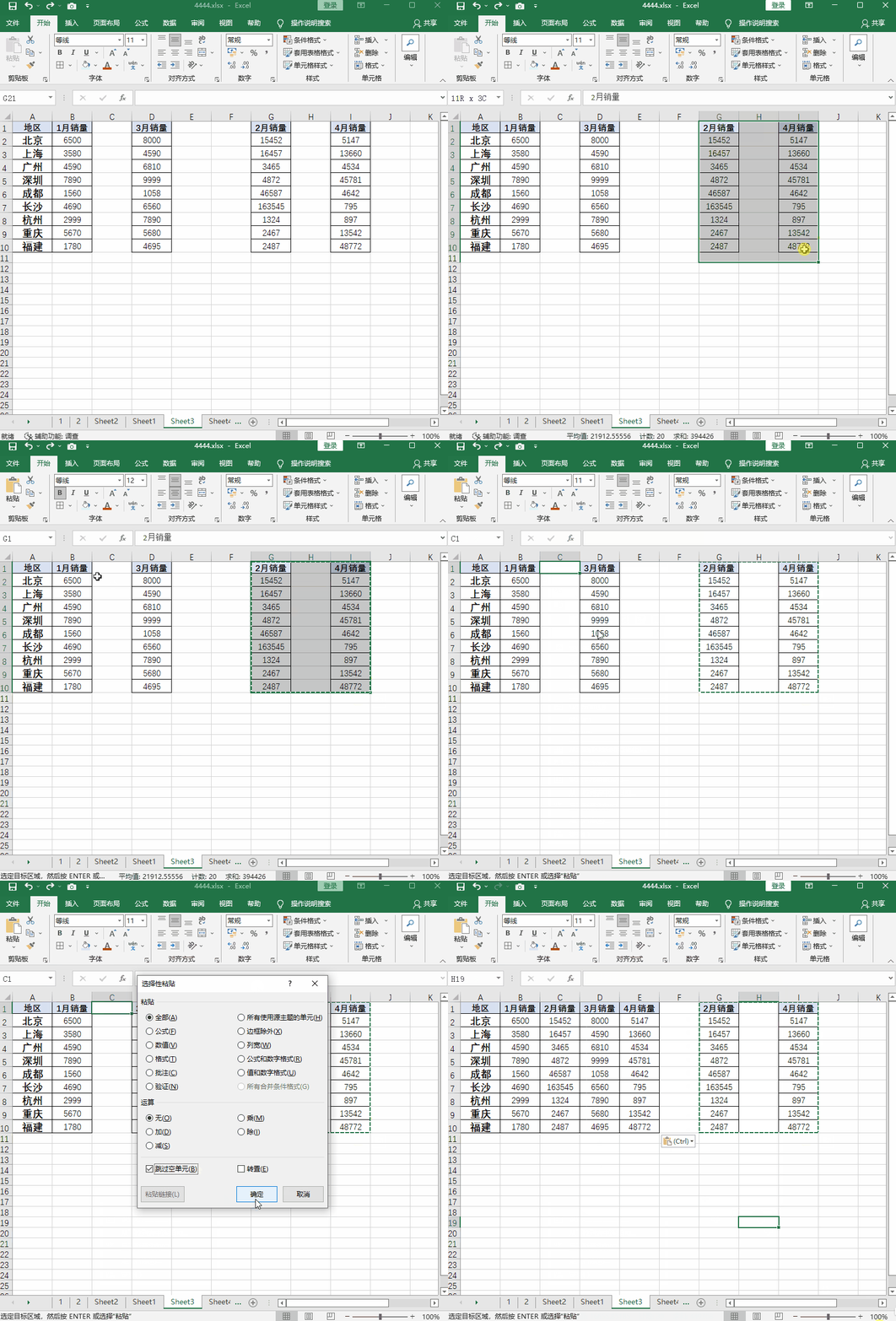
将数据进行「复制」,然后在空白处「右键鼠标」 — 「选择性粘贴」 — 勾选「跳过空单元」。
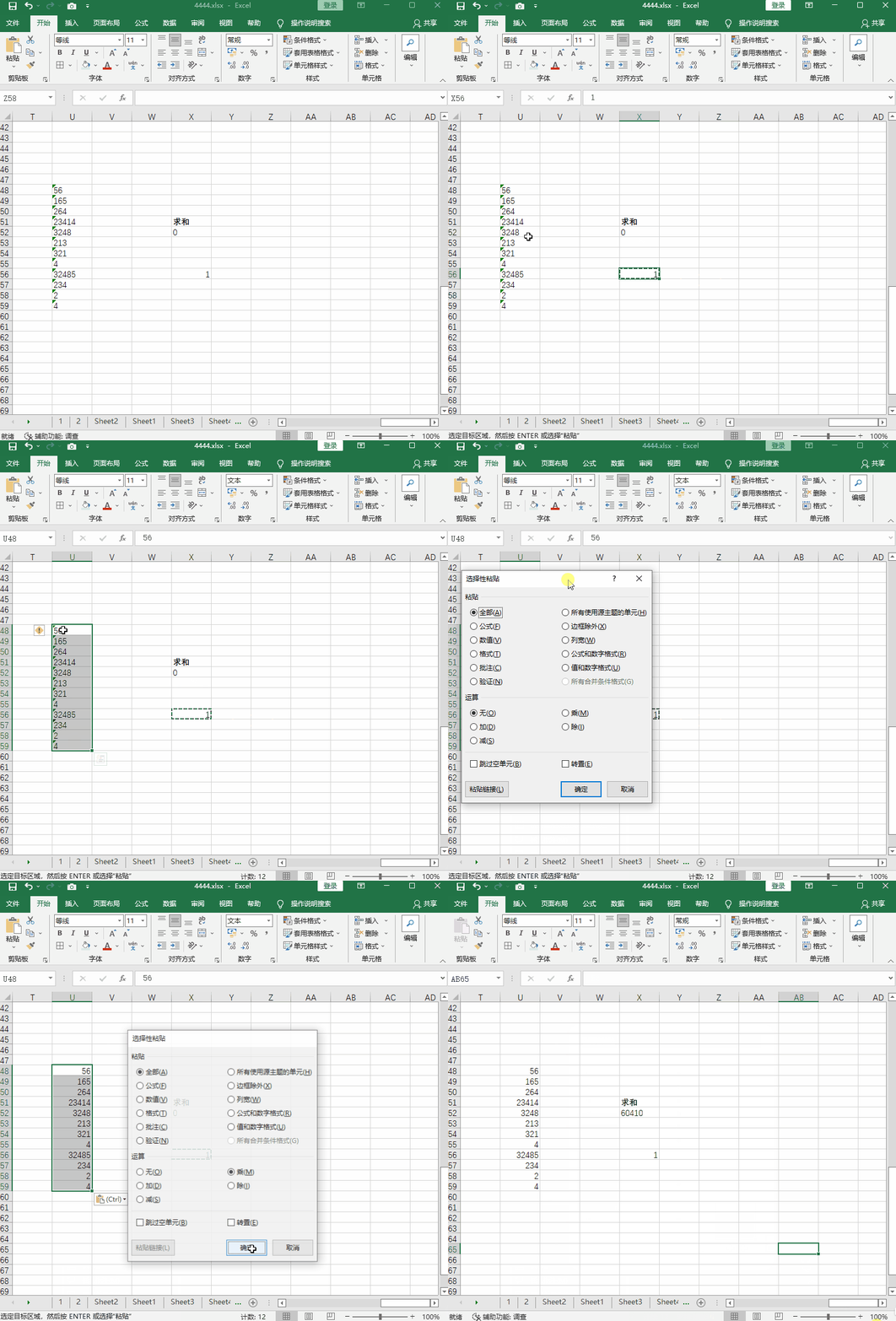
我们可以复制数字「1」,然后在文本数据处「右键鼠标」 — 「选择性粘贴」 — 勾选「乘」,即可转换成常规格式。
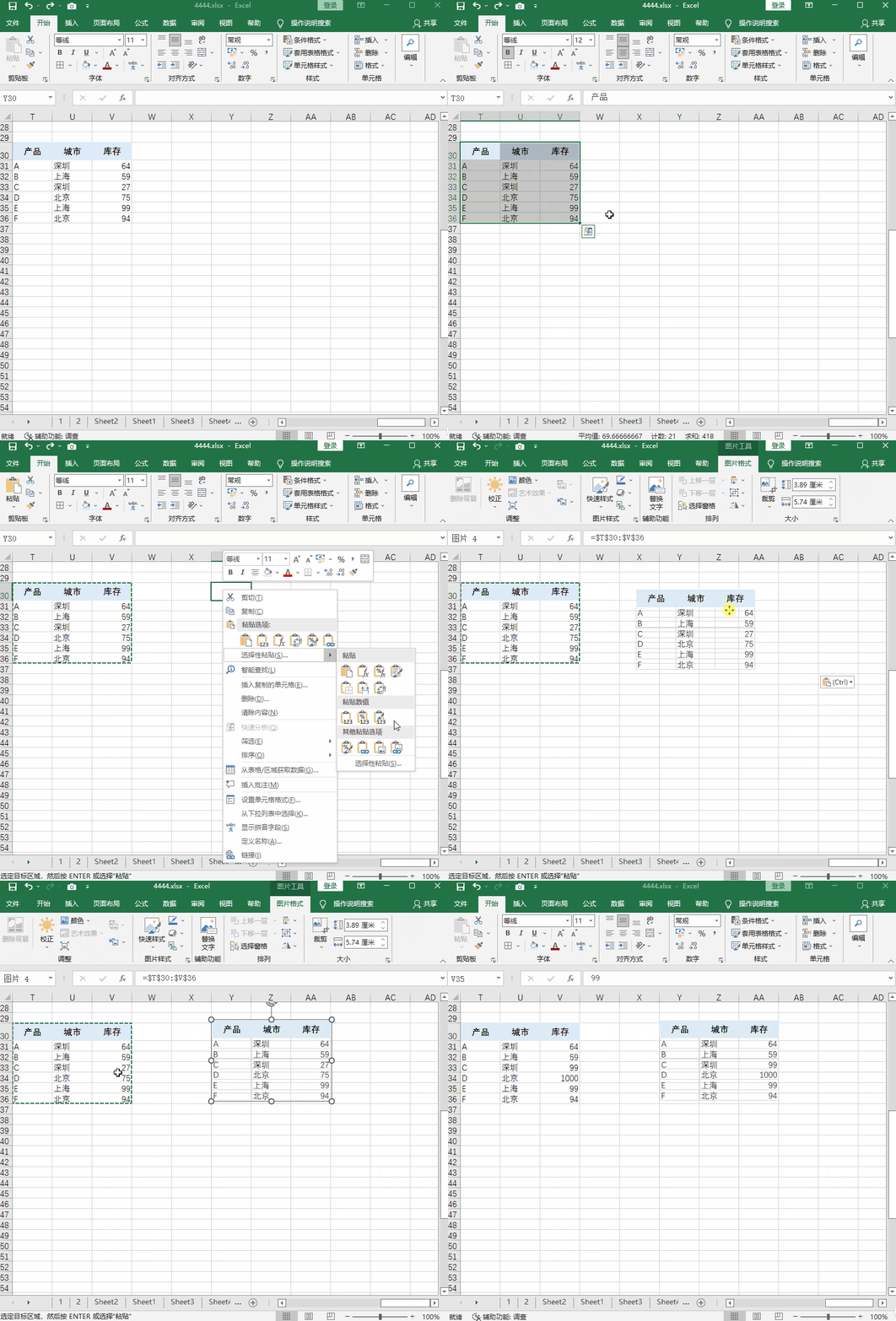
效果同上,可以自动更新数据,但是粘贴的数据为图片格式。
首先我们「复制」表格数据,然后在空白处「右键鼠标」,选择「链接的图片」。
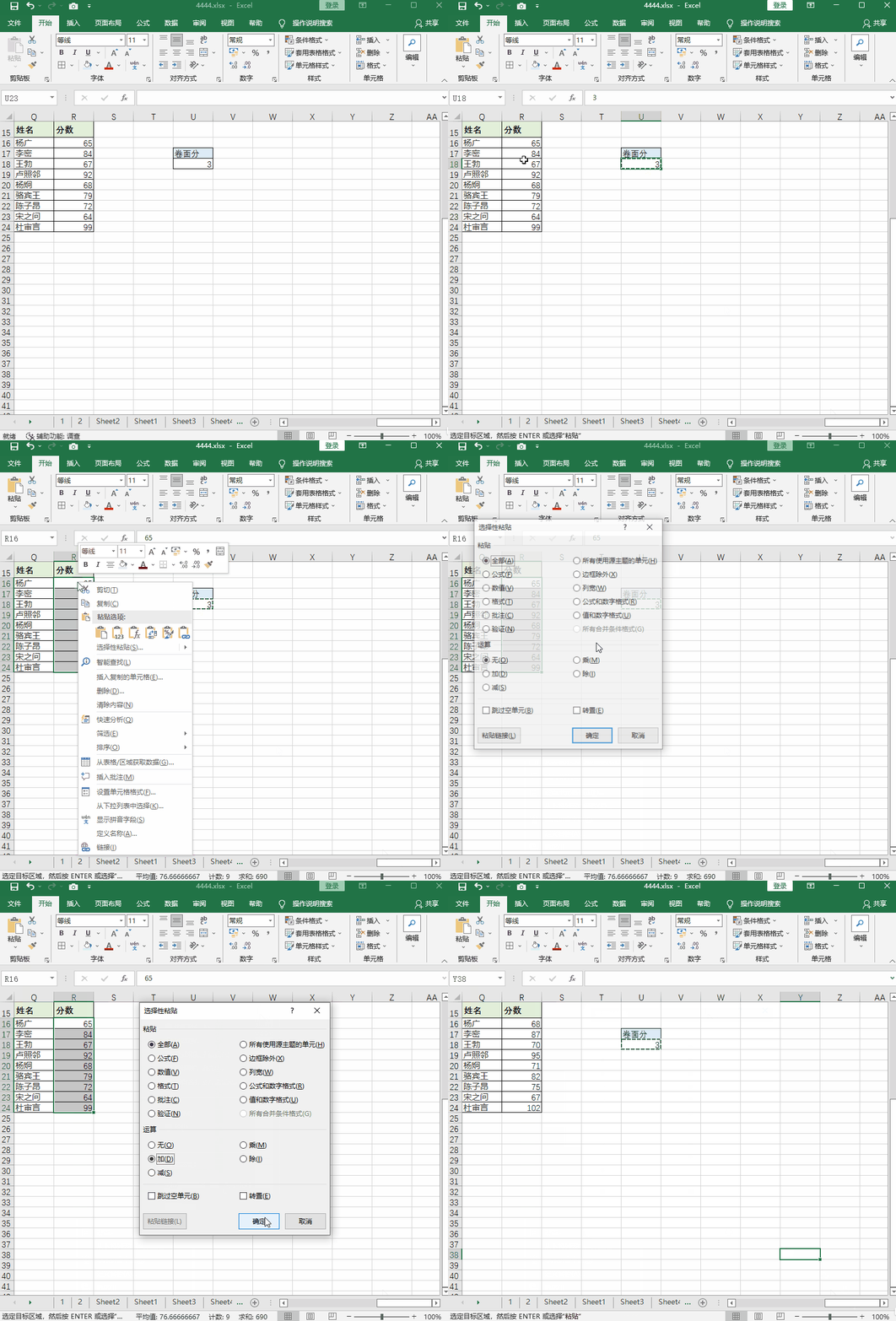
首先将加分的数据「复制」,再框选中分数区域,「右键鼠标」 — 「选择性粘贴」 — 勾选「加」。
以上就是今天分享的干货技巧,你Get到了吗?别忘记动手练习鸭~
office研习社,每天陪你学习一点点,进步一点点。
喜欢今天的文章,别忘记“收藏”点“在看”支持~ 
咱们下期再见!^_^
 夜雨聆风
夜雨聆风