 夜雨聆风
夜雨聆风


Claude Code官方插件–VS Code

导读: Claude Code 有六种打开方式——终端、VS Code、JetBrains、桌面 App、网页、浏览器扩展。我全试过一轮后,最终停在了 VS Code 插件上,说说我为什么选了这个。
上一篇文章,我写了 Antigravity + Claude Code 三栏并行的工作流。写完之后,后台最多的一条留言是:”Claude Code 到底怎么用?是装个软件还是打开网页?”
这个问题看起来简单,但我真的花了不少时间才摸到自己最舒服的姿势。因为 Claude Code 不是只有一种用法——它有六种打开方式。
今天这篇,把每种方式的体验说清楚,也讲讲我最终为什么选了 VS Code 插件。
Claude Code 是 Anthropic 官方出品的 AI 编程代理(Agent)。
2025 年 2 月 24 日,它作为研究预览版,随 Claude 3.7 Sonnet 一起发布。三个月后的 5 月,正式开放给所有用户。
很多人以为它是”最早的 AI Agent”,这个说法不太准确。如果说全自主编程代理,Cognition 的 Devin 在 2024 年 3 月就亮过相,比 Claude Code 早了将近一年。
但 Claude Code 做了一件别人没做的事:它是第一个把 Agent 能力做进终端命令行的产品。
什么意思?Devin 是全托管的——你把任务丢给它,它在云端自己搞定,你等结果就行。而 Claude Code 不一样,它就跑在你自己的终端里,读你本地的文件,改你本地的代码,整个过程你全程看得见、随时能介入。
这个设计选择,决定了后面的一切。
再后来,Claude Code 逐步加入了 Custom Slash Commands(自定义斜杠命令)、Skills(技能系统)、Hooks(钩子)、Subagents(子代理)……从一个终端工具,长成了一个可扩展的 Agent 平台。
到今天,它搭载 Claude Opus 4.6 模型,在编程基准测试里基本没有对手。
先说结论:Claude Code + Opus 4.6,是我目前用过的最强编程组合。
强在哪?
你丢给它一个需求,它不是只吐一段代码让你自己粘贴。它会自己读项目文件,理解上下文,规划实现步骤,写代码,跑测试,发现报错了自己修——整个链条是闭环的。
我写公众号的排版脚本、数据处理工具、批量重命名程序,基本上描述一下需求,它能从零写到能跑。中间需要我介入的环节越来越少。
Opus 4.6 的理解力确实到顶了。上下文窗口 100 万 token(测试版),复杂项目扔进去不会迷路。长文档分析、跨文件重构,这些以前要人工盯着的活,它能自己串起来。
那缺点呢?
贵。
Max 订阅 $200/月,折合人民币一千四百多。按量计费(API)也不便宜,Opus 模型的 token 价格是 Sonnet 的好几倍。
但如果你看过我上篇文章就知道,我的做法是:日常调研和初稿用 Gemini 打底(免费),精修和编程用 Claude Code 出手,我现在是买了claude code pro+google ultra,在用 claude opus 4.6时都得精打计算,其中有个小窍门,claude code支持云端定时任务,我设置了凌晨5点30的“你好”触发,这样5小时就是上午10点刷新,我可在上班前2小时高强度使用后,静待10点的刷新。
贵不贵,取决于你怎么用。工具组合对了,顶配反而不贵。
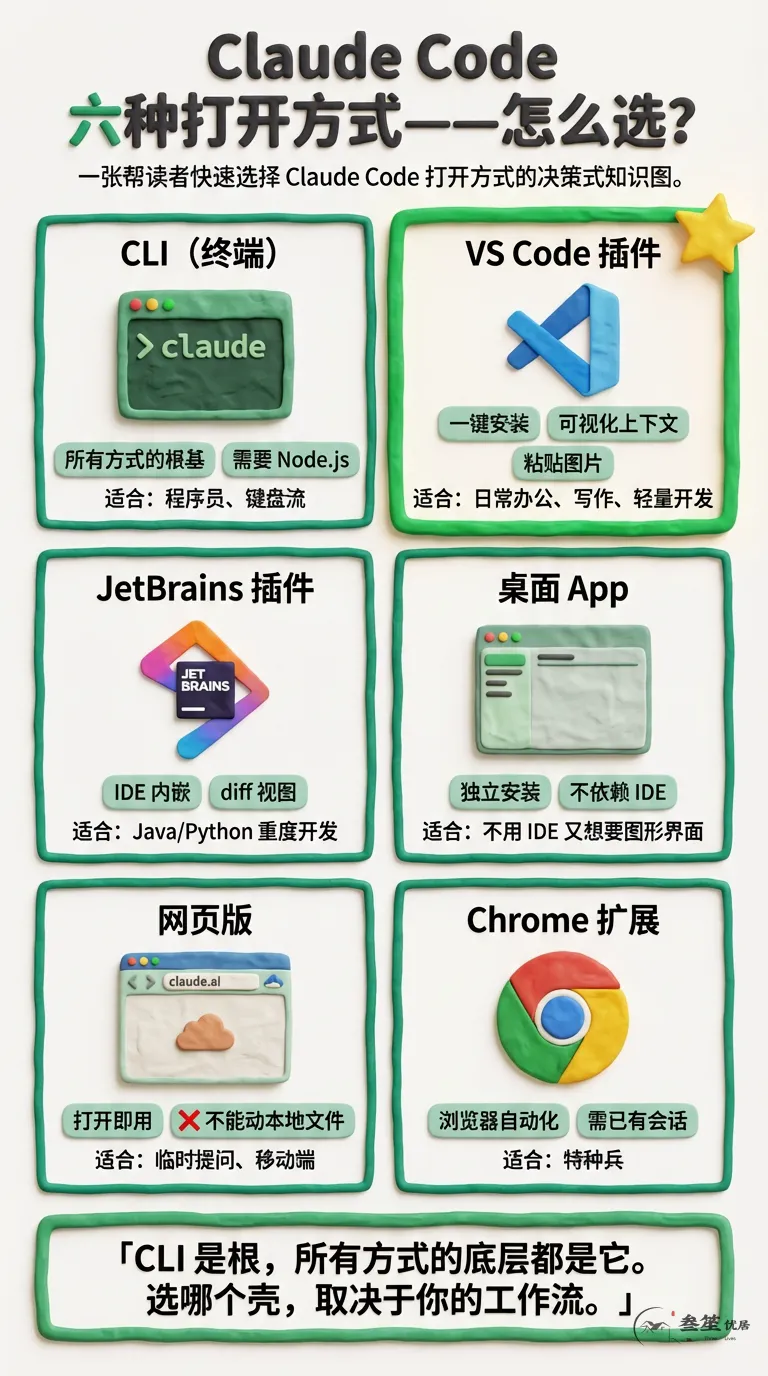
Claude Code 本质上是一套引擎。它的底层能力是同一套,但可以通过六种不同的”壳”来使用。
我全试过一轮,先用一张表拉通:
|
|
|
|
|
|
|---|---|---|---|---|
|
|
|
|
|
|
| VS Code 插件 | IDE 原生侧边栏 |
|
进度圈一键可视化压缩、支持拖拽/截图直贴 | 全栈/前端开发、需要三栏分屏写作的日常创作者 |
|
|
|
|
|
|
|
|
|
|
|
|
|
|
|
|
零配置极简上手
|
|
|
|
|
|
|
|
逐个展开说几句:
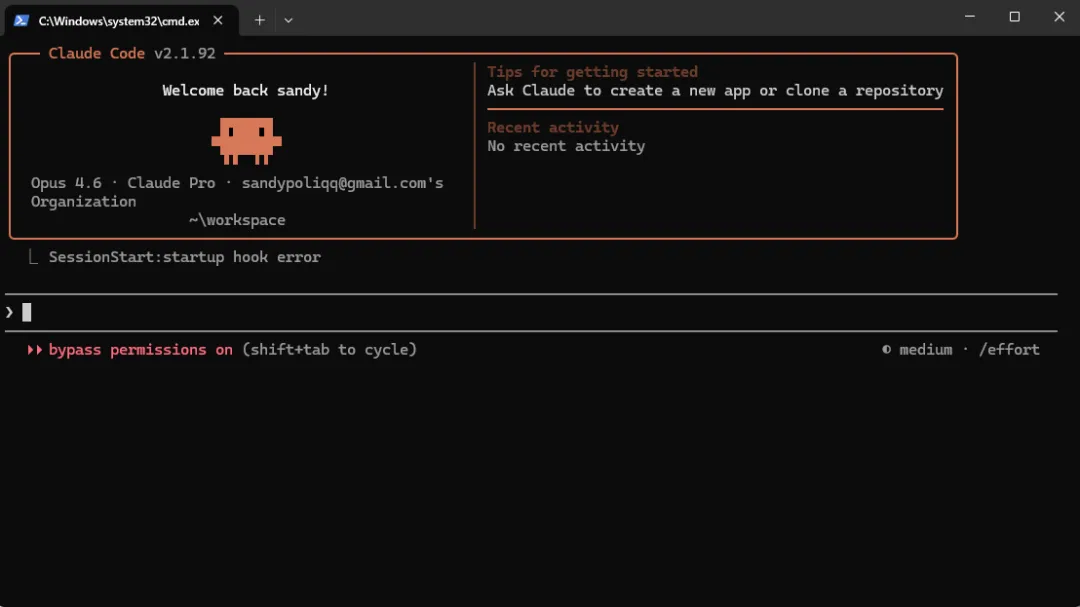
纯文字交互,安装需要 Node.js。所有其他方式的底层都是它,很多程序员用这个,有沉浸式打字的感觉。
VS Code 内一键安装,上下文有可视化进度条。我的主力。后面详述我看到的优点。
IDE 内嵌面板,支持 diff 视图。用 IntelliJ / PyCharm 的人直接选这个。
独立安装包,不依赖任何 IDE,我之前一直用这个,好处是不用背指令,对话记录直观清晰,缺点是运行速度比CLI慢,和反重力搭配使用时需来回切换,增强功能不如vs code 插件多。
打开浏览器即用,但只能操作云端沙盒,不能直接动你本地文件。
连接已有 Claude Code 会话,操控浏览器做自动化。相对这个,我更喜欢用Gemini插件,当然首要原因是Claude额度不够花,Gemini网页端完全用不完,和Antigravity额度也不共用。
几个关键区别:
CLI 是根。 所有其他方式的底层都是 CLI。VS Code 插件本质上是给 CLI 套了一层图形壳,桌面 App 也是。所以你在 CLI 里能做的事,其他地方都能做。
网页版是轻量替代。 它跑在云端沙盒里,不能直接动你本地的文件。适合临时提问或移动端用,不适合作为主力。
Chrome 扩展是特种兵。 它的核心场景是浏览器自动化——连接到你正在跑的 Claude Code 会话,操控 Chrome 做网页交互。大多数人用不到。
VS Code 和 JetBrains 是两条主路。 你用哪个 IDE,就选哪个插件。能力基本一致,体验各自适配。
桌面 App 是独立选项。 如果你既不用 VS Code 也不用 JetBrains,但又不想面对黑底白字的终端,桌面 App 是最好的选择。
对我来说,选择其实很简单。
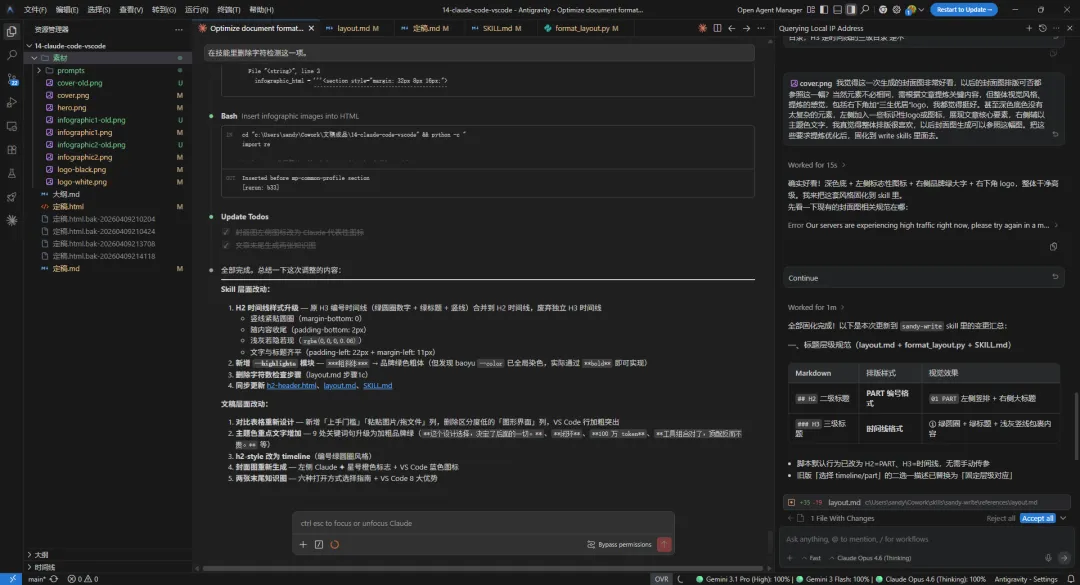
我不是程序员,终端对我来说不是舒适区。我的主力工具是 Antigravity 浏览器 + VS Code 的三栏布局。所以 VS Code 插件是唯一能嵌进我工作流的选项(最开始我是CLI嵌入antigravity,但用上vs code后就回不去了)。
但选它不只是因为”刚好能用”。用了一段时间后,我发现它有几个功能,是其他方式给不了的。
这是最直观的一点。
CLI 终端的界面长这样:一个黑色窗口,所有交互靠打字。对程序员来说这很自然,但对我这种非技术背景的人,每次打开都有一种”我是不是要搞坏什么”的心理压力。
VS Code 插件把同样的能力包进了图形界面。有输入框、有按钮、有侧边栏。你能看到对话在一个像聊天窗口的面板里流动。
心理门槛一下就降下来了。同样的功能,换一层壳,使用意愿完全不同。
这是我最想安利的功能。
Claude Code 有一个上下文窗口的概念——它能”记住”的信息量是有限的。对话越长,占用越多,写到后面模型会开始”忘”前面的事情。
在 CLI 里,你得靠经验判断”差不多该清理了”,然后手动输入 /compact 命令来压缩上下文。
在 VS Code 插件里,输入框旁边有一个橘红色的小圆圈,实时显示当前上下文的占用比例。快满了,它会变红。你只需要鼠标点一下这个圆圈,就直接执行 /compact。
/compact 是 Claude Code 的神级指令——它不是简单地删掉历史对话,而是让模型自己总结之前的关键信息,压缩成精简版,然后在更小的上下文里继续工作。信息不丢,空间腾出来了。
这个操作在 CLI 里要打命令,在桌面 App 里也有,但只有 VS Code 插件做到了”看一眼就知道状态,点一下就搞定”。在长时间的写作或编程会话里,这个细节的体验差距是巨大的。
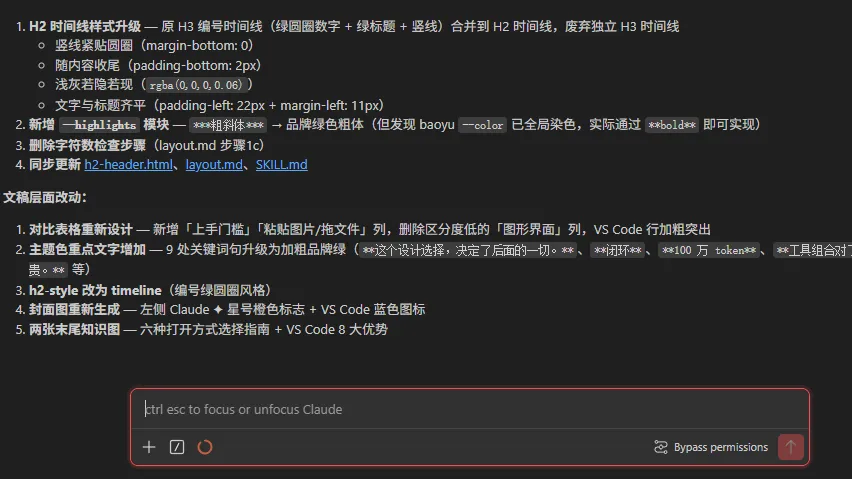
用 Claude Code 久了,你会积攒很多对话。在 CLI 里,历史会话就是一串时间戳,你根本记不清哪次聊了什么。
VS Code 插件的侧边栏把每次对话整理成一个“话题”卡片,自动提取对话主题作为标题。你还可以手动改标题、打标签,方便回溯。
写文章的人特别需要这个——我经常需要翻回三天前的某次讨论,找当时的一个措辞或一组数据。有了话题标签,几秒钟就能定位。
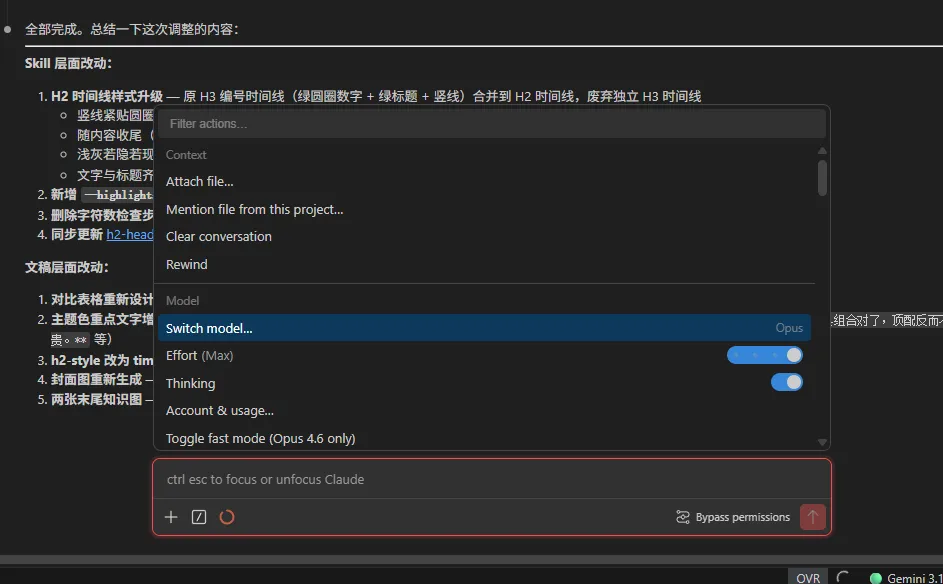
CLI 里想知道当前用的什么模型,得输入 /model 查看。想切换模型,再输一次命令。想看 Token 余额,输 /cost。
VS Code 插件把这些信息直接摆在界面上。
当前模型、是否开启深度思考(Extended Thinking)、剩余 Token 额度——全在输入框附近,一眼扫过去就知道。切换模型?点一下下拉菜单。开关深度思考?点一下按钮。
不是说 CLI 做不到,而是图形化把操作成本降到了最低。当你正在写东西、思路不想被打断的时候,少打一行命令就是少一次分心。
这个功能解决了一个很具体的痛点。
Claude Code 的推理过程经常会输出大段文字——它在”想”的过程是可见的。写着写着,你一屏幕全是它的推理过程,原本你在讨论什么,反而被淹没了。
VS Code 插件在页面顶部做了一个浮动框,始终显示当前对话的主题。不管你滚到哪里,抬头就能看到“我们在聊什么”。
特别是我的对话里经常夹杂各种方言和口语化的提问。这个置顶框会把话题提炼成简洁的标签,比翻回去找原始提问方便太多。
以前用 CLI 的时候,想给 Claude 看一张截图或一份文档,要先把文件路径打出来,或者用 base64 编码……说实话,每次操作都想放弃。
VS Code 插件支持直接在输入框里粘贴图片、拖入文件。跟在微信里发图片一样自然。
我写文章需要经常参考截图、设计稿、别人的文章长图。这个功能把”给 AI 看东西”这件事的摩擦力降到了零。
这个在上篇文章里详细写过,这里简单说。
VS Code 和 Antigravity 浏览器可以左右分屏,共享同一个工作文件夹。Claude Code 在 VS Code 里改了文件,Antigravity 里实时能看到结果。我在 Antigravity 里查到的资料,直接拖进 VS Code 的输入框。
这套联动只有 VS Code 插件能做到。CLI 跑在独立终端里,和浏览器之间没有这种无缝衔接。桌面 App 也是独立窗口,做不到同屏联动。
最后补充三个锦上添花的功能:
@-mention 文件引用。 在输入框里打 @,会弹出文件列表,选中后 Claude 会自动读取这个文件的内容。不用手动贴路径,不用担心路径写错。还能指定行号范围,精确到”只看第 42 到 51 行”。
多标签并行对话。 可以同时开多个 Claude Code 对话,每个在一个独立的标签页里。我经常一个标签写文章,另一个标签调脚本,互不干扰。
Checkpoint 一键撤销。 Claude 每次修改文件都会自动创建一个检查点。如果改得不满意,点一下就能回退到上一个版本。不用手动 git stash,不用担心改坏了回不去。
说了这么多 VS Code 插件的好话,但我必须补一句:这是我的选择,不一定是你的。
如果你是每天写代码的程序员,CLI 的效率可能比图形界面更高。手不用离开键盘,一切操作都在命令行里流转。
如果你用 IntelliJ 或 PyCharm 做 Java/Python 开发,JetBrains 插件的 diff 视图和诊断信息转发,比 VS Code 插件更贴合你的习惯。
如果你只是偶尔用一下,不想装任何东西,网页版打开浏览器就能聊。
工具的好坏,不取决于它功能多不多,而取决于它能不能嵌进你已有的工作流。
我选 VS Code 插件,不是因为它最强大——六种方式底层能力完全一样。我选它,是因为它最安静。它不抢注意力,不强迫我学新东西,就待在我原本工作的地方,需要的时候一伸手就够到。
这大概就是工具最好的状态:你用着用着,忘了它的存在。
你现在用的是 Claude Code 的哪种打开方式?如果还没用过,你最想先试哪一种?评论区聊聊。
 |
|
 |
|
 |
|