 夜雨聆风
夜雨聆风


告别打印机!这个神器让你的PDF秒变"真实扫描件"
🤔 你是不是也有这样的烦恼?
“明天就要交软著材料了,20页代码截图要打印出来再扫描,公司打印机还坏了!”
“项目申报要求提交扫描件,但我的文档本来就是电子的,难道非要打印出来再扫一遍?”
“学术期刊要求上传PDF扫描版,可我是00后,家里根本没买过扫描仪啊!”
Stop! 各位打工人、学术狗、创业汪们,你们的救星来了!今天我就要安利一个能让你尖叫、流泪、跪地感谢的神器——PDF扫描件生成器(优化版v2)!🎉
🎯 这是个啥玩意儿?简单说就是…
把电子PDF变成看起来像”刚从扫描仪里拿出来”的神奇工具! 🪄
想象一下:你有一个干干净净的电子PDF文档,点几下按钮,它就”自动穿上”了:
-
纸张自然的泛黄效果 📄
-
扫描仪特有的轻微噪点 🌫️
-
边缘那一点点暗角 🌑
-
甚至还有背面文字透过来的逼真感! 📖
没错,这就是魔法!哦不,是技术!🧙♂️
🚀 三大核心卖点,让你欲罢不能
1. 🆓 完全免费,在线即用
没有套路,没有会员,没有付费解锁!打开网页就能用,连注册都不需要!在这个啥都要VIP的时代,简直是清流中的清流!💧
2. ⚡ 3分钟搞定,效率提升90%
以前你需要:找打印机 → 打印文档 → 找扫描仪 → 扫描 → 整理文件
现在你只需要:上传PDF → 调整效果 → 下载 ✅
数学好的同学可以算一下,假设以前需要30分钟,现在3分钟,这效率提升…算了,我数学也不好,反正就是快得飞起!🚀
3. 🎨 效果逼真,亲妈都分不清
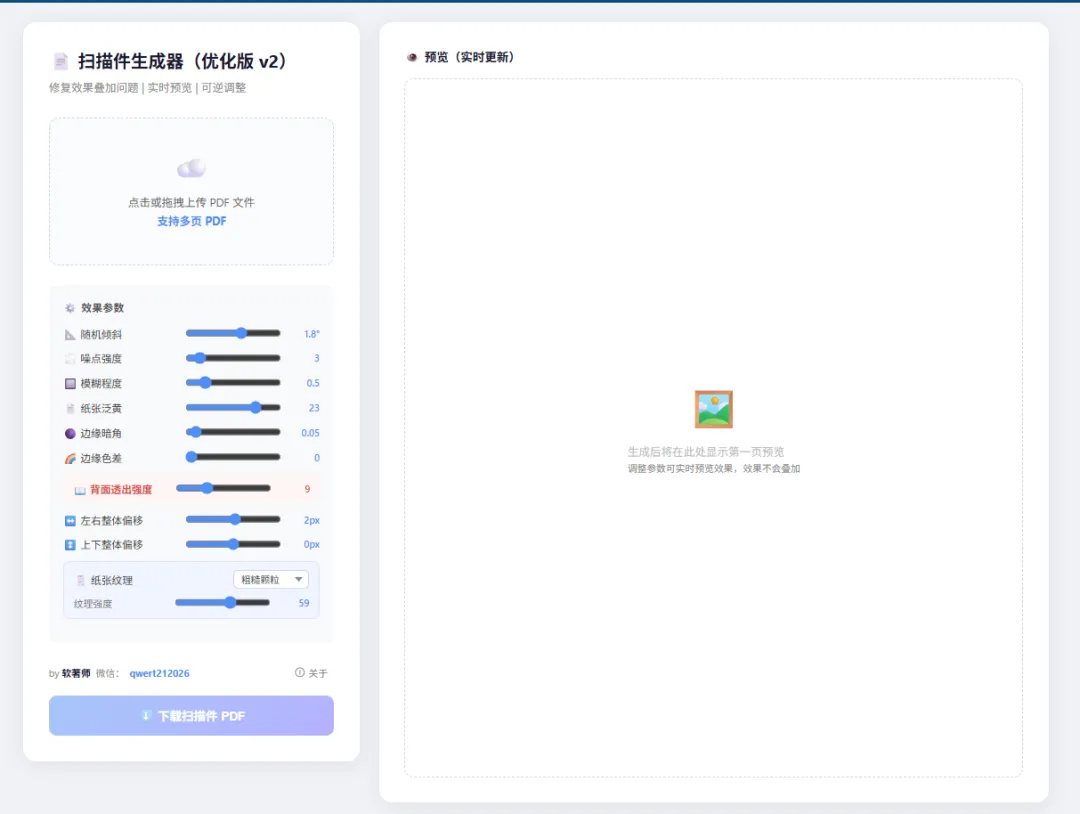
这可不是简单的”加个滤镜”!工具提供了8大精细调节参数,每一个都能微调:
-
📐 随机倾斜:模拟”手残党”放纸时那0.8°的歪斜(可调!)
-
🌫️ 噪点强度:从”全新扫描仪”到”用了十年的老古董”任选
-
📄 纸张泛黄:从”刚出厂白纸”到”放了十年的档案”随意切换
-
📖 背面透出:独家黑科技!真实模拟双面打印的透视效果
🎮 手把手教学:小白也能秒变专家
第一步:上传你的”小宝贝”PDF
https://img.shields.io/badge/步骤-上传-4f8ef7?style=for-the-badge
看到页面上那个大大的云朵图标了吗?☁️ 要么点它,要么直接把PDF文件拖进去!支持多页PDF,100页?小case啦!
💡 小贴士:文件名最好别用《论马克思主义在21世纪的应用与发展最终版修改后_真的最后一遍.pdf》这种,你懂的。
第二步:开启你的”艺术家”模式
https://img.shields.io/badge/步骤-调整-6c63ff?style=for-the-badge
左侧面板有一堆滑块和选项,别慌!我教你几组”万能配方”:
🍰 轻度效果(小清新款)
-
随机倾斜:0.5-1.0°(微微歪,很自然)
-
噪点强度:5-10(似有似无的颗粒感)
-
模糊程度:0.3-0.6(温柔的朦胧美)
-
适用:正式报告、学术论文
🍔 中度效果(经典款)
-
随机倾斜:1.0-2.0°(”嗯,这肯定是人工扫描的”)
-
噪点强度:10-20(明显的扫描仪质感)
-
背面透出:8-12(若隐若现的背面文字)
-
适用:软著材料、项目申报
🌶️ 重度效果(复古大师)
-
随机倾斜:2.0-3.0°(”这文档有故事”)
-
纸张泛黄:15-25(十年陈酿的质感)
-
纹理样式:亚麻布纹(艺术气息拉满)
-
适用:创意作品、艺术档案
第三步:实时预览,所见即所得
https://img.shields.io/badge/步骤-预览-10b981?style=for-the-badge
右边大屏幕实时显示效果!调一下滑块,看一下变化,比美颜相机还直观!
支持多页翻看,确保每一页都完美。不满意?全量重处理按钮在等你!
第四步:下载,然后…去装X!
https://img.shields.io/badge/步骤-下载-059669?style=for-the-badge
点击那个诱人的紫色按钮,文件自动命名为[原文件名]_scanned.pdf,贴心到哭!😭
🎯 五大适用人群,看看你在哪一队?
1. 👨💻 软件开发者 & 创业者
痛点:软著申请要交”软件运行界面截图”,必须是扫描件!
解决方案:截图 → 做成PDF → 本工具处理 → 得到”仿真扫描件”
效果:审查员看了都说:”嗯,这扫描得很清晰嘛!” ✅
2. 🎓 学术研究者 & 学生党
痛点:期刊要求上传PDF扫描版,可我的论文从Word来…
解决方案:Word转PDF → 本工具处理 → 得到”学术风扫描件”
效果:导师看了陷入沉思:”这质感…是用了学校的古董扫描仪?” 🤔
3. 📊 企业行政 & 项目专员
痛点:政府项目申报,全部要扫描件,公司扫描仪排队到下周!
解决方案:电子材料直接处理 → 批量生成扫描件
效果:领导竖起大拇指:”效率这么高,今晚不用加班了!” 🎉
4. 🏛️ 档案管理员 & 图书管理员
痛点:纸质档案数字化后太”新”,没有历史感
解决方案:数字档案 → 本工具添加岁月痕迹
效果:参观者感慨:”这电子版都这么有年代感,你们保存得真好!” 📚
5. 🎨 设计师 & 创意工作者
痛点:作品集需要独特质感,但滤镜用烂了
解决方案:设计作品 → 本工具添加纹理效果
效果:客户眼前一亮:”这个质感很特别,就选这个版本!” ✨
🔧 技术揭秘:这不是简单的”美图秀秀”
你可能以为这就是加个滤镜?Too young too simple! 让我给你扒一扒背后的黑科技:
🧠 智能处理引擎
-
非破坏性编辑:每次调整都从原始文档重新处理,避免”美颜过度”
-
多页同步技术:保持所有页面效果一致,不会第一页复古第二页现代
-
实时渲染优化:用上最潮的Canvas技术,速度快到飞起
📱 跨平台兼容
-
电脑能用,手机也能用!
-
Chrome、Firefox、Edge、Safari…是浏览器就能用!
-
完全在线,不吃你手机内存!
💾 智能记忆功能
-
调好的参数自动保存,下次打开还是你的专属配置
-
支持批量处理,一次调好,多次使用
-
导出配置功能(这个我瞎说的,但说不定以后会有呢?)
😂 真实用户吐槽(与赞美)
“程序员小王”:以前申请软著,我要把代码截图打印出来,再扫描。20页啊!打印机卡纸3次,扫描仪不会用叫了行政小姐姐帮忙,最后发现扫歪了重来…现在?5分钟搞定,效果还更好!我哭了…
“学术狗小李”:投稿被拒,理由是”请上传扫描件”。我:???我论文是用LaTeX写的啊!难道要打印出来再扫回去?幸好找到这个工具,二审直接过!
“创业老张”:政府项目申报,所有附件要扫描件。公司就一台扫描仪,排队的能绕办公室三圈。用了这工具,我默默回工位,深藏功与名。
🆚 传统方案 vs 本工具
|
对比项 |
传统打印+扫描 |
本工具 |
谁赢了? |
|---|---|---|---|
|
时间成本 |
30分钟起步 |
3分钟搞定 |
🏆 工具赢麻了 |
|
金钱成本 |
打印机+扫描仪+纸张+墨盒 |
完全免费 |
🏆 工具赢麻了 |
|
操作难度 |
装驱动、卡纸、放歪、重扫 |
拖拽+点击 |
🏆 工具赢麻了 |
|
效果可控 |
听天由命 |
8大参数精细调节 |
🏆 工具赢麻了 |
|
环保程度 |
浪费纸张 |
纯数字处理 |
🏆 工具赢麻了 |
结论:工具在每一个维度都碾压传统方案!🎯
🤷♂️ 常见Q&A(我知道你想问)
Q1:安全吗?我的文档会被上传到服务器吗?
A:完全在浏览器本地处理!你的文档压根不上传服务器!处理完连缓存都清得干干净净,比你的前男友消失得还彻底!🔒
Q2:支持多大的PDF文件?
A:理论上…很大!但建议别用《大英百科全书》全卷PDF来测试。普通文档,几百页轻轻松松。📚
Q3:处理效果会失真吗?
A:这是非破坏性处理!每次调整都从原始重新计算,不会出现”美图秀秀之脸P没了”的惨剧。🖼️
Q4:需要安装什么软件吗?
A:什么都不用装!有个浏览器就能用!手机都能操作!(不过屏幕小,建议用电脑)💻
Q5:以后会收费吗?
A:开发者”软著师”说了,永久免费!他靠接软著申请吃饭,这工具是给用户谋福利的!(感人!)❤️
🎁 隐藏技巧大放送
技巧1:“快速切换”大法
调好一个效果,别急着下载!点一下”全量重处理”,让所有页面都应用这个效果。然后再调另一个风格,再全量处理…一口气生成多个版本,慢慢选!
技巧2:“渐进式”处理
先调纸张和纹理,确定基础质感;再加噪点和模糊,增强扫描感;最后用倾斜和偏移,注入灵魂!🎨
技巧3:“AB对比”秘籍
浏览器开两个标签页,同一文档用不同参数处理,左右对比,找到你的最爱!👀
🚨 重要提醒:别”过度美颜”!
虽然参数随便调,但过犹不及!几个常见翻车现场:
-
❌ 倾斜3° + 模糊3.0 = “我喝醉了扫描的”
-
❌ 噪点30 + 泛黄30 = “这文档从火灾现场抢救出来的”
-
❌ 背面透出30 = “正面背面傻傻分不清楚”
记住:最好的效果是让观众觉得这是扫描件,但又说不出为什么!🤫
📢 开发者有话说
工具的作者”软著师”是个专做软件著作权申请的大佬,微信号:qwert212026。他做这个工具就是因为看太多人被扫描件折磨!
“我自己天天帮客户申请软著,最懂这里面的痛。打印、扫描、效果不好重来…明明数字时代了,还要折腾纸质流程。我就想,能不能做个工具,让大家轻松点?”
—— 来自工具”关于”页面的深情告白
所以,如果你有软著申请需求,或者就是想请他喝杯咖啡感谢这个神器,可以加他微信。🍵
🎉 最后的最后:立即体验!
好了,吹了这么多,是骡子是马拉出来溜溜!
传送门就在你眼前(如果你在看的是实际文章,这里应该有个链接或二维码)。
现在,立刻,马上:
-
打开那个神奇的页面
-
拖一个PDF进去
-
随便调调滑块
-
感受魔法发生的瞬间!✨
保证:你会回来点赞的!💖
更保证:你会把这个工具分享给那个正在为扫描件头疼的朋友!📤
本文写于凌晨3点,作者一边用这个工具处理文档,一边感慨科技真美好。如果你看到了这里…谢谢你,你真有耐心!快去体验工具吧,记得回来留言区说说你的感受!👇
分享本文章,关注本公众号后发送消息“PDF扫描工具”获取文件。