 夜雨聆风
夜雨聆风


小白也能成高手:3分钟学会专业级文档批注
你是不是经常遇到这样的情况:
-
开会时想在PPT上标注重点,却不知道用什么工具? -
给学生讲解PDF教材,只能口头描述,无法直观标注? -
审阅设计稿时,意见分散在各个聊天窗口?
别担心!今天我要分享一个零基础3分钟就能上手的智能批注工具,让你瞬间变身文档批注高手!
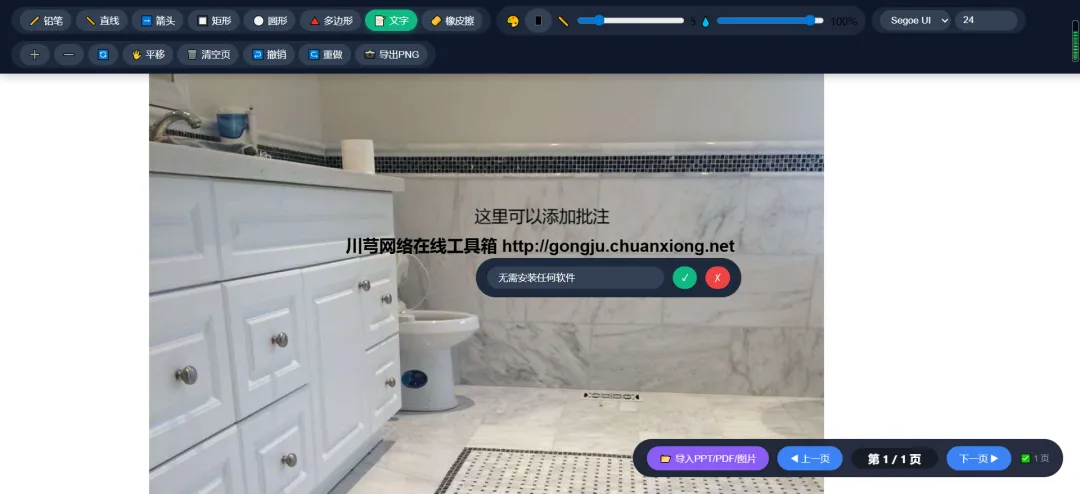
一、准备工作:30秒快速入门
第一步:打开工具
直接在浏览器中打开智能白板工具,无需下载安装,无需注册登录。
第二步:导入文档(支持4种格式)
点击“📂 导入PPT/PDF/图片”按钮,选择你要批注的文件:
-
📊 PPT/PPTX:会议演示文稿 -
📄 PDF:电子书、报告、合同 -
🖼️ 图片:设计稿、截图、照片 -
💡 提示:可以一次性导入多个文件!
二、核心操作:2分钟掌握所有工具
1. 基础标注(30秒学会)
✏️ 铅笔:自由绘制,适合手写签名、随意标注
📏 直线:按住Shift键可绘制水平/垂直线
➡️ 箭头:自动带箭头,指向重点内容
🔲 矩形:框选重要区域
⚪ 圆形:圈出需要注意的部分
小技巧:用不同颜色区分不同类型的内容!
2. 高级功能(1分钟精通)
🔺 多边形:
-
点击多边形按钮 -
在文档上点击多个点创建形状 -
点击“✅ 完成”结束绘制
适合圈出复杂区域
📝 文字批注:
-
点击文字工具 -
在需要添加文字的地方点击 -
输入你的批注意见 -
点击✓确认
字体和大小可自由调整
🧽 橡皮擦:
-
擦除不满意的批注 -
支持局部擦除和整条擦除
3. 视图控制(30秒搞定)
➕/➖ 缩放:放大看细节,缩小看全局
🖐️ 平移:拖动查看文档不同部分
🔄 重置:一键回到初始视图
三、实战演练:3个常见场景速成
场景1:会议PPT批注(1分钟)
1. 导入会议PPT2. 用红色箭头→指向关键数据3. 用黄色矩形🔲框出重点内容4. 添加文字说明“Q3增长25%”5. 保存并分享给同事复制代码HTML编辑器
场景2:PDF教材讲解(1分钟)
1. 打开教材PDF2. 用蓝色圆形⚪圈出公式3. 用多边形🔺圈出图表区域4. 添加文字解释“这是核心公式”5. 翻到下一页继续批注复制代码HTML编辑器
场景3:图片审阅(1分钟)
1. 导入设计图片2. 用不同颜色区分不同审阅人3. 张三用红色,李四用蓝色4. 添加具体修改建议5. 导出批注图发给设计团队复制代码HTML编辑器
四、高手秘籍:5个超实用技巧
技巧1:颜色编码系统
-
🔴 红色:紧急问题、必须修改 -
🟡 黄色:建议优化、可改进 -
🟢 绿色:已确认、没问题 -
🔵 蓝色:疑问待确认
技巧2:分层批注法
- 第一层
:用浅色铅笔粗略标注 - 第二层
:用深色箭头突出重点 - 第三层
:添加详细文字说明
这样批注层次清晰,不会显得杂乱。
技巧3:快捷键思维
虽然没有物理快捷键,但记住工具顺序:
铅笔→直线→箭头→矩形→圆形→文字
熟练后切换速度提升50%!
技巧4:撤销重做妙用
-
画错了?点“↩️ 撤销” -
误撤销了?点“↪️ 重做” -
整页重来?点“🗑️ 清空页”
技巧5:导出分享技巧
批注完成后:
-
点击“📸 导出PNG” -
自动保存为高清图片 -
可直接插入邮件、微信发送
五、常见问题快速解答
Q1:批注能保存吗?
✅ 能! 每页批注自动保存,切换页面也不会丢失。
Q2:支持多大文件?
✅ 支持常见大小的办公文档,PDF建议不超过50页。
Q3:需要网络吗?
✅ 仅导入文档时需要,批注过程完全离线。
Q4:手机能用吗?
✅ 完美支持!触控操作更流畅。
Q5:收费吗?
✅ 完全免费!无任何隐藏收费。
六、3分钟挑战:从零到批注高手
现在就开始你的3分钟学习挑战:
第1分钟:导入一个文档,尝试所有基础工具
第2分钟:用多边形圈出一个区域,添加文字说明
第3分钟:调整颜色和线宽,导出你的第一个批注作品
完成挑战后,你会发现:
-
会议演示更生动了 -
教学讲解更直观了 -
团队协作更高效了
写在最后
这个智能批注工具的设计理念就是“简单但强大”。它没有复杂的功能堆砌,只有最实用的批注工具;没有繁琐的操作步骤,只有直观的点击绘制。
无论你是:
-
👨💼 职场新人:需要快速上手办公工具 -
👩🏫 教师讲师:需要生动的教学辅助 -
👨💻 设计师:需要高效的审阅工具 -
👵 年长用户:需要简单易用的软件
都能在3分钟内掌握核心用法,做出专业级的文档批注。
技术不应该有门槛,效率工具更应该人人会用。 从今天开始,告别“口头描述说不清”的烦恼,用直观的批注让沟通更高效!
—
💡 小提示:收藏本文,需要时随时查看。分享给需要的同事和朋友,大家一起提升工作效率!