夜雨聆风
夜雨聆风


Office 2019官方免费版软件安装包下载安装教程
软件简介
|
【软件名称】:office 2019 【软件大小】:3.49GB 【系统要求】:win7 或更高 【下载链接 夸克网盘(64位)手机转存可免费获取2TB储存空间】: https://pan.quark.cn/s/978612bbb1ba 【备用链接】:若链接失效,请联系管理员更新。 【温馨提示】:我们提供用户下载的所有内容均来自互联网。仅限技术交流,不得用做商业用途。 |
office2019官方版是Microsoft office办公套件中的一个版本,同时也就是该从该版本开始,office将不再支持Windows 10以下的系统,没错如果你想要体验2019版本的功能,那么你就必须先将win7/win8等系统升级为win10系统。另外软件安装方式和技术支持周期也发生了改变,该软件将不再提供MSI本地安装包,仅通过Click-to-Run网络安装包的方式发放,也就是说用户每次安装的时候,都必须通过网络下载大量的安装组件,office sever则不受影响。不过以上都不是最重要的,最重要的是office2019一直以来都备受大家的喜爱,利用该软件不仅可以帮助用户轻松制作出所需要的表格、文档、ppt等数据,还内置函数、标签、字体、图标、编排文档、自动保存等丰富无比的供可随意使用,从而即可更好的帮助用户制作出所需要的数据,十分强大与上个版本相比,全新版本的office2019的启动界面和打开速度进一步提升了,同时新功能还包括了增加了标签切换动画,内置IFS等新函数,在线插入图标,沉浸式学习模式,像翻书一样的“横版”翻页,改进双屏显示兼容性,自带中文汉仪字库,增加墨迹书写等等功能,当然还包括了实时语言翻译、Second Light、Sphere球体交互设备、PICO RPOJECTION投影交互技术等等改进,致力为用户提供一个更好的办公环境。
office2019官方免费完整版怎么激活?
特别说明:
首先office2019仅支持win10系统,其他的低版本win7系统就不要尝试了。
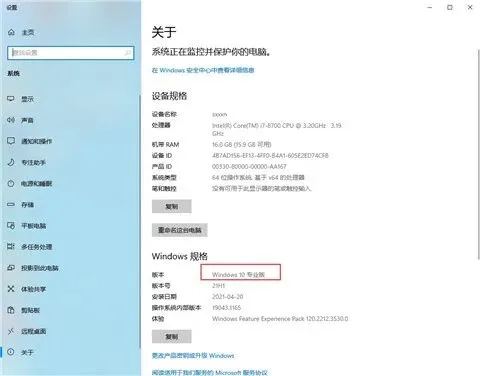
其次小编测试平台为64位win10专业版通过,win10旗舰版或企业版可自行测试,应该也可以通过,但win10精简版无法正常完成安装
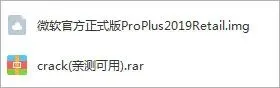
1、下载解压,得到64位的office2019官方原版、激活密钥和激活工具,
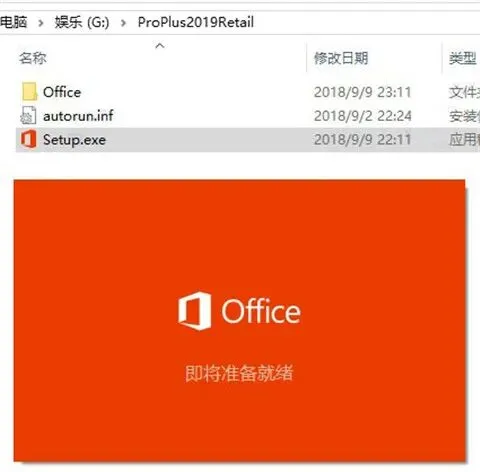
2、将其解压出来,放在G盘根目录下,d盘,e盘都行,关键是解压出来,不要用虚拟光盘加载。另外不能是中文目录,比如小编解压到G:\proplus2019retail即可,中文目录会出未知错误;再双击setup.exe开始安装,
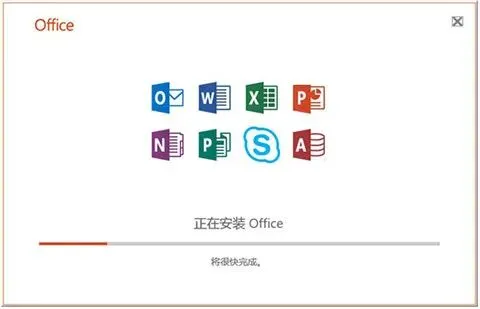
3、正在安装中,请耐心等待一会儿,我用了30分钟安装,i3的电脑,
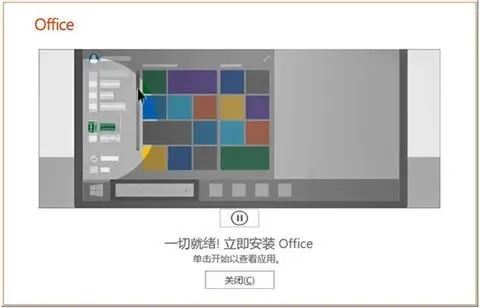
4、如果你的电脑安装了360安全卫士,弹出任何提示,请选择允许,成功安装如下图,
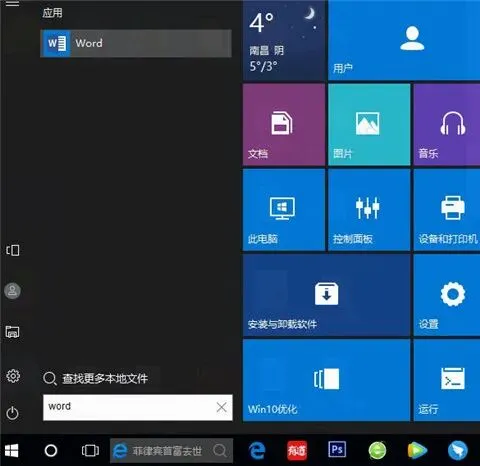
5、office2019包括了word,excel,powerpoint等,以word为例,在搜索输入word打开软件,
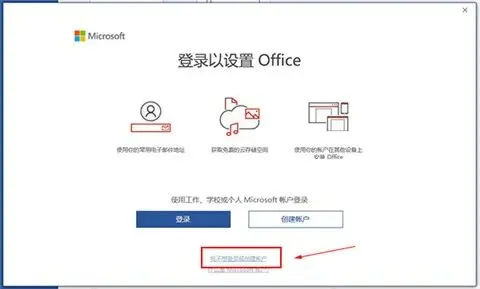
6、出现登陆界面,选择“我不想登陆或创建账户”,
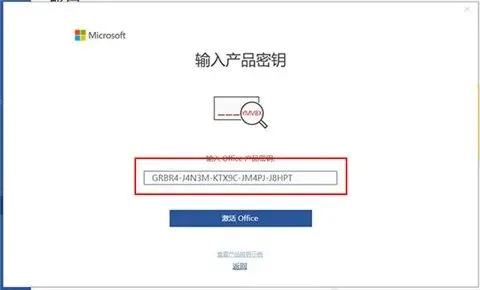
7、弹出输入office产品密钥,再输入office2019激活密钥【GRBR4-J4N3M-KTX9C-JM4PJ-J8HPT】,
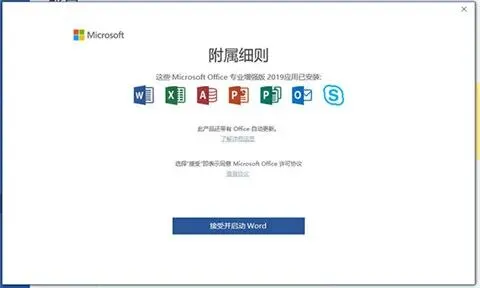
8、接受并启动word软件,
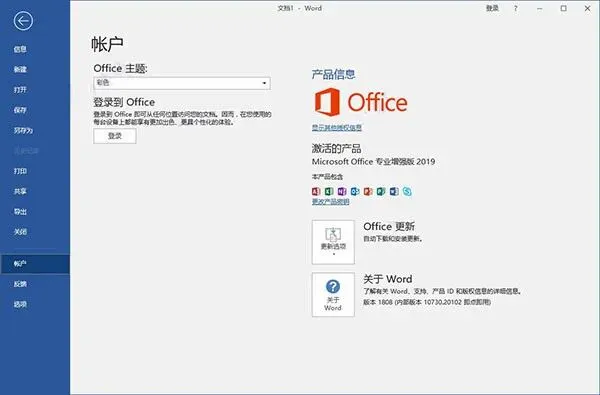
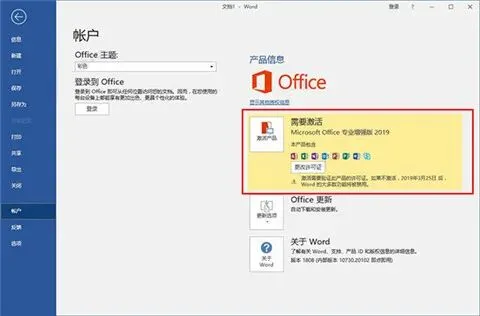
9、然后你会发现word可以使用,但只有30天的试用期,产品信息显示为需要激活,
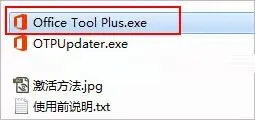
10、这里关闭office2019,打开软件包中的crack文件夹,双击激活工具“Office Tool Plus.exe”,
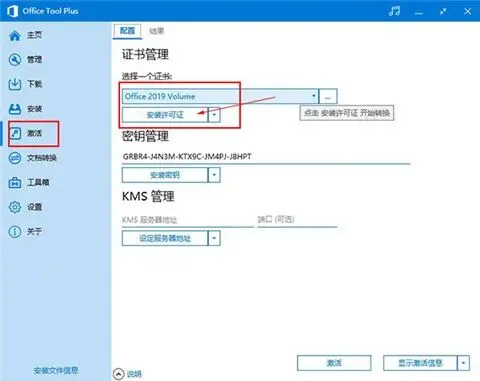
11、选择激活栏,选择一个证书“office 2019 volume”再点击安装许可证,
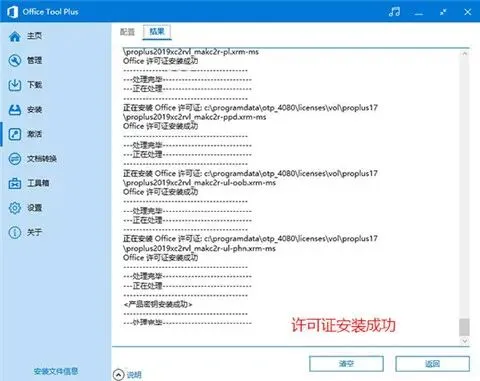
12、可以看到许可证成功安装,至此就是office2019官方免费完整版激活教程了,希望对你有帮助。
office2019如何更改文档样式
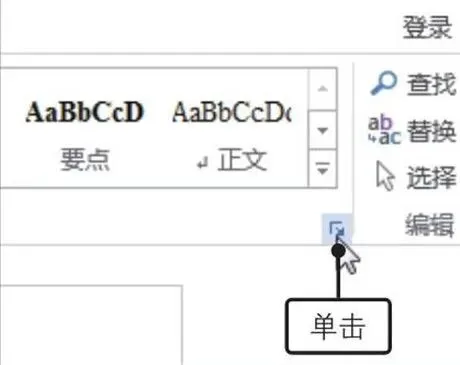
1、首先运行word2019文档,打开“样式”窗格。打开原始文件,单击“开始”选项卡下“样式”组的对话框启动器,
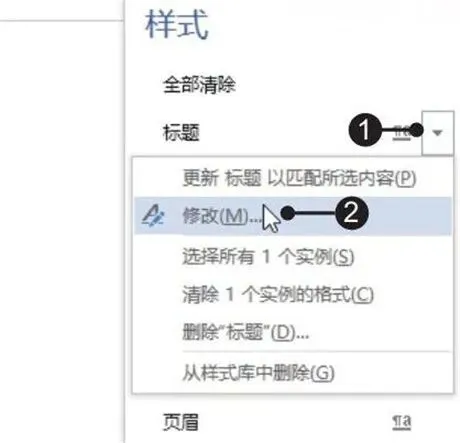
2、打开“修改样式”对话框。弹出“样式”窗格,将鼠标指针指向要修改的样式,然后单击该样式右侧的下三角按钮,在展开的下拉列表中单击“修改”选项,
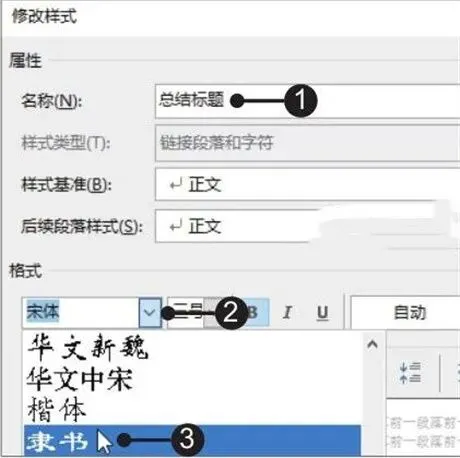
3、输入样式名称并设置字体。弹出“修改样式”对话框,在“名称”文本框中输入修改后的样式名称,然后单击“格式”区域内“字体”框右侧的下拉按钮,在展开的下拉列表中单击要使用的字体,修改样式时,打开“修改样式”对话框后,单击左下角的“格式”按钮,在弹出的下拉列表中选择相应选项后可打开相对应的对话框,在打开的对话框中即可进行更多格式的修改,
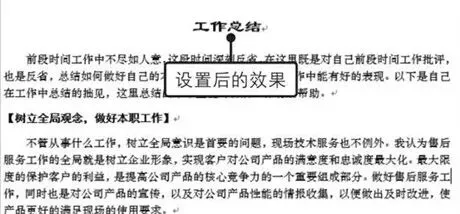
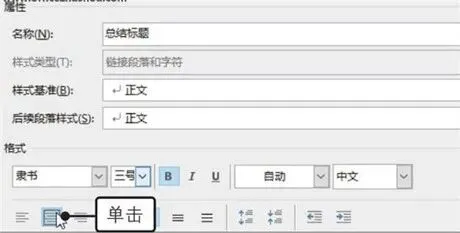
4、设置段落对齐方式。设置了样式的字体后,单击段落对齐方式区域内的“居中”按钮,如图所示,最后单击“确定”按钮,
5、显示更改样式后的效果。返回“样式”窗格,在其中就可以看到修改后的样式,文档中应用了该样式的内容也进行了相应的修改。