夜雨聆风
夜雨聆风


Excel 核对数据新手必学 5 个技巧,零基础 10 秒搞定,告别手动对账

点击蓝字 关注我们

很多职场人用 Excel 对账、核对数据,最头疼的就是两个表格找差异、核对名单、匹配数据,手动一行行对比,几百行数据熬半天都对不完,还特别容易漏,眼睛都看花了。
其实不用死磕复杂函数,学会这 5 个新手也能秒会的核对数据技巧,10 秒就能搞定别人半小时的工作量,效率直接翻倍,再也不用为对账熬夜加班。

01
一键高亮两表差异,不用一行行肉眼看
两个表格对比找不同,手动一行行看太费眼,用条件格式,一秒高亮所有差异内容,零遗漏。
操作方法:
-
选中两个要对比的表格数据区域,注意两个区域的行数、列数要完全一致
-
点击顶部菜单栏「开始」→「条件格式」→「新建规则」
-
选择「只为包含以下内容的单元格设置格式」,规则里选「不等于」,输入对比表格的第一个单元格(比如 Sheet2!A2)
-
点击「格式」,设置一个高亮的填充颜色,点击确定,所有和对比表不一样的内容,会立刻被标出来
✅ 避坑提醒:两个对比表格的表头、行列顺序要完全一致,不然会出现高亮错误,对比结果不准。

02
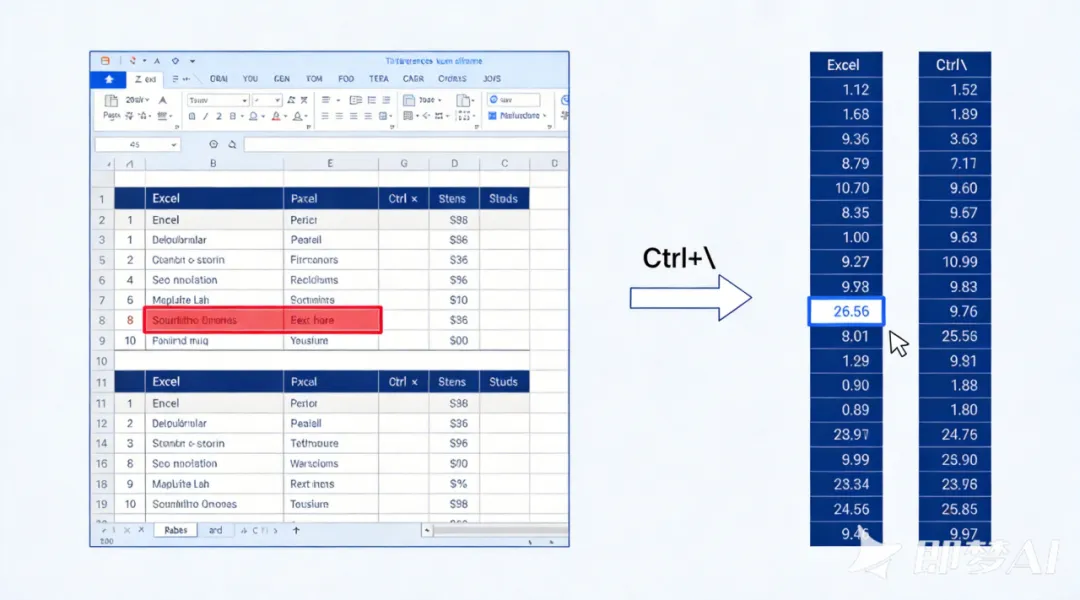
一键核对两列数据差异,秒找不同
核对两列姓名、订单号,想快速找出不一样的内容,用这个快捷键,一秒搞定。
操作方法:
-
选中要对比的两列数据,从第一行拉到最后一行
-
按下快捷键Ctrl+\(反斜杠键,在键盘回车上方),一秒自动选中两列里所有不一样的单元格
-
直接给选中的单元格标个颜色,所有差异一目了然,不用手动找
✅ 避坑提醒:两列数据的起始行要一致,不要选中标题行,不然会把标题也当成差异内容选中。

03
一键核对重复数据,零遗漏零出错
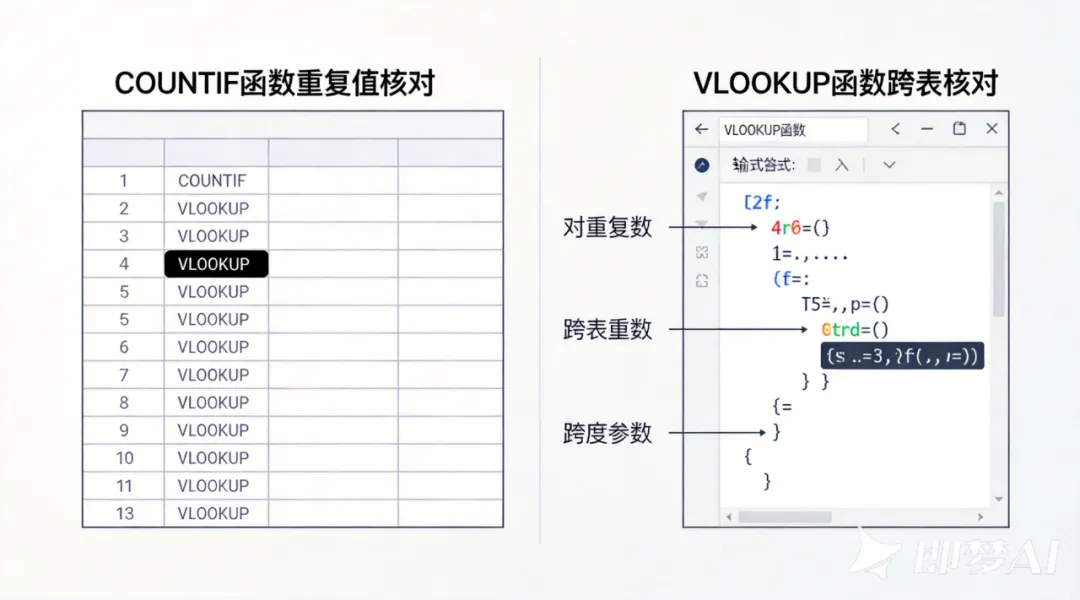
整理名单、订单号的时候,想找出重复出现的内容,手动核对半天都找不全,用 COUNTIF 函数,一秒精准定位。
操作方法:
-
在数据旁边新增一列,命名为「重复核对」
-
在第一个单元格输入公式
-
=COUNTIF(A:A,A2),按下回车,会算出这个内容在整列里出现的次数
-
下拉填充公式,所有结果大于 1 的,就是重复出现的内容,筛选出来就能一键处理
✅ 避坑提醒:公式里的 A:A 是你要核对的整列数据,A2 是当前行的单元格,一定要和你的表格列对应,不然公式会报错。

04
一一键跨表核对数据,不用来回切表
想核对两个工作表里的订单金额是否一致,来回切表对比太麻烦,用 VLOOKUP 新手版,一秒匹配核对。
操作方法:
-
在主表的金额旁边新增一列,命名为「核对金额」
-
输入公式=VLOOKUP(A2,Sheet2!A:B,2,0),按下回车,会自动从第二个表里匹配对应订单的金额
-
下拉填充公式,再新增一列算差值,结果不等于 0 的,就是金额不一致的内容
✅ 避坑提醒:公式里的 A2 是两个表格里都有的唯一标识(比如订单号),Sheet2!A:B 是第二个表的核对区域,2 是要匹配的金额在第二列,0 代表精准匹配,这几个数字不能写错。

05
一键核对总额差异,对账零出错
两个表格的明细数据太多,想先核对总额是否一致,再找明细差异,用这个方法,一秒算出总额差。
操作方法:
-
选中第一个表格的金额列,按下Alt+=一键算出总额,记下来
-
选中第二个表格的金额列,同样按下Alt+=算出总额
-
两个总额一减,就能立刻知道有没有差异、差了多少钱,不用手动一个个加总
✅ 避坑提醒:一定要确保两个表格的金额列里,没有文本格式的数字,不然求和结果会出错,文本格式的数字左上角会有绿色小三角,点击转换成数字即可。

其实 Excel 核对数据一点都不难,不用学复杂的嵌套函数,把这几个高频场景的技巧记牢,就能搞定职场里 90% 的对账、核对需求,再也不用手动一行行对比、熬夜加班。
觉得有用的话,记得点赞、在看,分享给身边需要的同事朋友。
点个关注不迷路,后续会持续更新更多 Excel/Word 实用办公技巧,新手也能秒会的干货,帮你少加班、少踩坑。
你平时用 Excel 对账最头疼什么问题?评论区留言告诉我,我下期专门出教程教你。