夜雨聆风
夜雨聆风


Excel常用图表|告别无效操作,10分钟搞定职场汇报可视化
职场人都懂一个道理:同样的工作,会用Excel图表的人,效率是别人的2倍。面对一堆杂乱数据,你花1小时整理表格,领导扫一眼就皱眉;而别人用5分钟做个清晰图表,数据逻辑、核心结论一目了然,汇报直接加分。不是你不够努力,是没找对图表的“正确打开方式”。
很多人做图表陷入两个误区:要么只会用柱状图、饼图,不管数据适配性;要么盲目追求复杂效果,反而让图表杂乱难懂。其实职场汇报中,80%的场景用5类基础图表就足够,剩下20%的进阶需求,一个动态图表就能搞定。
下面分享Excel最常用、最高效的5类图表+1类动态图表,每类都配一步到位的操作步骤+演示,看完直接上手,从此告别“数据堆砌”,提升办公效率。
先明确核心原则:图表不是“炫技”,是“传递信息”
很多人做图表前不思考,上来就插入图表、调整样式,最后做出的图反而误导观众。记住:图表的核心是“让数据说话”,而非“好看”。
3个职场图表黄金准则(记牢能少走80%弯路):① 对比数据用“柱/条形图”,趋势变化用“折线图”,占比分析用“饼/环形图”;② 数据源无合并单元格、无空行空列,表头清晰;③ 图表不超过3种颜色,拒绝多余装饰,数据标签按需添加。
先分享一张核心对比表,可以快速匹配使用场景:
|
图表类型 |
核心用途 |
适用场景 |
避坑点 |
|
柱状图(簇状) |
多类别数值对比 |
各部门业绩、多产品销量、月度数据对比 |
类别不超过7个,避免柱形拥挤 |
|
条形图 |
多类别横向对比 |
10个以上类别(如多产品、多地区)、名称较长的对比 |
不用于时间趋势分析 |
|
折线图 |
时间/序列趋势变化 |
月度销售额、日流量、KPI完成趋势 |
多线对比不超过5条,避免混乱 |
|
饼/环形图 |
部分与整体的占比 |
预算分配、市场份额、各部门占比 |
类别不超过5个,无0值/负值 |
|
组合图(柱+折) |
对比+趋势双重展示 |
销售额(柱)+增长率(折)、销量(柱)+利润率(折) |
只保留2类核心数据,不叠加过多指标 |
|
动态图表(切片器) |
多维度交互筛选 |
年度多部门、多产品、多地区数据汇总汇报 |
数据源需规范,切片器与数据透视表绑定 |
一、5类基础图表:一步到位制作
1. 柱状图(簇状):对比分析“常青树”
职场最常用图表,没有之一。核心用于“不同类别之间的数值对比”,比如各部门月度业绩、多产品销量对比,直观易读,领导一眼就能看出高低差异。
适用场景:4-7个类别、名称较短的数值对比(如销售部、财务部等4个部门1-3月销售额对比)。
制作步骤:
① 选中数据源(含表头,如“部门+1月销售额+2月销售额+3月销售额”);② 点击顶部【插入】→ 找到【柱形图】→ 选择【簇状柱形图】(基础款,优先选);③ 点击图表右上角「+」,勾选【数据标签】(按需显示具体数值),删除多余网格线;④ 双击柱形,调整「系列间距」(按需调整)。
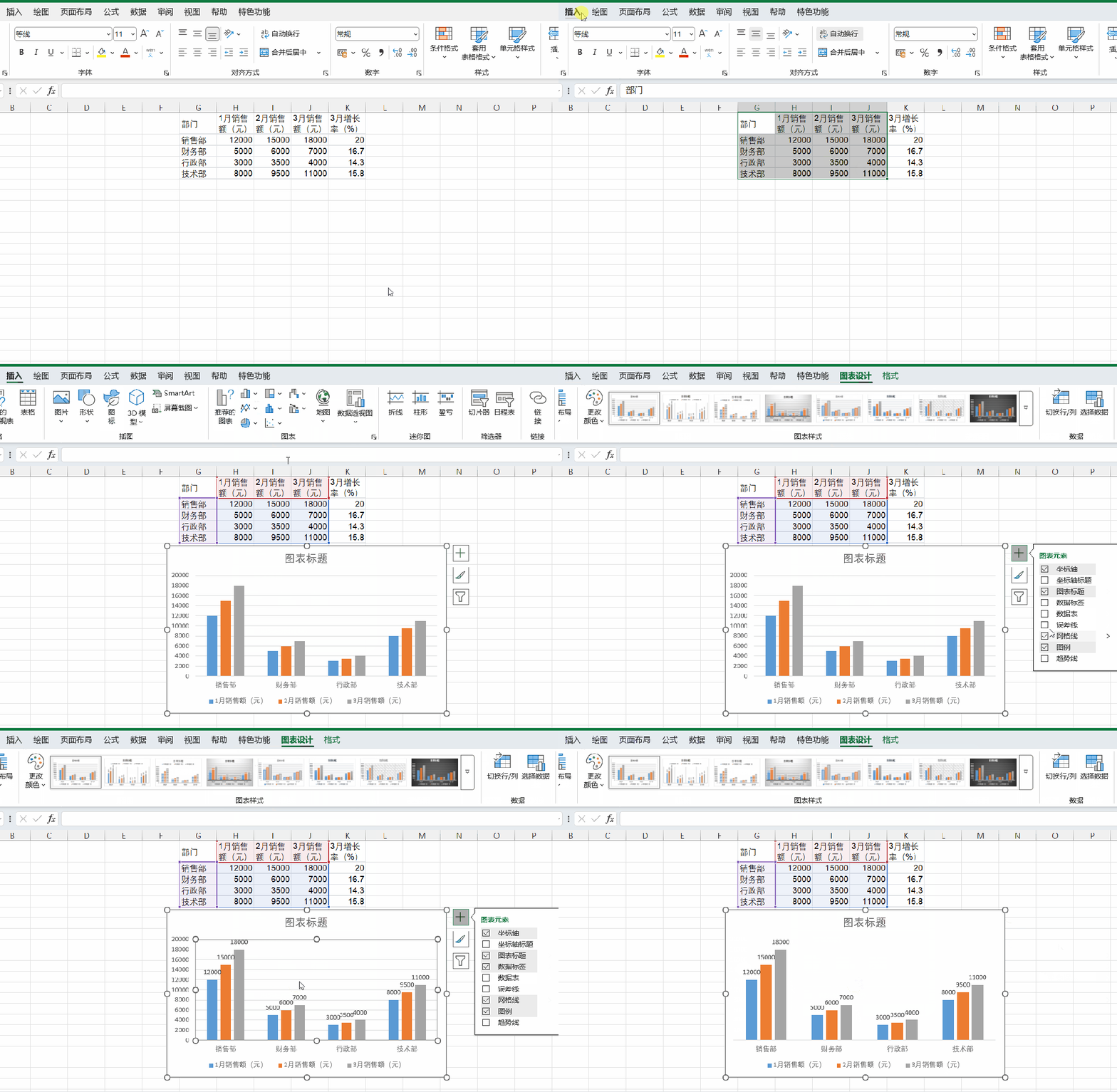
避坑提醒:类别超过7个时,柱形会拥挤重叠,此时建议换成条形图,而非强行用柱状图。
2. 条形图:多类别对比“救星”
柱状图的“横向版本”,核心优势是「横向展开空间大」,适合类别多、名称长的场景,避免纵向文字重叠,读起来更轻松。
适用场景:8个以上类别(如8个产品销量)、名称较长的对比(如“产品A1、产品B2”等长名称产品)。
制作步骤:
① 选中数据源(如“产品名+销量”,8个产品);② 点击【插入】→ 【条形图】→ 【簇状条形图】;③ 选中数据对数据进行排序,可调整类别顺序(按销量从高到低排列,更直观);④ 添加数据标签,删除多余图例(单系列可隐藏图例)。
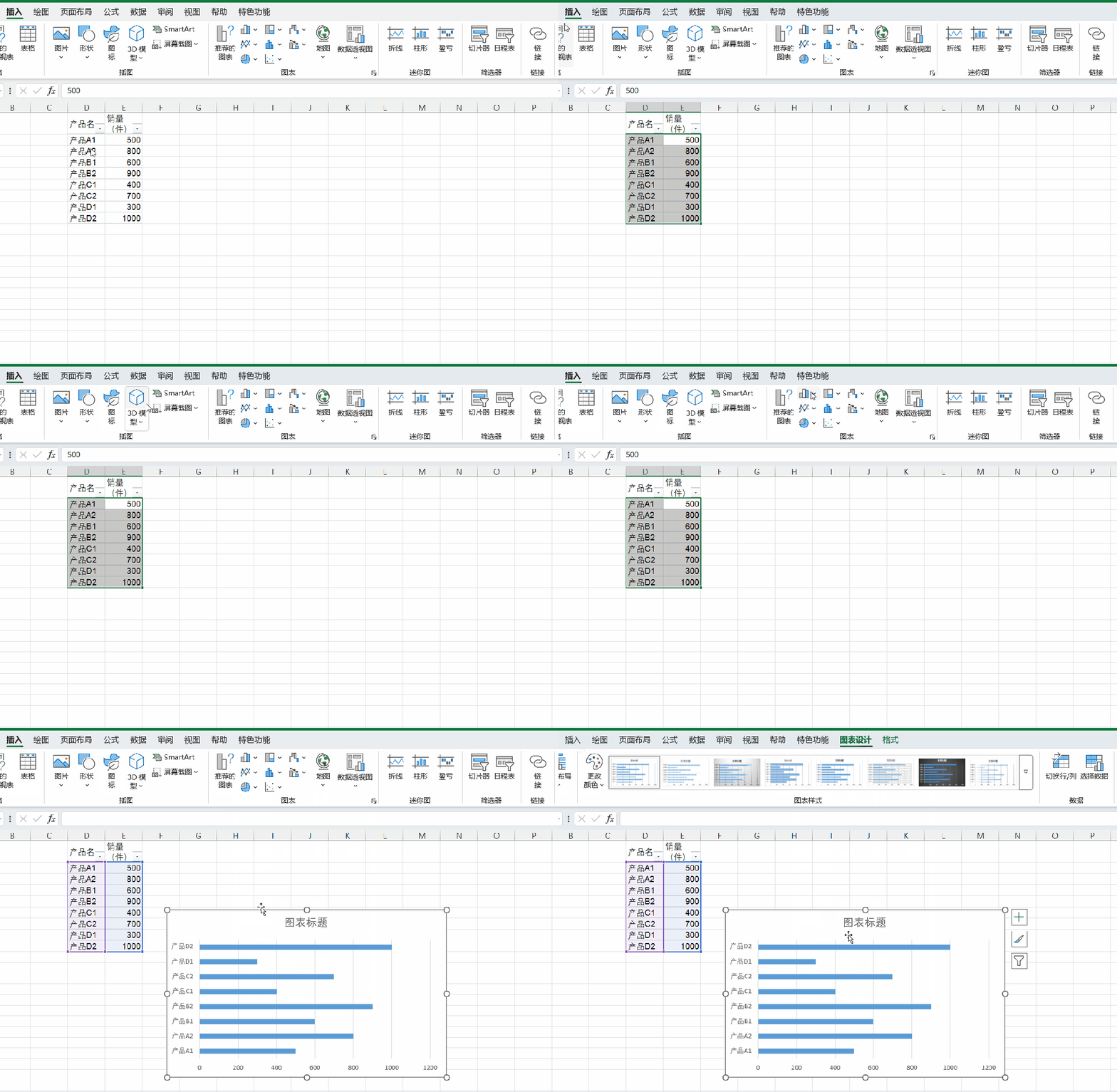
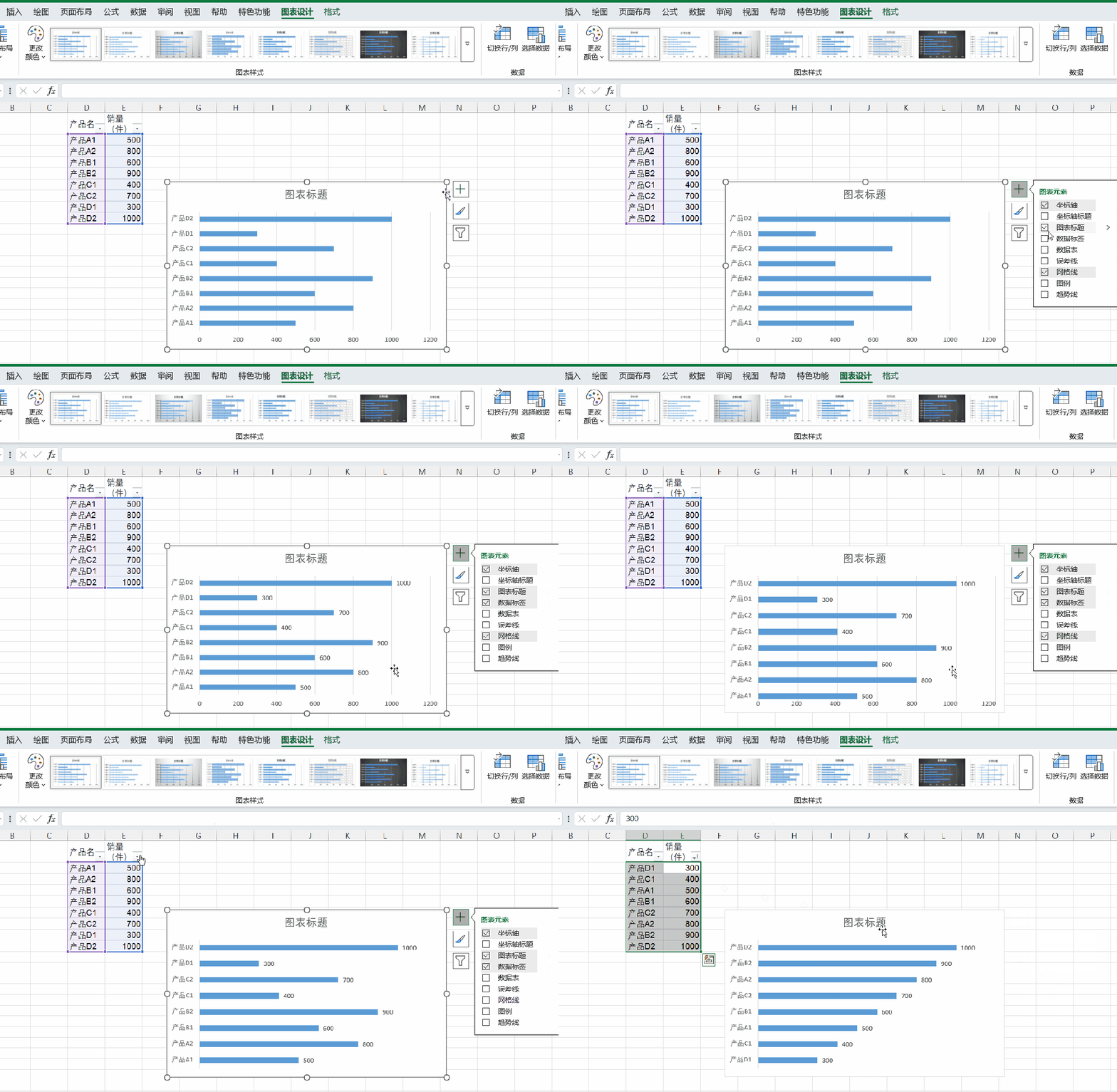
核心技巧:对比“排名类数据”时,将类别按数值从高到低排序,视觉冲击力更强,汇报时更易突出重点。
3. 折线图:趋势分析“利器”
如果要展示“数据随时间的变化趋势”,折线图是首选。能清晰反映数据的上升、下降、平稳走势,适合做同比、环比分析,比如月度销售额、日访问量变化。
适用场景:时间序列数据(月度、季度、每日)、趋势追踪(如销售部1-12月业绩趋势)。
制作步骤:
① 选中数据源(时间列+数值列,如“月份+销售额”,按时间顺序排列);② 点击【插入】→ 【折线图】→ 【带数据标记的折线图】(既显示趋势,又能看到具体数据点);③ 双击折线,调整线条粗细(建议2pt)和颜色,突出趋势;④ 勾选数据标签,双击标签可调整字体大小。
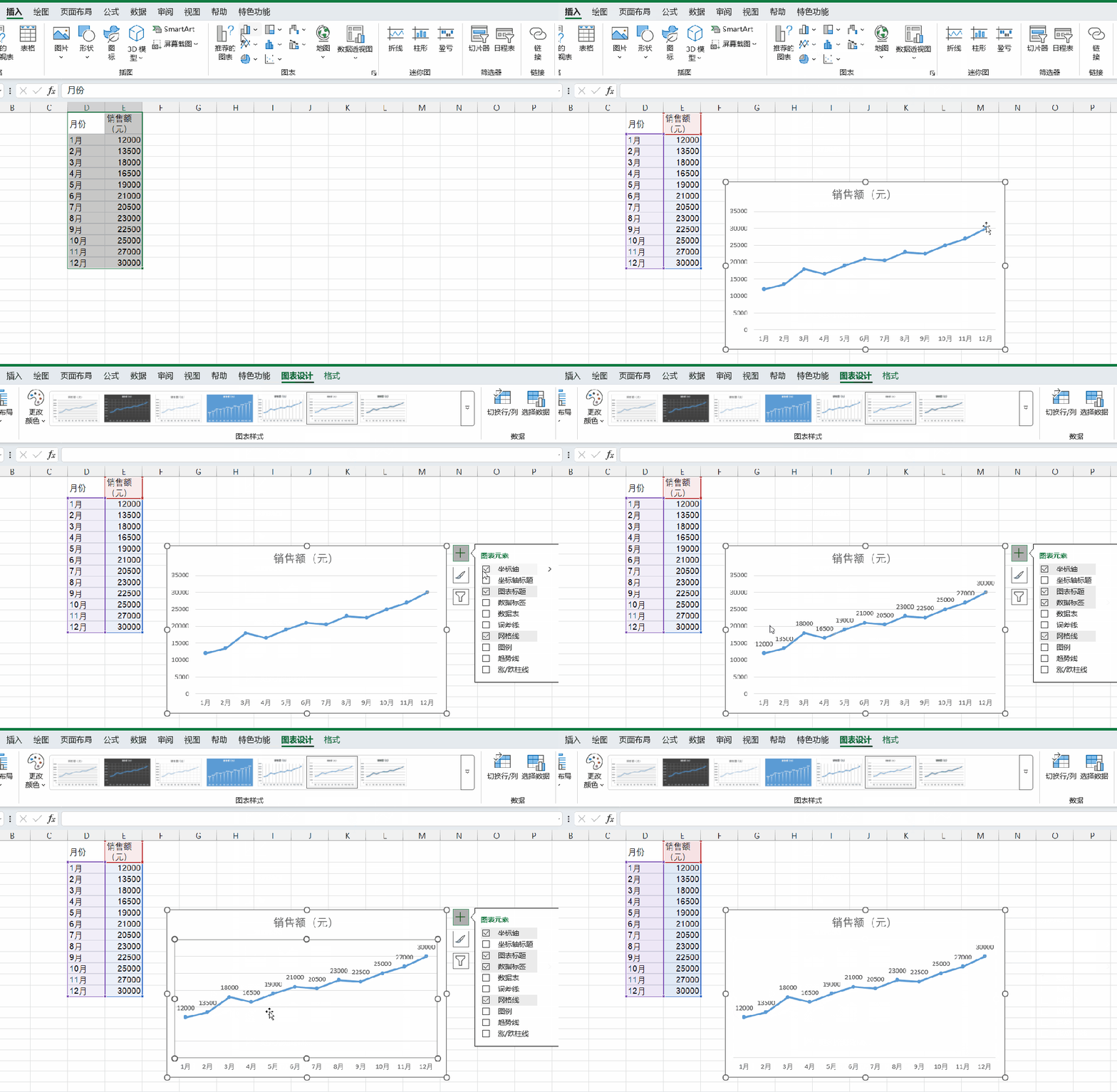
避坑提醒:多线对比时不超过5条,否则线条杂乱,无法看清趋势;时间列必须按顺序排列,否则趋势会失真。
4. 饼/环形图:占比分析“直观款”
核心用于“展示部分与整体的比例关系”,比如预算分配、市场份额、各部门销售额占比,能快速突出占比最高/最低的类别,适合汇报“结构分布”类内容。
适用场景:单一维度占比、类别不超过5个(如3月各部门销售额占总销售额比例)。
制作步骤:
① 选中数据源(单一分类列+单一数值列,如“部门+3月销售额”,无0值/负值);② 点击【插入】→ 【饼图】(简单占比用普通饼图,想突出层次用环形图);③ 右键饼图→ 【添加数据标签】→ 右键标签→ 【设置数据标签格式】,勾选“数值+百分比”(精准展示占比);④ 双击某一扇区,可单独拖拽拉开(突出重点类别,如销售部)。
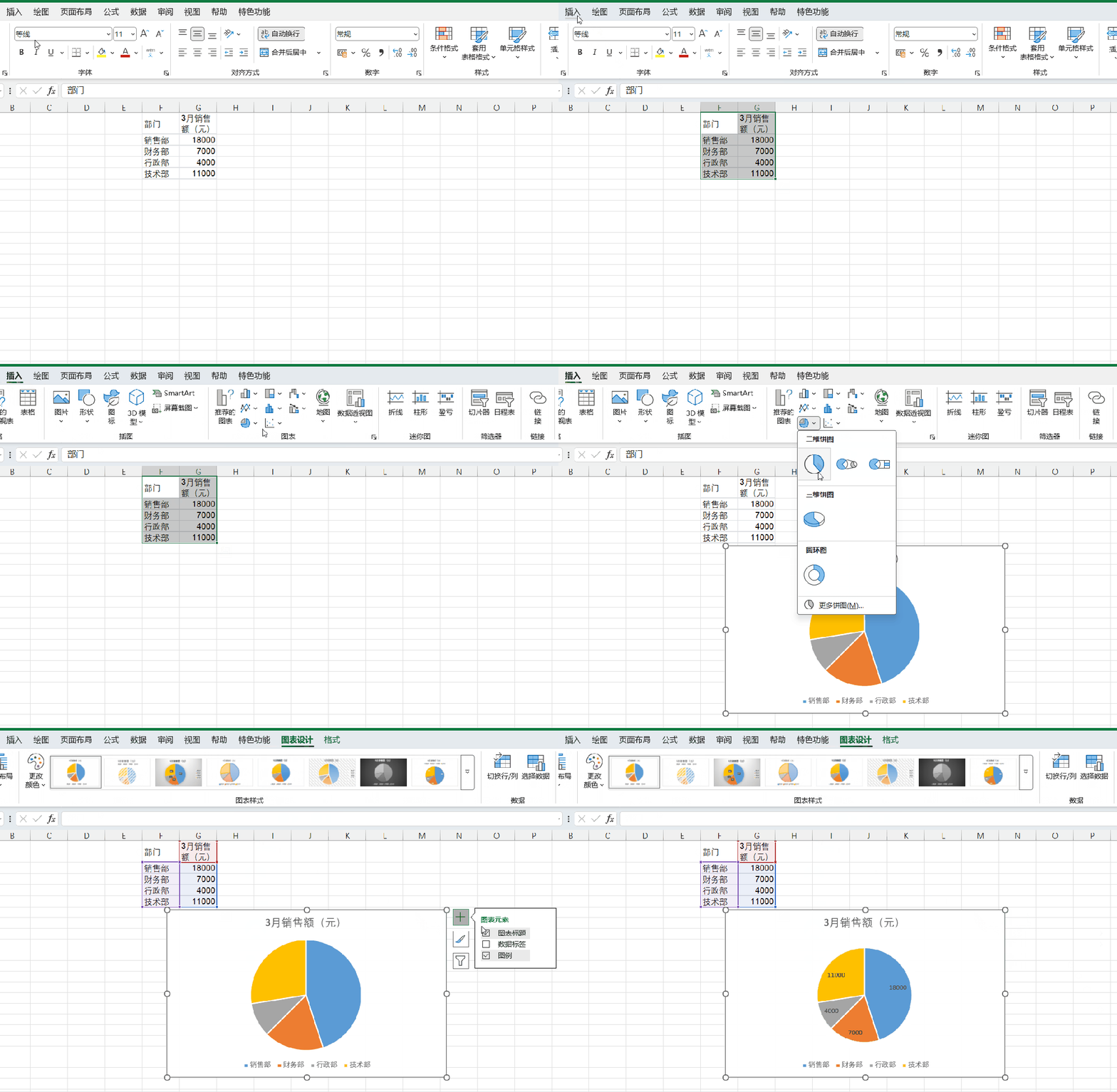
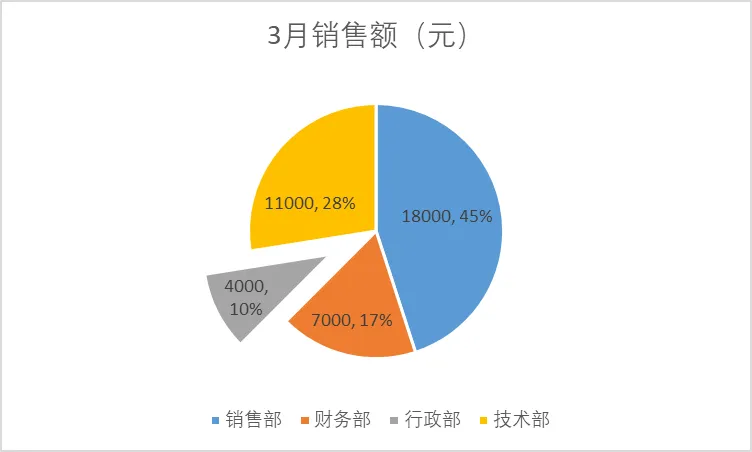
避坑提醒:类别超过5个时,扇区会过于细小,无法区分,此时建议用“条形图”替代;禁止用饼图展示趋势,完全不适用。
5. 组合图(柱+折):双重信息“高效款”
职场进阶必备,将“柱状图(对比)”和“折线图(趋势)”结合,一次展示两类相关数据,比如“销售额(柱)+增长率(折)”,无需单独做两个图表,节省汇报时间,逻辑更清晰。
适用场景:双重指标展示(如销量+利润率、业绩+完成率)。
制作步骤:
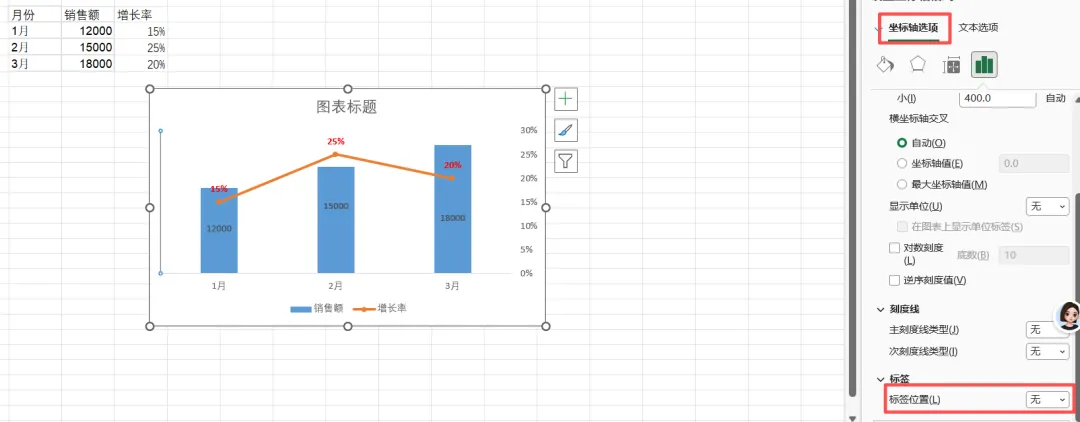
① 选中数据源(如“月份+销售额+增长率”,含表头);② 点击【插入】→ 【推荐的图表】→ 【所有图表】;③ “销售额”系列选中“簇状柱形图”;④ “增长率”系列选中自己喜好的折线图,需要勾选“次坐标轴”,避免数值差异过大导致图表失真;⑤按需进行美化,如标题设置、添加数据标签,隐藏坐标轴等。
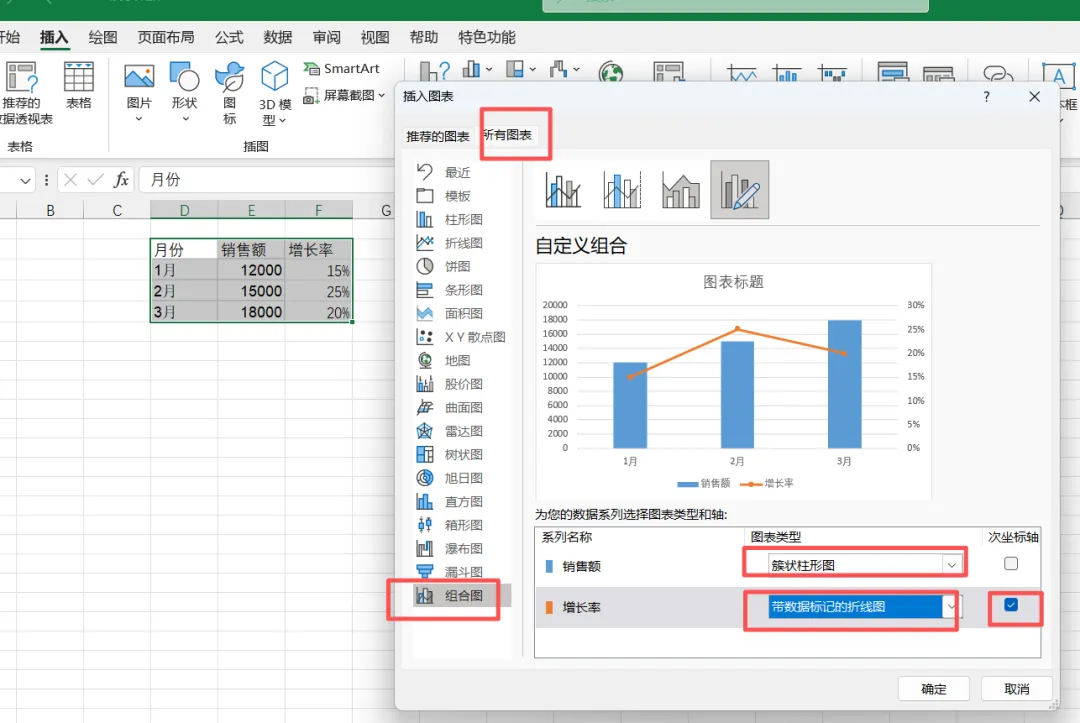
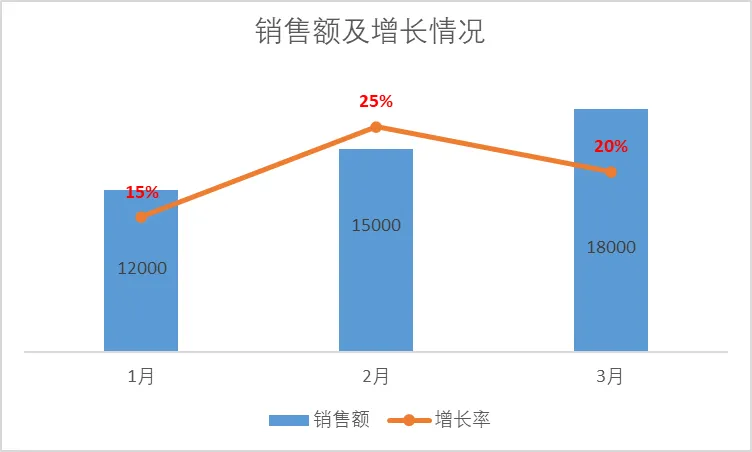
核心技巧:左右坐标轴可以在坐标轴选项中“标签”下“标签位置”选择“无”,这样就可以隐藏坐标轴,更加美观。
二、动态图表(切片器):汇报“加分神器”
如果需要汇报“多维度、大容量数据”(如年度多部门、多产品、多地区数据),静态图表会显得杂乱,此时用“切片器动态图表”,点击切片器就能切换数据,直观又高级,瞬间提升汇报质感。
无需复杂公式,用“数据透视表+切片器”就能实现,全程鼠标操作,新手也能学会。
适用场景:年度数据汇总、多维度筛选(如按部门、按月份、按产品筛选数据)。
制作步骤:
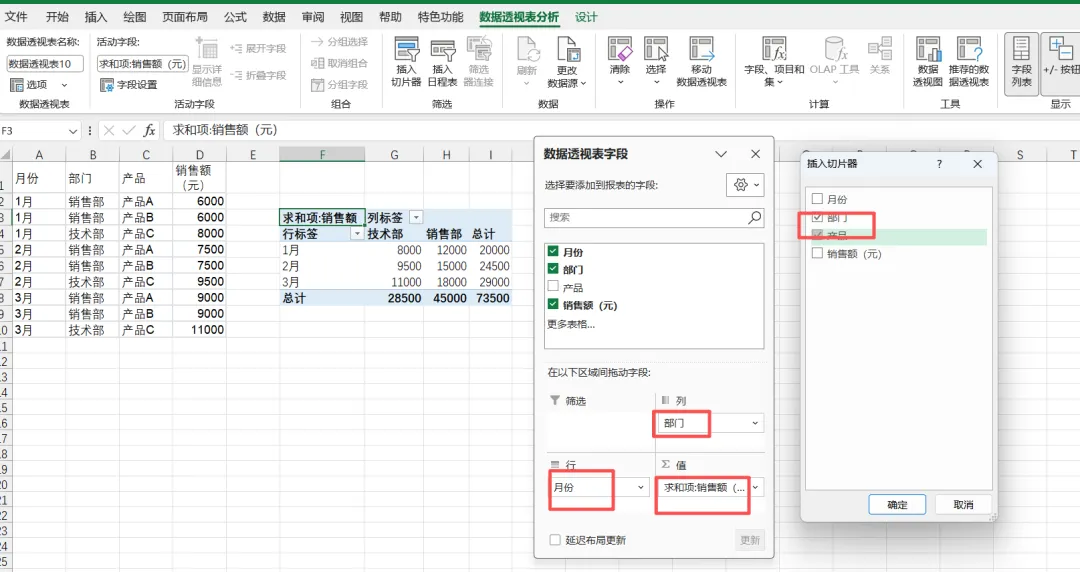
① 准备规范数据源(含多维度字段,如“月份、部门、产品、销售额”);② 选中数据源→ 点击【插入】→ 【数据透视表】→ 选择放置位置(新工作表/现有工作表);③ 拖动字段:行区域放“月份”,列区域放“产品”,值区域放“销售额”(自动求和);④ 点击数据透视表→ 【分析】→ 【插入切片器】→ 勾选需要筛选的字段(如“部门、产品”);⑤ 点击【插入】→ 【数据透视图】→ 选择图表类型(如柱状图),生成图表后,点击切片器上的选项,图表会实时同步变化。
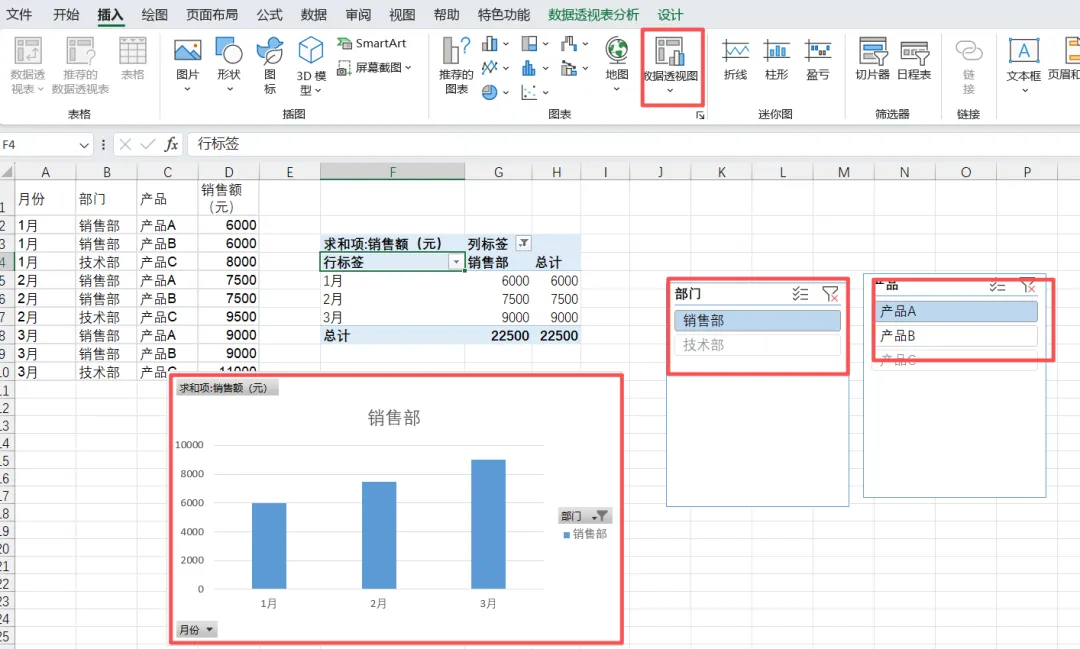
加分技巧:给图表添加“动态标题”,链接标题到单元格(如=“2026年”&E1&“销售数据”,E1为切片器筛选的部门),标题会随筛选内容自动变化,更显专业。
三、职场图表高效技巧
1.快速统一图表样式:选中图表→ 点击顶部【设计】→ 选择【图表样式】,一键套用职场简约风格,无需手动调整颜色、字体;
2.批量修改图表:按住Ctrl键,选中多个图表,可一次性修改字体、颜色、样式,避免重复操作;
3.数据源更新:图表生成后,修改原始数据,图表会自动同步更新,无需重新插入;
4.图表导出:右键图表→ 【另存为图片】,可导出高清图片,插入PPT、Word中,避免格式错乱;
5.快捷键:Alt+F1,选中数据源后按快捷键,一键插入默认图表,节省点击时间。
最后:职场图表,简洁即高效
很多人觉得Excel图表难,其实是把简单的事情复杂化了。大部分职场汇报其实并不需要“花里胡哨”的图表,只需要把数据逻辑讲清楚——该对比的用柱/条形图,该看趋势的用折线图,该讲占比的用饼/环形图,多维度数据用动态图表,就足够了。
把本文的5类基础图表+1类动态图表练熟,以后做汇报、写报告,再也不用为数据可视化浪费时间,高效搞定工作,腾出时间提升自己。
👇关注我,后续分享更多Excel高效技巧,告别无效加班,做职场“高效达人”!如果觉得有用,欢迎转发给身边需要的同事,一起提升办公效率~