夜雨聆风
夜雨聆风


云南中医药大学WPS使用手册
WPS使用手册
自学校专属WPS云文档上线以来,已为全校师生在教学、科研、办公及学习协作中带来诸多便利,得到了大家的广泛支持与认可。
近期,我们陆续收到部分师生关于使用过程中遇到的一些常见问题反馈。为帮助大家更顺畅地使用WPS,充分发挥其功能,现将典型问题的操作流程梳理如下:
一、关于个人账号下的文档如何与学校账号共享问题
第一步,同时登录个人账号及学校专属账号。身份类型切换到学校账号,选择学校账号下“我的云文档”。
💡注意:个人文件不要上传导入到团队文档,否则团队成员将能看到文档内容。


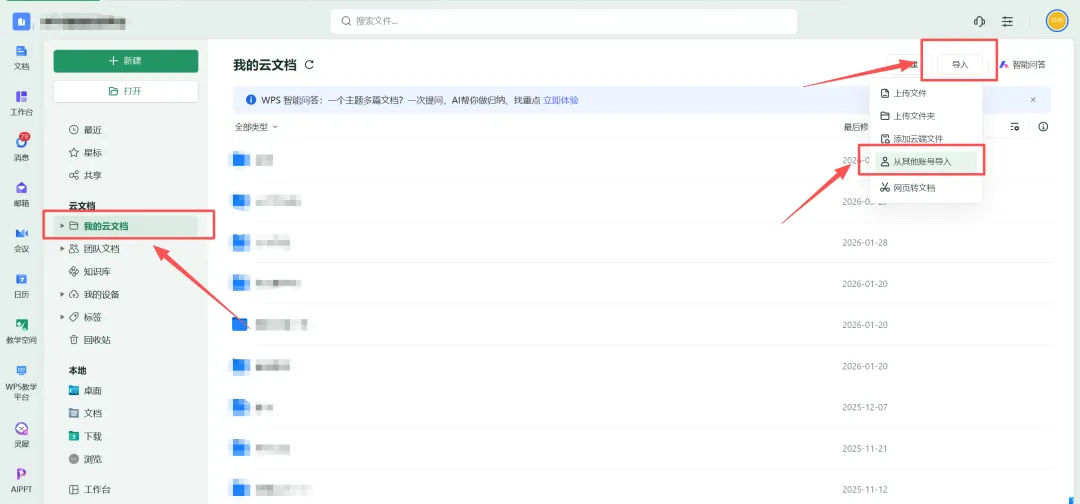
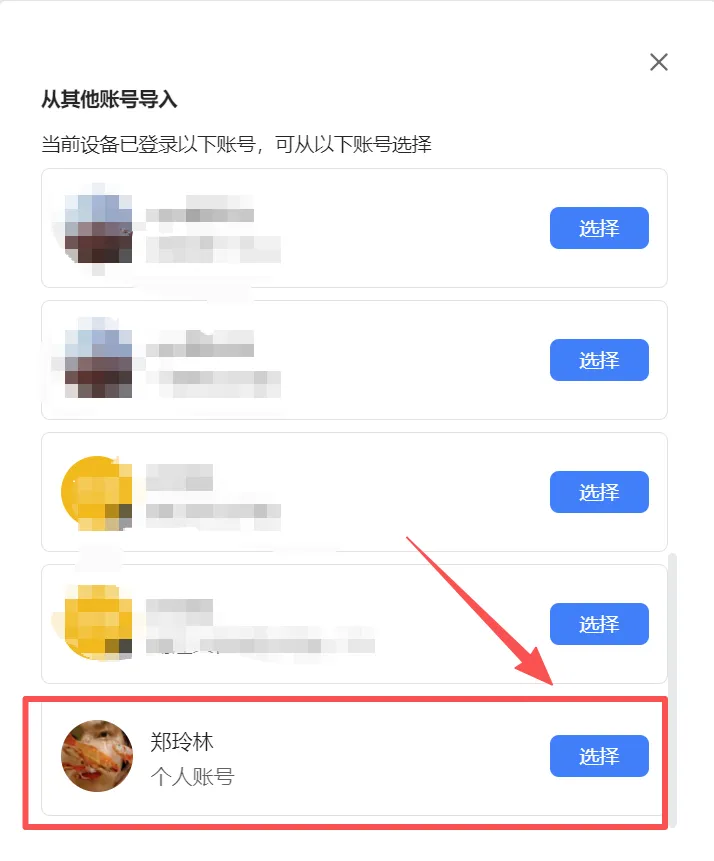
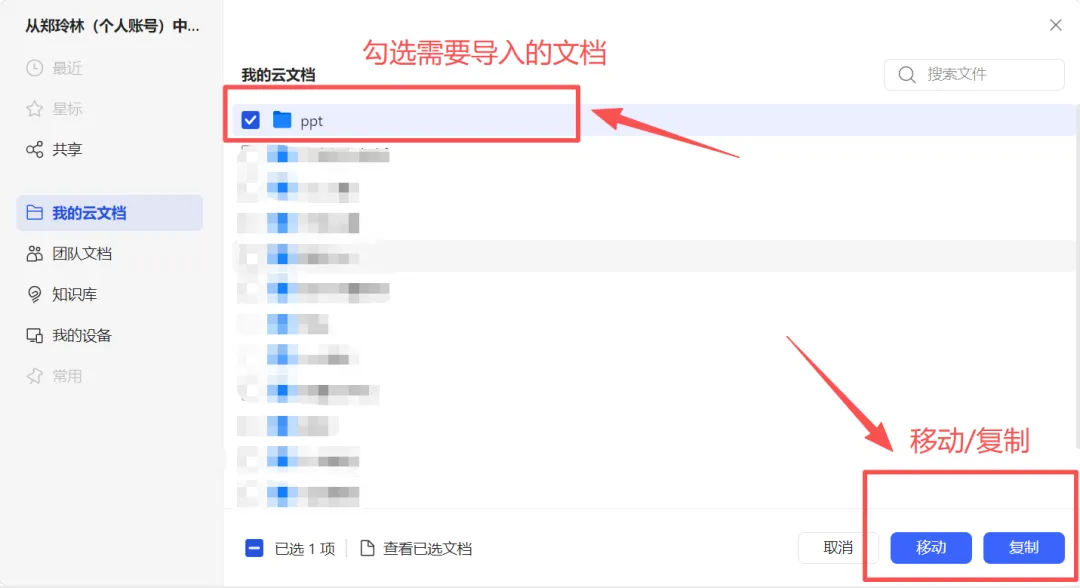
第二步,选择从其他账号导入-选择对应账号-勾选需导入的文件夹或文件-点击移动或复制,即可完成导入。


二、关于如何关闭WPS文档云同步功能问题
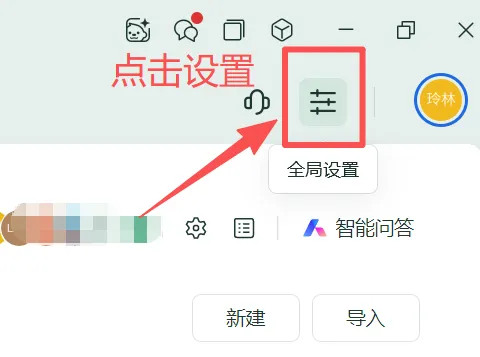
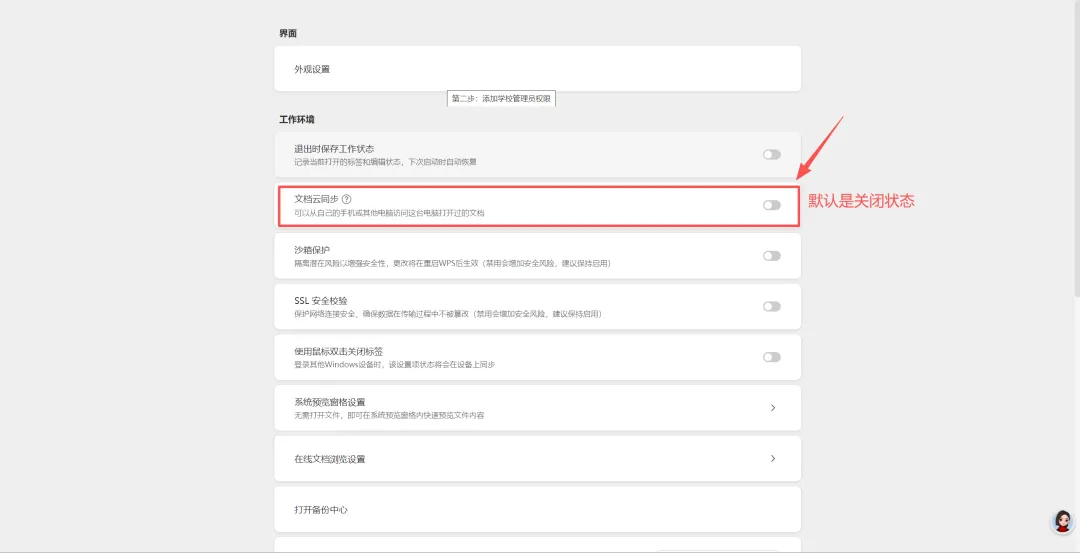
登录学校账号后,点击右上角设置查看文档云自动同步功能是否是关闭状态,默认是关闭状态。如果是打开状态可以点击关闭按钮,关闭文档云自动同步功能。

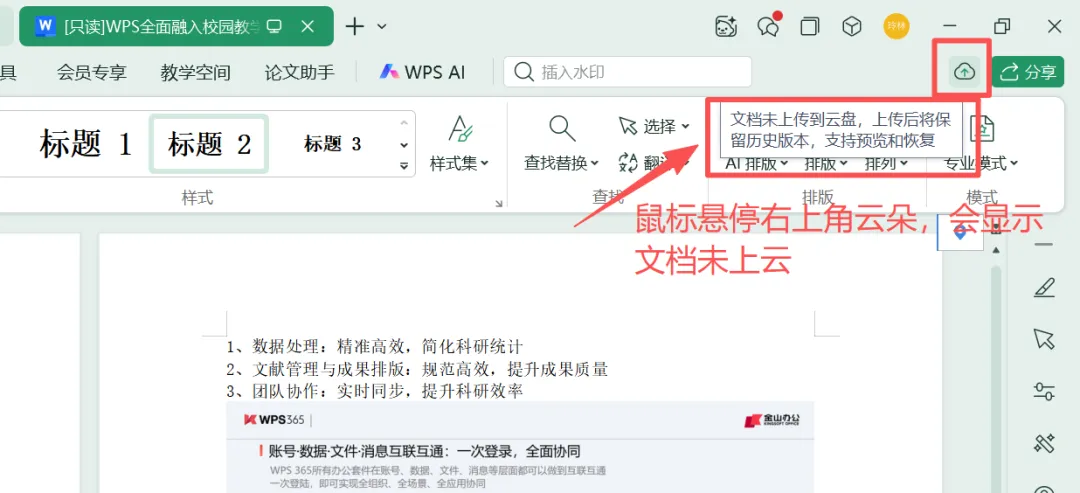
在进行本地文件编辑后,可按如下方法检查文件是否上传到云端。
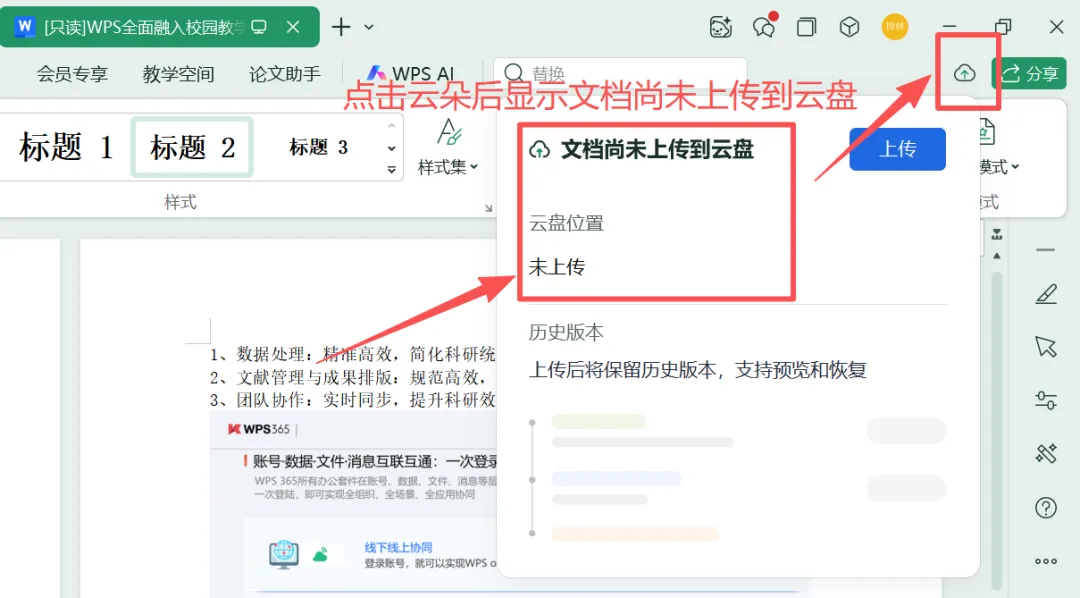
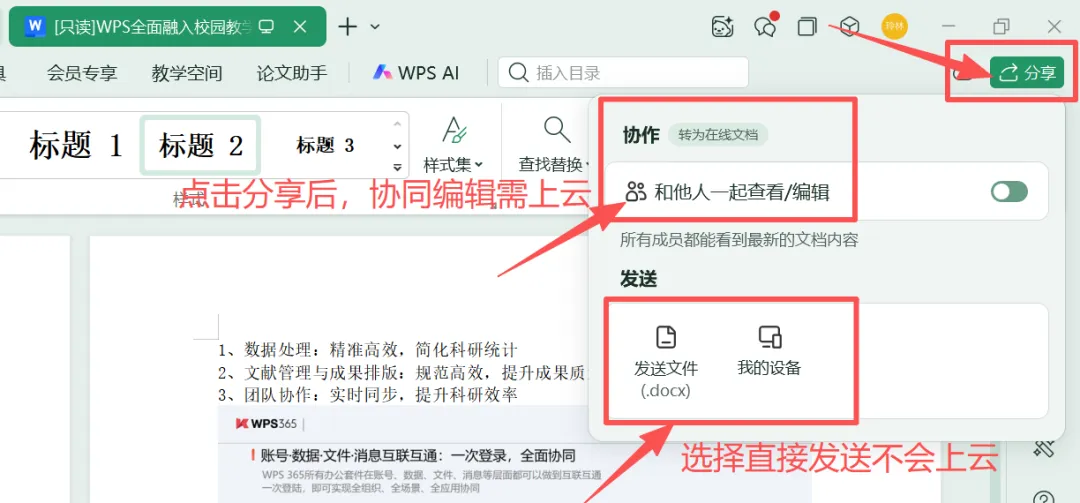
如果文件确实需要协同编辑,可以点击分享按钮中的协作选项将文件上传到云端。如选择直接以文件形式发送,则不会将文件上传到云端,可放心点击。


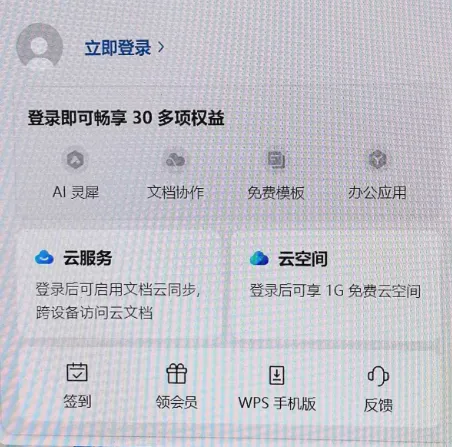
三、关于在教室,机房等地使用WPS出现下方提示登录弹窗问题
如出现下方弹窗,可直接按键盘左上角ESC按键关闭。