 夜雨聆风
夜雨聆风


Excel数据对不上?八成是“空白字符”在捣鬼!用这俩函数1秒揪出来
你有没有遇到过这些崩溃瞬间?
-
明明姓名、工号都一样,VLOOKUP 死活查不出结果,返回一片 #N/A。
-
从网页或PDF粘贴过来的数据,打印出来总是“对不齐”。
-
用 LEN 函数计算文本长度,明明只有3个字,却显示长度为5、6甚至更多。
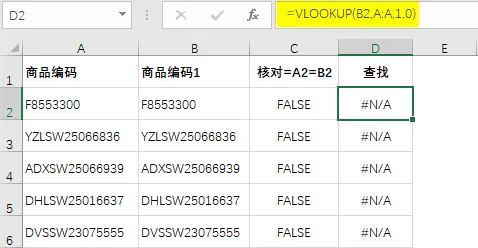
如上图所示,明明看上去AB两列数据一模一样,字符数也一样,一用公式就报错。
别急着怀疑公式,也别怀疑自己。99%的情况,是你的数据里混进了“看不见的垃圾”——多余的空格、隐藏的非打印字符。它们就像数据世界的头皮屑,不致命,但足以让你抓狂。
今天,就请出两位Excel界的王牌“清道夫”:TRIM 和 CLEAN。
错误示范 vs. 正确思维
❌ 错误做法:
-
手动删除:用鼠标一个一个点,发现删不掉,或者删不干净。
-
查找替换:在“查找”里输入一个空格,“全部替换”,结果把该有的空格也删了,名字变成“张三丰”。
-
置之不理:公式报错就加 IFERROR,结果掩盖了数据源的真实问题,为日后埋下巨坑。
✅ 正确思维:
标准化清洗。在数据分析和核对之前,先对来源各异的数据做一次“标准化洗澡”。TRIM 和 CLEAN就是最高效的“沐浴露”。
核心方法:认识你的“清道夫”双人组
清道夫一号:TRIM – 处理多余空格
TRIM函数 只做一件事:删除文本中所有多余的空格,只保留单词之间作为一个分隔符的单个空格。
-
它能做什么?
-
删除文本开头和结尾的所有空格(前导空格、尾部空格)。
-
删除文本中间连续的多余空格,只保留一个。
-
语法(简单到哭):
=TRIM(文本) -
没错,只有一个参数。
-
实战案例:
假设B1单元格的值为:” 张三 丰 “(注意前后和中间都有很多空格)。
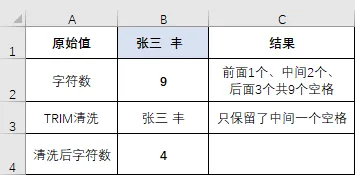
效果:多余空格全部消失,只保留一个分隔用的空格,字符数恢复正常。
避坑提醒:TRIM无法删除用 CHAR(160) 生成的“不换行空格”(常见于网页复制)。这个坑我们后面用组合技解决。
清道夫二号:CLEAN – 处理非打印字符
如果说TRIM是“吸尘器”,那 CLEAN 就是“消毒液”,专门对付那些看不见的、乱七八糟的非打印字符。
-
它能做什么?
-
删除文本中前32个ASCII码(0-31)的不可打印字符。这包括:换行符、回车符、制表符、各种控制字符等。
-
从网页、其他软件、数据库导出的数据,经常夹带这些“私货”。
-
语法同样简单:
=CLEAN(文本) -
实战案例:假设C2单元格是从系统导出的文本,内含一个看不见的换行符,显示为:
订单A已完成在单元格里看似占了两行,但又不是“自动换行”。
操作 公式 结果 原始值 – 订单A(换行)已完成 CLEAN清洗 =CLEAN(C2) “订单A已完成” 效果:恼人的换行符被彻底清除,文本恢复成一行。
组合技:TRIM+CLEAN,实现“精洗 + 消毒”一条龙
多数时候,数据是“混合污染”的。最佳实践是,将它们组合使用,构成一个数据清洗的标准前奏。
=TRIM(CLEAN(文本))处理逻辑:先CLEAN,删掉所有非打印字符(包括可能引起问题的CHAR(7)等);再TRIM,处理掉可能因删除非打印字符而产生的多余空格,并清理首尾空格。
升级版:应对网页复制的“顽固空格”
还记得前面提到的CHAR(160)(不换行空格)吗?TRIM对它无效。这时候,需要SUBSTITUTE函数来帮忙:
=TRIM(CLEAN(SUBSTITUTE(文本, CHAR(160), " ")))处理逻辑:
-
SUBSTITUTE(A1, CHAR(160), ” “):先把所有顽固的不换行空格,替换成普通空格。
-
CLEAN(…):再清理其他非打印字符。
-
TRIM(…):最后清理多余空格。
如何用“清道夫”拯救你的工作?
使用VLOOKUP或XLOOKUP时,查找值和查找区域都使用“清洗辅助列”,保证两边数据格式一致。
=XLOOKUP(TRIM(CLEAN(要查找的值)), TRIM(CLEAN(查找区域)), 返回区域, "未找到")这样,无论源数据多“脏”,查找匹配都能精准无误。
总结一下
今天,我们重新认识了Excel里两位最基础、也最容易被低估的“清道夫”函数:
-
TRIM(文本):专治空格过多,保留单词间一个空格。
-
CLEAN(文本):专治非打印字符,如换行符、回车符。
-
=TRIM(CLEAN(文本)):黄金组合,应对大部分脏数据场景。
它们的价值,不在于函数本身有多复杂,而在于你能否形成“先清洗,后处理”的肌肉记忆。