 夜雨聆风
夜雨聆风


Excel 双表对比神器,不用来回切窗口,同步滚动看数据巨丝滑
Excel 双表对比神器,不用来回切窗口,同步滚动看数据巨丝滑
在日常办公中,核对两个Excel表格数据是高频需求,不少人会反复切换窗口对比,不仅耗时费力,还容易因注意力分散出现核对失误。其实Excel自带一个实用功能,能实现双表同屏显示、同步滚动,让数据对比更高效、更精准,操作简单且无需任何插件,新手也能快速掌握。
无需复杂设置,只需3步操作,就能彻底告别窗口来回切换的麻烦,让数据核对变得丝滑高效,下面为大家详细拆解具体步骤,每一步都清晰易懂,跟着操作就能上手。
第一步:打开需对比的两个Excel表格
首先,将需要进行数据核对的两个Excel文件全部打开,无需调整文件窗口大小,保持默认打开状态即可。建议提前确认两个表格的核心核对字段(如姓名、编号、日期等)一致,避免后续核对出现偏差,这一步是基础,操作无难度,确保两个文件均处于打开状态即可。
第二步:找到「视图」选项卡,选择「并排比较」
任意选中其中一个已打开的Excel表格,目光定位到顶部菜单栏,找到「视图」选项卡(位于「开始」「插入」选项卡右侧,位置显眼,容易查找)。点击「视图」选项卡后,在弹出的工具栏中,找到「并排比较」按钮并点击。
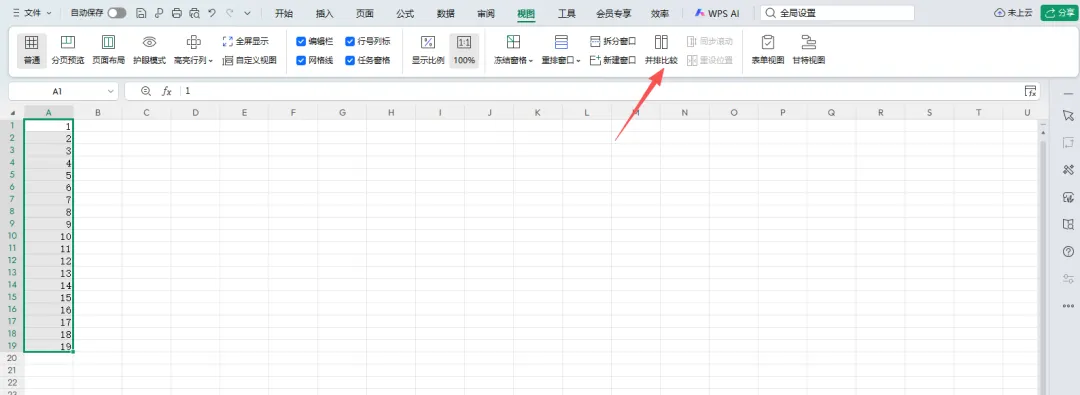
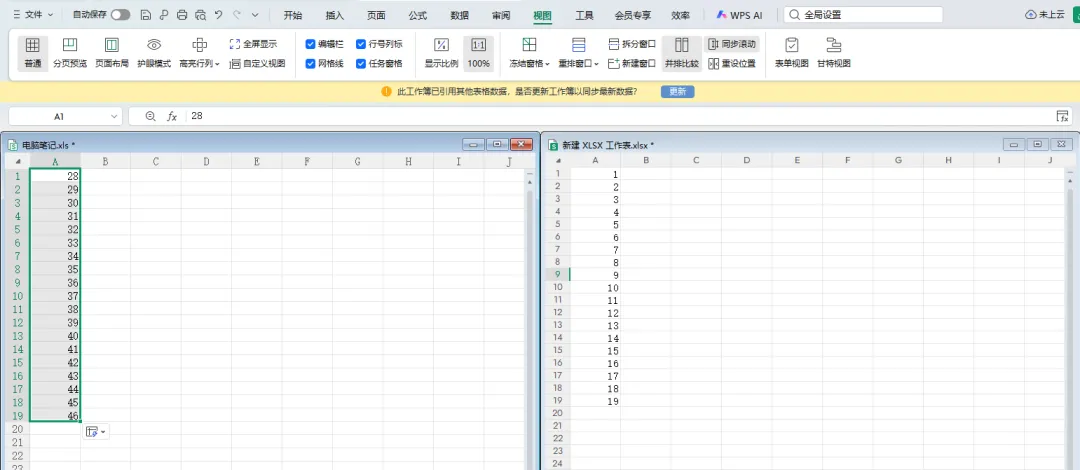
此时操作完成后,两个表格会自动在屏幕上并排显示,左右分布,无需手动调整窗口位置,直观又便捷。
第三步:同步滚动切换,灵活调整查看模式
完成双表并排设置后,系统会默认开启「同步滚动」功能。此时滑动任意一个表格的滚动条,另一个表格会同步跟随滚动,确保两个表格的对应行数据始终对齐,核对同一行信息时,无需反复对照,一眼就能看出差异,大幅提升核对效率。
若需单独查看其中一个表格,无需关闭并排模式,只需再次点击「视图」选项卡,找到「同步滚动」按钮并点击,即可关闭同步功能。关闭后,两个表格可独立滚动,互不影响,满足不同的核对需求,灵活又实用。
补充实用提示
1. 适配性强:该功能适用于微软Excel和WPS表格,全版本通用,无需担心版本不兼容问题;
2. 快速复原:核对完成后,点击「视图」选项卡中的「关闭并排比较」,即可恢复单个表格的全屏显示状态;
3. 适用场景:无论是财务对账、人事考勤核对、订单明细比对,还是数据汇总校验,该功能都能发挥作用,有效提升办公效率。
其实Excel中有很多这样的隐藏实用功能,无需复杂操作,就能解决办公中的痛点。这个双表并排滚动对比技巧,全程仅需3步,上手简单、实用性强,能帮大家节省大量核对时间,减少失误。
建议收藏本文,下次核对Excel数据时直接套用,也可以转发给身边经常处理表格的同事,一起提升办公效率,告别低效加班,轻松搞定数据核对难题。
 只需要一个公式一键生成成绩排名